• O arquivo tem mais de 40 MB
  • Não foi possível processar a solicitação
  • Não é possível processar este tipo de arquivo. Tente novamente.
  • Só é possível fazer upload de um arquivo por vez.
  • A imagem excede as dimensões máximas (8.000 x 8.000 pixels). Redimensione-a e tente novamente.
  • promoid=KLZPTZV5&mv=other

https://main--cc--adobecom.hlx.page/cc-shared/fragments/merch/products/photoshop/sticky-banner/default

Noções básicas do Photoshop.

Alguns conhecimentos essenciais sobre o Photoshop podem ajudar você a dar os primeiros passos para criar arte digital usando fotos, texturas, formas e desenhos. Comece com um projeto básico, como um cartão-postal, para descobrir o que você pode fazer com o Photoshop.

Inicie seu primeiro projeto.

Após baixar e abrir o aplicativo, crie um arquivo no formato Photoshop Document (PSD). Esse formato nativo do Photoshop permite armazenar muitos dados, incluindo imagens de alta qualidade.

Comece do zero ou use um modelo.

Você pode criar panfletos, cartões-postais e pôsteres usando um modelo do Photoshop ou iniciar um documento totalmente personalizado.

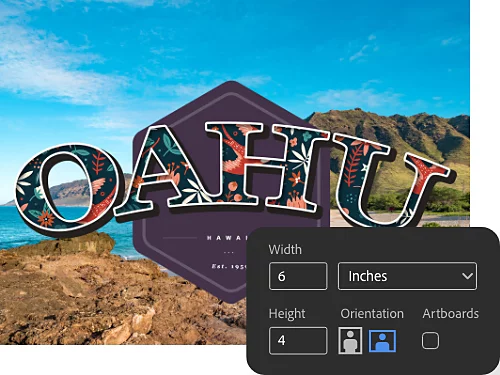
Escolha o tamanho do documento.

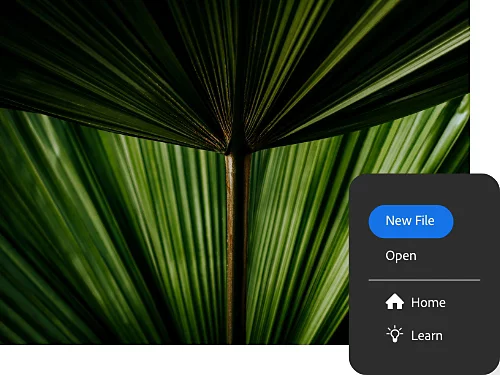
Para criar um documento, clique no botão azul Novo arquivo. Selecione o tamanho e a resolução mais adequados ao projeto. Por exemplo, um cartão-postal costuma ter 10 cm x 15 cm.

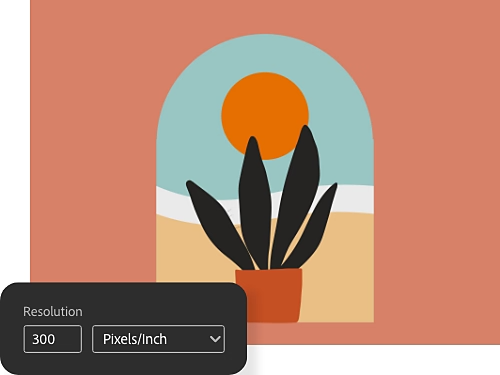
Escolha a resolução.

Escolha 300 pixels por polegada (ppi) para garantir que a imagem mantenha alta qualidade, especialmente se você for imprimi-la.
Entenda o funcionamento das camadas.

As camadas funcionam como folhas transparentes que podem ser colocadas sobre outras camadas de fundo ou imagens. Trabalhar em camadas permite adicionar e ajustar diferentes elementos, como partes de fotos ou texto. Se a camada for transparente ou semitransparente, será possível ver as camadas inferiores.

Você pode adicionar imagens, texturas, cores e texto a uma camada sem afetar o conteúdo das camadas abaixo dela. Dessa forma, é mais fácil desfazer ou ajustar movimentos que não agradam você. Crie uma camada do zero ou use uma imagem existente.

Crie uma camada do zero.

Clique no botão Criar uma nova camada no painel Camadas ou selecione Camada › Nova › Camada no menu superior. Não se esqueça de nomear a camada para identificá-la facilmente mais tarde.

Crie uma camada usando um arquivo existente.

Se você adicionar uma arte ou uma imagem ao projeto, ela será inserida como uma nova camada.
  • Importe o arquivo.
    Suponha que você queira criar um cartão-postal de uma foto perfeita que tirou em uma praia. Para adicionar a foto, arraste um arquivo JPEG ou PNG da área de trabalho e solte-o no projeto do Photoshop. Ele passará a ser uma nova camada sobre a camada de fundo.
  • Reposicione e redimensione.
    Clique e arraste os cantos ou as bordas da foto para aumentar ou diminuir o tamanho dela. Verifique se a caixa Mostrar Contr. Transf. está selecionada na barra de opções na parte superior do Photoshop. Use a ferramenta Mover para reposicionar a foto e ajustá-la ao layout.
  • Pressione Enter ou Return.
    Automaticamente, o Photoshop transforma a camada em uma camada do tipo Objeto inteligente. Ou seja, ela passa a ser um objeto que você pode alterar como quiser sem reduzir a resolução.

Ajuste partes da imagem com máscaras de camada.

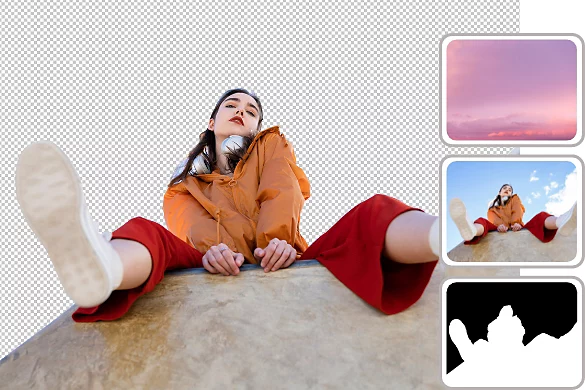
Uma máscara de camada permite que você controle o que fica visível e o que é ocultado em uma camada. Por exemplo, você pode combinar perfeitamente duas imagens criando uma máscara de camada do assunto e, em seguida, colocando esse assunto sobre um fundo de outra foto.

Como adicionar uma máscara a uma camada.

Imagine que você queira adicionar alguém que não estava na foto original do cartão-postal da praia. Isso pode ser feito facilmente no espaço de trabalho Selecionar e mascarar.
  • Prepare a foto.
    Arraste e solte uma foto da pessoa, ou quem sabe de um animal de estimação, que você quer adicionar. Alinhe o assunto em uma camada acima do fundo da foto.
  • Faça a seleção.
    Clique na camada com o assunto, que é a camada que você quer mascarar, no painel Camadas. No menu superior, clique em Selecionar › Selecionar e mascarar.
  • Selecione o assunto.
    Clique em Selecionar assunto na barra de opções. O Photoshop seleciona automaticamente os assuntos com mais destaque na imagem. A miniatura da máscara da camada aparece ao lado da miniatura da imagem no painel Camadas. A seleção aparece em branco contra um fundo preto. A parte branca é a que será revelada, e o restante ficará oculto.
  • Aperfeiçoe a seleção.
    Use os botões Adicionar ou Subtrair para adicionar ou remover pixels da seleção. Você também pode clicar em Refinar cabelo para o Photoshop encontrar e aperfeiçoar automaticamente seleções difíceis na região do cabelo. Outra opção é usar as ferramentas Pincel para refinar borda, Laço ou Seleção rápida no canto superior esquerdo da barra de ferramentas para ter mais controle ao refinar a imagem.

Remova objetos ou manchas de uma imagem.

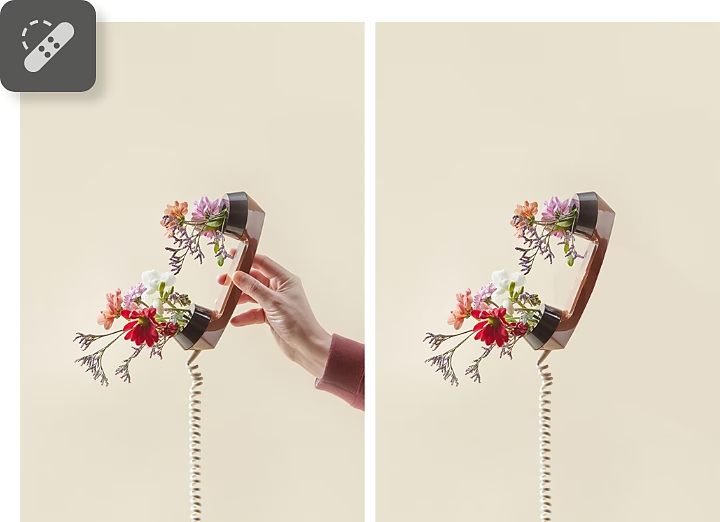
É possível usar o Photoshop para remover itens indesejados, como latas de lixo, fios elétricos ou até pessoas que atrapalham nas fotos. Também é fácil remover uma mancha de um retrato ou o lixo naquela sua foto perfeita na praia.

Como limpar a imagem.

Siga estas etapas para excluir o que você não quer na foto.

  • Selecione a camada.
    No painel Camadas, escolha a camada que tem as manchas ou os objetos que você quer remover.
  • Selecione a ferramenta Pincel de recuperação para manchas.
    Clique na ferramenta Pincel de recuperação para manchas no painel Ferramentas ou pressione a tecla J. Na barra de opções, você pode ajustar o tamanho e a dureza da ponta do pincel (pincéis mais duros criam bordas mais definidas). Use a configuração de tipo Sensível a conteúdo para que a ferramenta extraia amostras de pixels e faça a correspondência da textura, da iluminação, da transparência e do sombreamento dos pixels amostrados com os pixels que estão sendo corrigidos.
  • Clique ou arraste.
    Clique em uma mancha ou arraste o pincel sobre o objeto que você quer remover.

Adicione texto nas camadas.

Caso esteja criando um cartão-postal com uma foto de uma praia, é legal adicionar o nome do lugar ou uma mensagem.

Adicione texto em vários estilos.

Insira e redimensione o texto. Escolha uma fonte entre as milhares disponíveis na sua assinatura da Adobe Creative Cloud.

Mova, distorça e molde o texto.

Depois de adicionar texto a uma imagem, ajuste a cor, o posicionamento e até a aparência, podendo adicionar curvatura ou deformação às letras com a ferramenta Deformar.
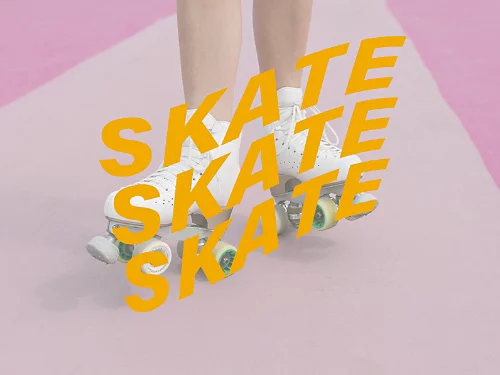
Como adicionar texto.

Escreva o que quiser e depois experimente diferentes fontes e estilos.

  • Selecione a ferramenta Texto.
    Clique na ferramenta na barra de ferramentas ou pressione a tecla T.
  • Escolha o local.
    Na imagem, clique onde você quer colocar o texto. Na barra de opções na parte superior do Photoshop, é possível escolher se o texto ficará na horizontal ou na vertical, além de selecionar a fonte, o tamanho, a cor, o alinhamento e os efeitos de distorção que quiser adicionar.
  • Digite.
    Substitua o texto de exemplo “Lorem ipsum” pelo seu próprio texto e faça as edições.
  • Edite.
    Destaque o texto para fazer alterações de estilo. Use a ferramenta Mover para posicionar o texto exatamente onde quiser.
#f5f5f5
https://main--cc--adobecom.hlx.page/cc-shared/assets/img/product-icons/svg/photoshop.svg

Photoshop

Crie imagens incríveis, desenhos detalhados e artes espetaculares.

Ver detalhes do produto

Desenhe nas camadas.

Pinte uma imagem sobre a imagem. Talvez você queira adicionar um guarda-chuva de desenho animado, ou quem sabe desenhar um tubarão na água daquela sua foto na praia para dar um susto nas pessoas. O Photoshop tem as ferramentas perfeitas para dar vida à sua visão criativa.

Adicione formas ao design.

Use as ferramentas Retângulo e Elipse para desenhar essas formas ou utilize ferramentas Caneta para criar formas mais complexas, com pontos de ancoragem e alças.

Escolha entre milhares de pincéis.

Pinte ou desenhe o que você quiser na imagem. Selecione um pincel predefinido, uma ponta de pincel e a forma desejada ou crie uma ponta de pincel única usando uma parte de uma imagem.
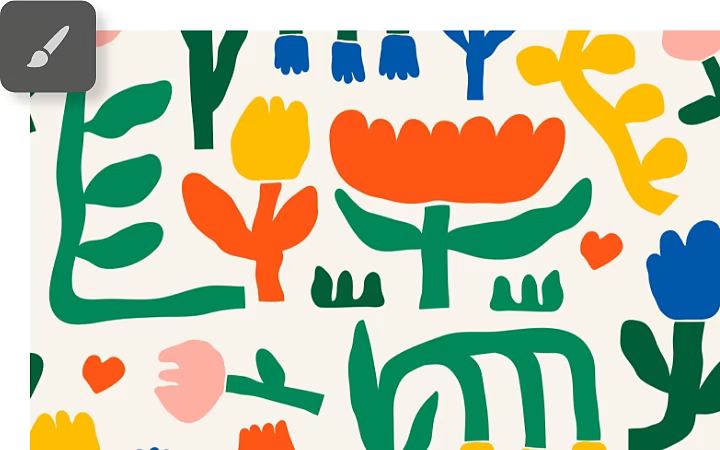
Como pintar no Photoshop.

O processo é basicamente o mesmo para adicionar formas ou desenhar à mão livre com a ferramenta Pincel.

  • Selecione a ferramenta na barra de ferramentas.
    Clique na ferramenta na barra de ferramentas. Ou então, pressione a tecla B para selecionar o Pincel ou a tecla M para selecionar a ferramenta Letreiro retangular.
  • Personalize a ferramenta na barra de opções.
    Escolha o tamanho do pincel e a velocidade em que a tinta será despejada ou a cor que preencherá o retângulo ou a elipse.
  • Dê seu toque pessoal.
    Pinte, desenhe ou explore formas. Experimente configurações diferentes para ver como ficam.

Salve o arquivo.

Para salvar um arquivo, acesse o menu Arquivo e selecione qualquer um dos comandos de Salvar: Salvar, Salvar como ou Salvar uma cópia. Você pode salvar documentos na nuvem ou no computador. Também é possível exportar o arquivo PSD para outro tipo de arquivo, como JPEG, PNG ou PDF. No menu superior, clique em Arquivo › Exportar › Exportar como para exportar o documento.

Faça grandes mudanças em um instante com os Neural Filters.

Os Neural Filters são filtros inteligentes que utilizam a tecnologia de IA do Adobe Sensei para realizar edições rápidas e automáticas nas imagens. Agora, em questão de segundos, você pode fazer tipos de edições que antes designers gráficos profissionais levavam horas.

Para selecionar um filtro, clique em Escolher filtro › Neural Filters no menu superior do Photoshop. Se o filtro desejado ainda não estiver instalado, baixe-o e ajuste as configurações como desejar. Alguns dos filtros disponíveis incluem:
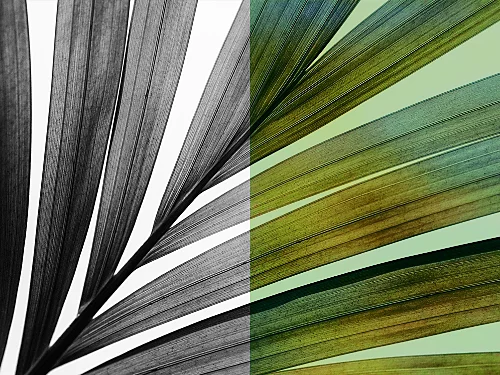
Adicione cor a fotos em preto e branco.

Transforme imagens em preto e branco em coloridas com poucos cliques usando o filtro Colorir. Selecione as cores desejadas e ajuste a saturação com pontos de foco.

Amplie a imagem sem abrir mão da nitidez.

O Superzoom permite ampliar a imagem sem perder detalhes, ideal para melhorar características faciais e corrigir desfoques.
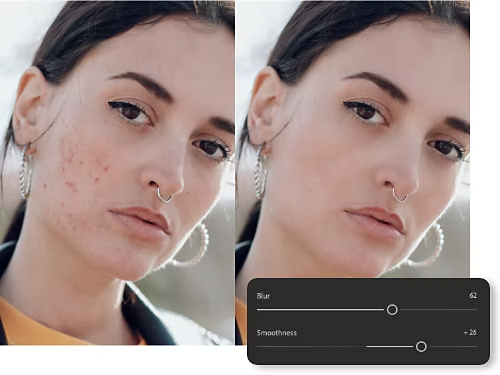
Suavize a pele.

Use o filtro Suavização da pele para remover manchas, tatuagens, cicatrizes e muito mais. Ajuste os controles deslizantes Suavidade e Desfoque para alcançar a aparência desejada.

Limpe as fotos.

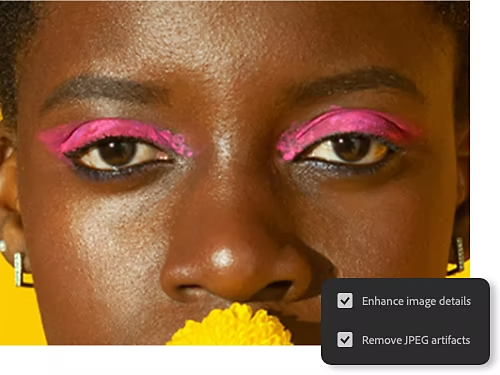
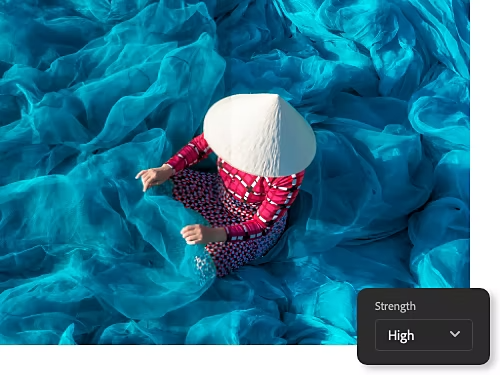
Caso tenha convertido um JPEG em PSD, você pode notar áreas pixeladas ou desfocadas. O filtro Remoção de artefatos JPEG pode ser usado para remover esses artefatos de compactação, ajustando o nível de desfoque conforme o necessário (alto, médio ou baixo).
https://main--cc--adobecom.hlx.page/cc-shared/fragments/products/photoshop/do-more-with-adobe-photoshop

Experimente estes tutoriais passo a passo do Photoshop.

Descubra mais ferramentas e saiba como aperfeiçoar as edições de fotos.
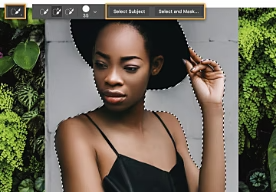
Vá mais longe com as fotos.

Separe objetos do fundo original usando a ferramenta Seleção rápida e coloque-os em um novo cenário, criando diferentes composições.
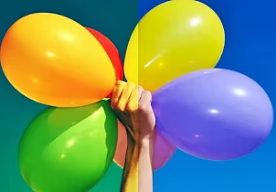
Adicionar um novo fundo a uma foto | Adicionar um novo fundo a uma foto

Faça muito mais com cores.

Altere as cores das fotos para adicionar mais vibratilidade, suavizar tons que desviam a atenção ou fazer um elemento se destacar.
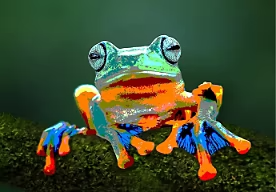
Alterar as cores de uma imagem | Alterar as cores de uma imagem

Estilize a foto.

Aplique um estilo pintado ou retocado limitando o número de cores que aparecem em uma foto ou em uma seleção específica.
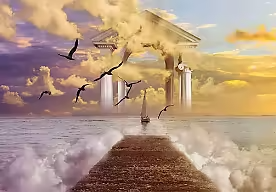
Transformar uma foto em um pôster | Transformar uma foto em um pôster

Combine imagens.

Junte duas fotos diferentes para criar uma composição única que seja uma obra de arte por si só.
Criar uma composição

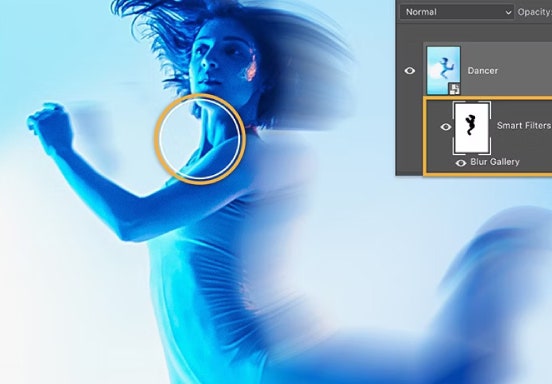
Adicione desfoque a uma imagem.

Aprenda como adicionar um efeito de desfoque para focar a atenção em elementos específicos ou para criar uma sensação de movimento na foto.
Aprender a desfocar

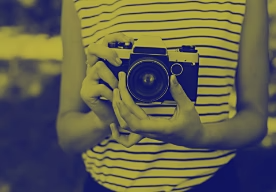
Crie um efeito duotônico.

Adicione uma camada de ajuste de Mapa de degradê para dar a qualquer imagem em preto e branco de alto contraste uma nova aparência ousada.

Definir o tom|Defina o tom com o efeito duotônico

https://main--cc--adobecom.hlx.page/cc-shared/fragments/merch/products/photoshop/merch-card/segment-blade