RECURSOS DO PHOTOSHOP
Como usar a ferramenta Laço no Adobe Photoshop.
Prepare-se, caubói: chegou a hora de aprender a laçar seu trabalho. Descubra esse método de seleção versátil e eficaz.
Baixe o aplicativo grátis | Baixe o aplicativo do Photoshop grátis Veja os planos e preços | Veja os planos e preços do Photoshop

O que faz a ferramenta Laço no Photoshop?
O Photoshop oferece dezenas de ferramentas de seleção, mas para seleções mais criativas, a ferramenta Laço é uma das melhores opções.
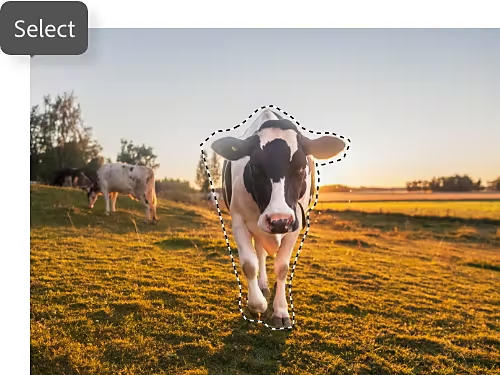
Capture o que você precisa.
A ferramenta Laço comum é uma ferramenta de seleção à mão livre, o que significa que ela não se ajusta automaticamente à borda dos objetos nem tenta prever o que você deseja selecionar. Onde você posicionar seu laço, é onde ele ficará. No entanto, o Photoshop ajudará a completar a forma conectando pequenos espaços entre o ponto final e o ponto inicial.
Modifique facilmente as opções de seleção.
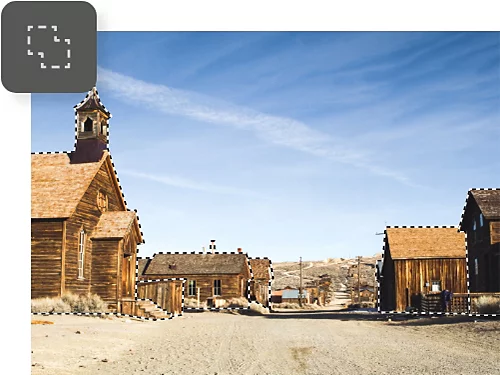
Como muitas ferramentas de seleção do Photoshop, a ferramenta Laço tem funcionalidades adicionais para ajudar você a fazer as coisas de modo mais inteligente e rápido. Adicione, subtraia e faça interseções com seleções existentes para que você possa selecionar seu trabalho com precisão, conforme o necessário.
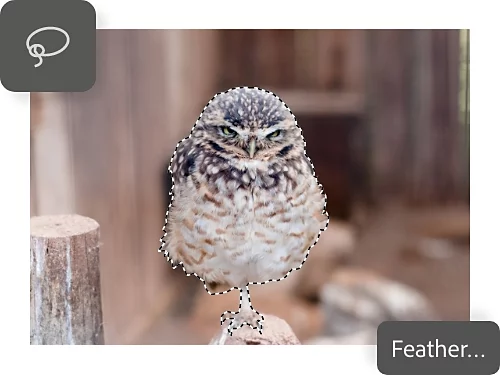
Suave como uma pluma.
As configurações de suavização e suavização de borda ajudam você a determinar o nível de irregularidade do seu laço, para que você possa brincar com bordas mais suaves ou mais nítidas. Uma suavização alta dá mais margem para incluir formas mais distintas, e a Suavização de borda mantém as linhas suaves.
Siga as linhas.
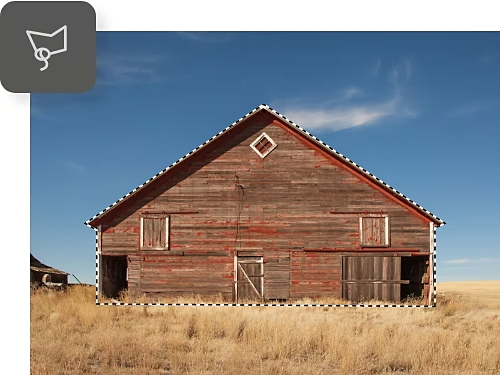
Ajuste como você faz a seleção à mão livre com a ferramenta Laço magnético ou a ferramenta Laço poligonal. A primeira usa o poder da IA para tentar se ajustar às bordas de um objeto, enquanto a segunda cria formas poligonais transformando suas linhas à mão livre em linhas retas.
Quando usar o laço.
Quer fazer seleções com a ferramenta Laço, mas não tem certeza de quais projetos funcionam melhor? Experimente estas ideias.

Recorte uma seleção única.
As diferentes ferramentas de laço são projetadas para fazer seleções que não se encaixam em seleções retangulares ou ovais ou que representam um assunto ou objeto claro que pode ser selecionado usando IA. Trace formas suaves mais imaginativas ou crie seleções mais irregulares para ter imagens compostas interessantes.
Selecione como um pintor.
Com os recursos de Selecionar e mascarar, você pode entrar em um ambiente de seleção separado onde pode pintar e editar suas seleções como um artista, usando a ferramenta Laço e outras ferramentas de seleção do Photoshop em conjunto.
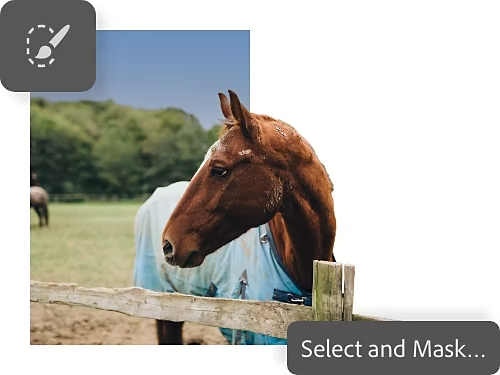
Como fazer uma seleção com a ferramenta Laço.
Selecionar os elementos de que você precisa é um processo fácil em três etapas.
- Escolha:
selecione a ferramenta Laço na barra de ferramentas com o cursor. Mantenha clicado para selecionar as ferramentas Laço magnético ou Laço poligonal. - Selecione:
clique e arraste para contornar a forma da seleção na tela. - Desmarque:
se precisar fazer modificações na seleção, você pode usar Command+D (no Mac) ou Ctrl+D (no Windows) para desmarcá-la e começar de novo ou clicar em Selecionar e mascarar no topo da tela para ajustar a seleção. Você também pode manter a tecla Shift pressionada para adicionar novas seleções à existente.
Aprenda mais dicas de seleção e truques de edição.
Mergulhe de cabeça nestes tutoriais do Photoshop para expandir o que você pode fazer com suas seleções.

Aumente a complexidade.
Faça seleções muito detalhadas com ferramentas como o Laço magnético e as ferramentas de seleção retangular. É mais fácil do que você imagina.
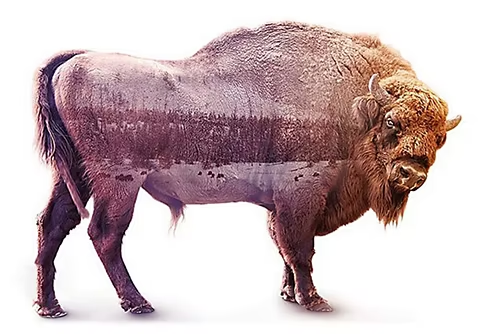
Transforme duas fotos em uma
Combinar várias imagens em uma só cria um efeito de composição que dá um toque artístico ao seu trabalho. Veja como fazer isso no Photoshop.
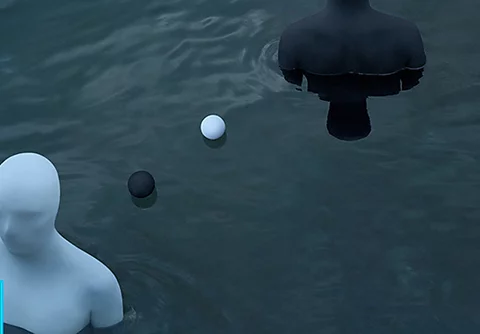
Edite fotos até que brilhem.
Antes de fazer seleções, você pode precisar melhorar fotos individuais. Veja como editar imagens seguindo um tema ou retocá-las de maneira semelhante.
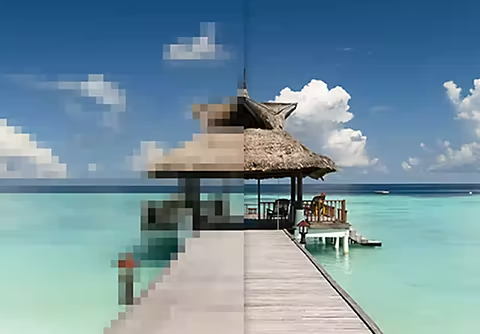
Crie designs gráficos em 8 bits.
Emule o visual clássico dos videogames com efeitos de pixelização ou borre o rosto de alguém por motivos de privacidade.