{{PHOTOSHOP-FEATURES}}
Como mesclar camadas no {{adobe-photoshop}}.
As camadas são os elementos fundamentais da edição de fotos e design no {{photoshop}}. Mescle-as para reduzir o tamanho do arquivo e facilitar o trabalho com imagens.
Baixe o aplicativo grátis | Baixe o aplicativo do Photoshop grátis Veja os planos e preços | Veja os planos e preços do Photoshop
O que significa mesclar camadas.
Cinco maneiras de mesclar camadas.
1. Use o atalho de teclado para Mesclar camadas.
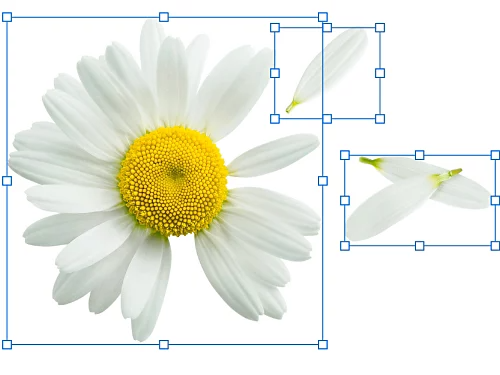
A forma mais fácil de mesclar camadas é clicar em uma camada, manter a tecla Shift pressionada e clicar em outra. Em seguida, pressione Ctrl+E no Windows ou Command+E no Mac para mesclar as duas camadas.
2. Use a ferramenta Mesclar camadas.
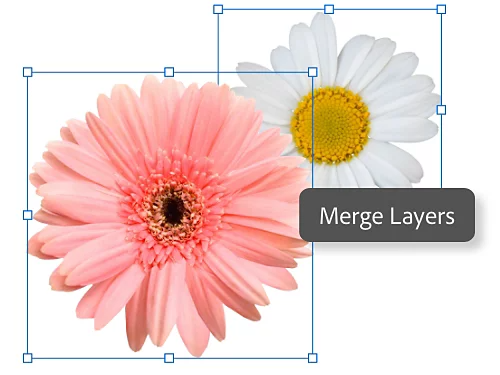
Para usar a ferramenta Mesclar camadas, selecione uma camada e depois outra usando o método acima. Em vez de usar o atalho de teclado, acesse o painel Camadas e selecione Camadas › Mesclar camadas.
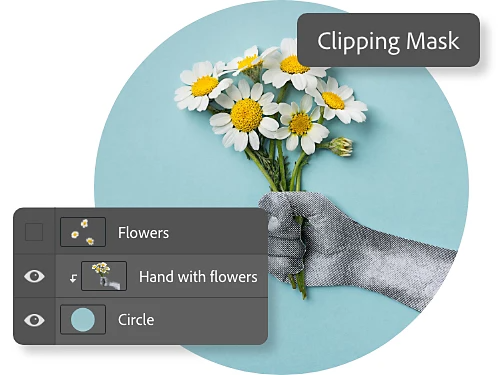
3. Mescle todas as camadas dentro de uma forma específica.
Você pode mesclar camadas com uma Máscara de recorte, que é uma camada que define a forma e os limites de um grupo de camadas. Uma máscara de corte triangular, por exemplo, definirá os mesmos limites triangulares para todas as camadas agrupadas dentro dela. Primeiro oculte as camadas que não deseja mesclar. Em seguida, selecione a camada base na Máscara de recorte. Por fim, acesse o menu e escolha Camadas › Máscara de recorte.
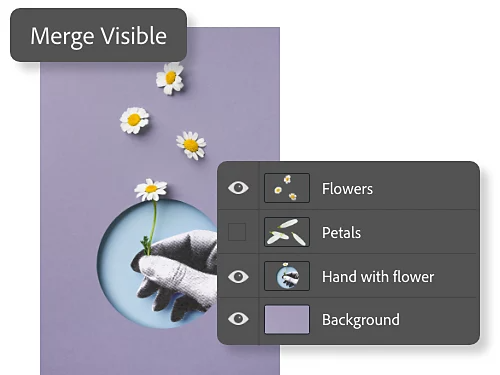
4. Mescle todas as camadas e grupos de camadas visíveis.
Durante o trabalho, você ativa e desativa o ícone do olho para fazer certas camadas aparecerem e desaparecerem do projeto. Para mesclar todas as camadas visíveis, use o ícone do olho para garantir que todas as camadas desejadas estejam visíveis. Em seguida, acesse o menu e selecione Camadas › Mesclar camadas visíveis.
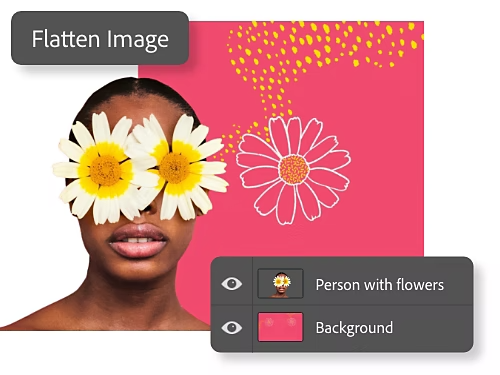
5. Combine várias camadas para criar um plano de fundo.
Ao achatar camadas no {{photoshop}}, você mescla várias camadas visíveis em uma só camada de plano de fundo. Para fazer isso, certifique-se de que todas as camadas que deseja achatar estejam visíveis e, em seguida, escolha Camadas › Achatar imagem no menu.
Lembre-se de que mesclar camadas é considerado um método de edição destrutivo. Você não poderá voltar atrás e fazer alterações depois de concluir. Faça backup das suas camadas se quiser trabalhar com elas novamente.
Motivos para mesclar camadas.
Reduzir o tamanho do arquivo de imagem.
As camadas podem conter grandes quantidades de dados. Mesclar camadas reduz o tamanho do arquivo de imagem e também pode agilizar seu fluxo de trabalho.
Aplicar filtros com mais eficiência.
O filtro Camera Raw funciona em apenas uma camada por vez. Mescle as camadas para aplicar o filtro Camera Raw com mais facilidade a todos os elementos com que você deseja trabalhar.
Editar seu plano de fundo.
Mescle várias camadas de plano de fundo em uma nova para criar uma única camada de fundo que seja mais fácil de trabalhar do que muitas camadas vinculadas.
Melhorar a organização.
Reduza a desordem do projeto e mantenha um melhor controle das camadas mesclando várias camadas em uma só.
Melhores práticas para mesclar camadas.
- Mantenha a organização nomeando as camadas e seguindo um esquema de nomenclatura consistente. Ao mesclar camadas existentes em uma nova, renomeie a nova camada.
- Lembre-se de que a mesclagem de camadas não funciona para camadas de ajuste ou de preenchimento.
- Algumas ferramentas funcionam apenas em camadas não vetoriais ou rasterizadas. Se uma camada individual ou grupo de camadas não se fundir, tente rasterizá-las primeiro para torná-las compatíveis. Para isso, selecione a camada que deseja rasterizar e escolha Camada › Rasterizar.
- Após a fusão, as camadas são mescladas permanentemente. Como sempre ocorre com edições destrutivas, confirme se está satisfeito com o trabalho antes de salvar.
Saiba mais sobre como trabalhar com camadas.
Descubra o potencial dessas ferramentas versáteis do {{photoshop}}.
Altere o fundo de uma foto.
Use ferramentas de seleção e camadas para trocar o fundo de uma imagem.
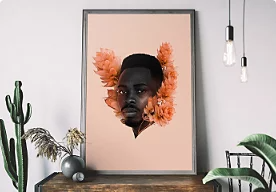
Crie uma colagem de fotos impressionante.
Use a ferramenta Seleção de objeto e o mascaramento de camada no Photoshop para criar uma composição fotográfica surreal.