#F5F5F5

RECURSOS DO PHOTOSHOP

Como trabalhar com distorção de perspectiva no Adobe Photoshop.

Saiba como usar o recurso Distorção de perspectiva para remover distorções de fotos ou mudar completamente a perspectiva.

Baixe o aplicativo grátis | Baixe o aplicativo do Photoshop grátis Veja os planos e preços | Veja os planos e preços do Photoshop

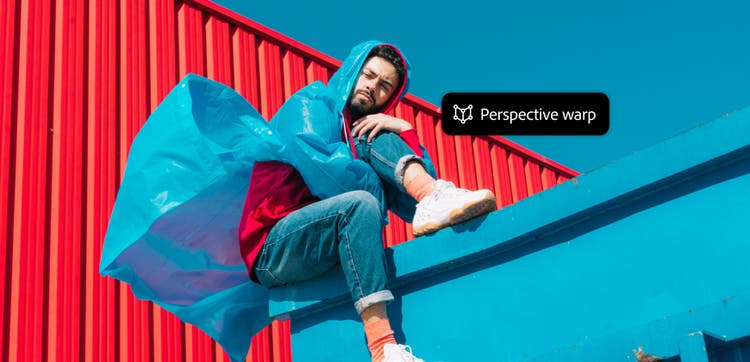
Imagem de um homem com fundo alterado por distorção de perspectiva

https://main--cc--adobecom.hlx.page/cc-shared/fragments/merch/products/photoshop/sticky-banner/default

Entenda os conceitos de distorção e perspectiva.

O que é possível fazer com a Distorção de perspectiva.

Deixe as fotos mais parecidas com o que você enxerga na realidade e adicione objetos que complementam perfeitamente os elementos da foto original.
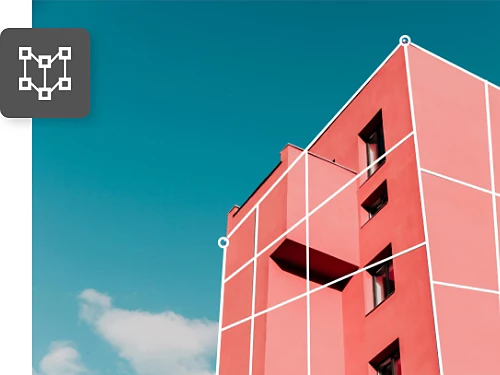
Endireite edifícios tortos.

Para que fotos de arquitetura reflitam melhor a realidade, ajuste a perspectiva de um edifício revertendo a distorção que ocorre nos cantos.

Alinhe objetos no quadro.

Para ajustar uma série de objetos em uma fotografia de produto ou fazer com que os elementos da foto fiquem perfeitamente equidistantes, é possível alinhá-los.

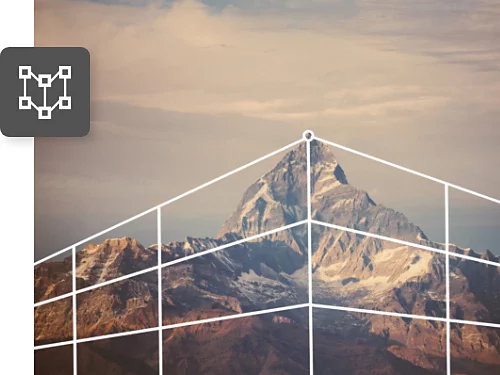
Corrija a distorção da lente.

Transforme uma telefoto em uma foto grande-angular com a extensão dos cantos ou realce a verdadeira magnitude de uma montanha distante sem afetar o restante da imagem.

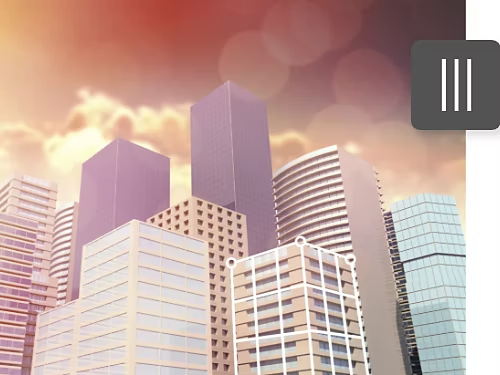
Padronize a perspectiva de uma composição.

Ao combinar imagens para criar uma composição, pode ser que haja uma diferença de perspectiva entre elas. Use a Distorção de perspectiva para alinhá-las e criar uma transição natural.
Como alterar a perspectiva de uma imagem com a Distorção de perspectiva.

Siga este tutorial do recurso Distorção de perspectiva do Photoshop para ajustar a perspectiva de fotos.
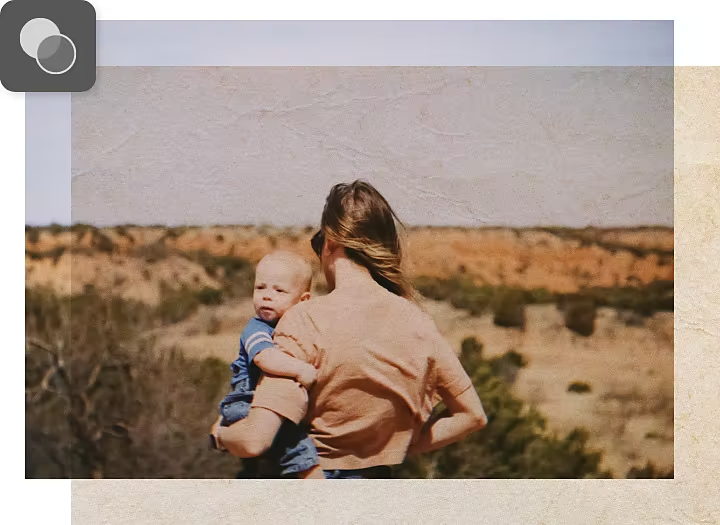
  • Abra e prepare a imagem.
    Com o arquivo aberto no Photoshop, selecione a camada que deseja ajustar. Se a imagem for a camada de fundo, duplique-a para evitar fazer alterações permanentes nos pixels originais e conseguir voltar atrás. Clique em Camada › Duplicar camada no menu superior.
  • Selecione e mascare o objeto que deseja deslocar.
    Para usar a Distorção de perspectiva na imagem inteira, vá para a etapa 4. Para deslocar um só objeto na imagem, continue na etapa 2. Para garantir que as edições afetem apenas um objeto no quadro, desenhe uma máscara ao redor dele com uma das ferramentas de Seleção no Photoshop. Em seguida, clique em Selecionar e Mascarar na barra de opções.
  • Crie um Objeto inteligente.
    Transforme a máscara de camada em um Objeto inteligente para garantir que todas as edições sejam não destrutivas e reversíveis. Primeiro selecione a máscara de camada no painel Camadas. Depois no menu superior, selecione Camada › Objeto inteligente › Criar objeto inteligente.
  • Abra a ferramenta Distorção de perspectiva.
    Selecione Editar › Distorção de perspectiva no menu superior. Se o recurso não estiver disponível, ative primeiro o processador gráfico para que o programa tenha memória suficiente para funcionar. No menu superior, clique em Photoshop › Preferências › Desempenho e marque a opção Usar processador gráfico nas configurações do processador gráfico.
  • Defina os planos da imagem.
    Clique e arraste para desenhar quadriláteros ao longo dos planos da arquitetura ou outros objetos que deseja deslocar. Mantenha as bordas paralelas às linhas retas na imagem e observe que, ao arrastar um canto próximo a outro, eles se encaixarão automaticamente.
  • Ajuste os planos.
    Na barra de opções, mude de Layout para o modo Distorção. Agora você pode mover o objeto e alterar a perspectiva. Use os botões automáticos na barra de opções para nivelar as linhas horizontais na grade, endireitar as linhas verticais ou fazer as duas coisas de uma vez. Você também pode mover os cantos dos quadriláteros para onde desejar. Por exemplo, você talvez queira mudar a perspectiva de um edifício para que pareça que foi fotografado da esquina. Basta encurtar um lado ou alongar o outro para conseguir esse efeito.
  • Deixe tudo reto.
    Pressione Shift e clique para deixar uma linha vertical e mover um lado inteiro em vez de apenas um canto. Você pode pressionar Shift e clicar em várias linhas ao mesmo tempo para mantê-las retas enquanto move o mouse. Quando estiver satisfeito com as alterações, clique na marca de seleção na barra de opções para fechar o recurso Distorção de perspectiva.
  • Recorte a imagem ou preencha o fundo.
    A Distorção de perspectiva pode causar perda de pixels nas bordas do quadro. Para corrigir isso, selecione a ferramenta Corte demarcado e diminua o quadro ou use a ferramenta Pincel de recuperação ou a ferramenta Carimbo para preencher os pixels que faltam. Para usar qualquer uma das ferramentas, pressione Option e clique (Mac) ou Alt e clique (Windows) para selecionar uma área que deseja copiar e, em seguida, clique na área com pixels ausentes para preenchê-la com os pixels copiados. Confirme se a opção Selecionar todas as camadas está marcada na barra de opções.

Acerte a perspectiva a partir do ponto de fuga.

Na fotografia de uma rua, é possível desenhar linhas do primeiro plano até o fundo em paralelo às partes superior e inferior de portas e janelas, telhados de edifícios, rua ou calçada e o horizonte. O ponto em que todas essas linhas convergem é o ponto de fuga.

Para inserir um objeto de maneira realista em uma cena, use esta técnica comum em desenho de perspectiva.

  • Selecione a ferramenta Linha.
    Escolha a ferramenta Linha na barra de ferramentas ou pressione a tecla U.
  • Desenhe linhas ao longo dos objetos na cena.
    Comece pelo primeiro plano e depois vá para o fundo.
  • Desenhe a linha do horizonte.
    Trace uma linha horizontal ao longo da intersecção das linhas que você desenhou na etapa 2.
  • Alinhe seu objeto.
    Use as ferramentas de Distorção de perspectiva para garantir que, se você estendesse as linhas do objeto, elas também convergiriam na linha do horizonte.

https://main--cc--adobecom.hlx.page/cc-shared/fragments/products/photoshop/do-more-with-adobe-photoshop

Amplie sua perspectiva com tutoriais do Photoshop.

Descubra novas maneiras de desenvolver suas habilidades de fotografia e composição de imagens.
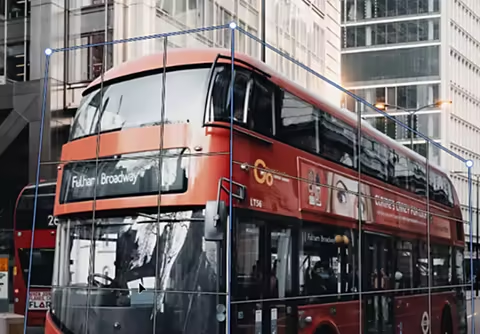
Corrija a perspectiva de uma composição.

Assista a este breve tutorial em vídeo para saber como usar a Distorção de perspectiva para criar sombras realistas para um objeto transferido de uma foto para outra.
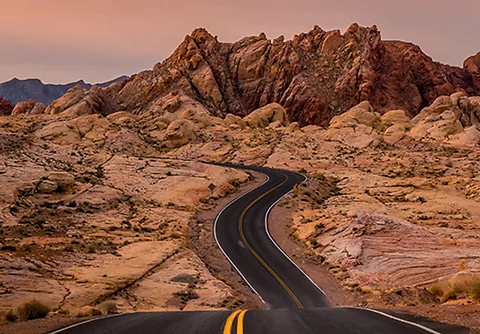
Crie uma composição simples | Crie uma composição simples

Chame atenção com intenção.

Saiba como usar linhas naturais ou artificiais para conduzir o olhar do observador pelas fotos.
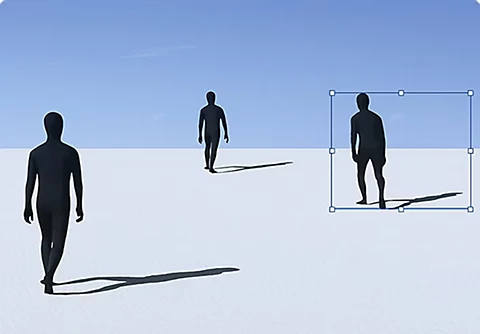
Experimente linhas principais | Experimente linhas principais

Faça alterações fundamentais.

Aprofunde-se no design gráfico e saiba como adicionar ou remover objetos com facilidade em fotos.
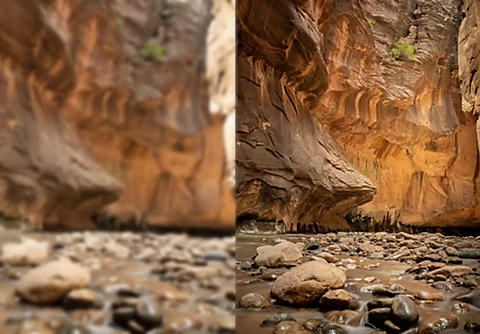
Adicione ou remova objetos | Adicione ou remova objetos

Ajuste a nitidez de imagens.

Assista a este tutorial do Adobe {{lightroom}} para conferir dicas sobre como editar fotografias de alta qualidade.

Comece a ajustar a nitidez de imagens | Comece a ajustar a nitidez de imagens

https://main--cc--adobecom.hlx.page/cc-shared/fragments/merch/products/photoshop/merch-card/segment-blade