
FOTOGRAFIA
Como transformar fotos em desenhos usando o Photoshop.
Desde em preto e branco até coloridas, fotografias podem ser transformadas em desenhos vívidos e vibrantes em instantes. Saiba como.


FOTOGRAFIA
Desde em preto e branco até coloridas, fotografias podem ser transformadas em desenhos vívidos e vibrantes em instantes. Saiba como.
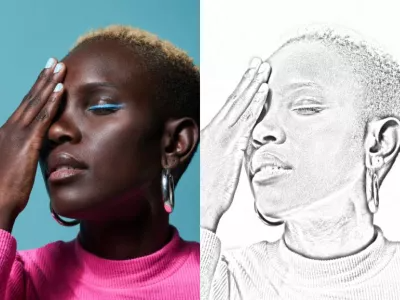
Há muitos motivos para transformar uma fotografia em um desenho usando efeitos de fotos. O mais óbvio deles é que converter em desenho pode contribuir para a criação do tema desejado, além de ser um exercício criativo divertido para experimentar.
Após decidir converter uma foto em desenho, a próxima etapa é decidir qual tipo de desenho você deseja criar. Aplicativos como o Adobe Photoshop oferecem uma variedade de opções para produzir um desenho interessante a partir de uma foto, logo pode ser difícil escolher. Veja algumas das opções mais comuns usadas para reproduzir fotos em diversos estilos de desenho:
Seja qual for a sua foto, como um JPG, um PNG ou outro tipo de arquivo de imagem, basta enviá-la para convertê-la em desenho em tempo recorde.
Primeiro, verifique se você escolheu uma boa imagem para o processo. Fotos de retrato costumam ser ótimas para começar.
O ideal é uma foto de alta resolução com um contraste bem nítido. Ao usar um filtro para transformar os elementos de uma foto em desenho, o desfoque é seu inimigo; e o contraste, seu amigo. Com a imagem original certa, você garante que o desenho produzido seja mais nítido e realista.
Comece selecionando todos os elementos da foto aos quais deseja aplicar o efeito de desenho. Isso não é necessário caso pretenda transformar a foto inteira. Use a ferramenta Seleção para selecionar a área que deseja transformar em desenho. Experimente usar a ferramenta Seleção de objeto para ter acesso aos Filtros neurais do Photoshop.
Após fazer a seleção, copie-a e cole-a em uma nova camada. Se quiser copiar a imagem inteira, basta arrastar a camada da imagem até o botão Nova camada para duplicá-la rapidamente.
Depois, selecione a camada copiada e acesse Imagem › Ajustes › Remover saturação. Isso deixará a imagem em tons de cinza.
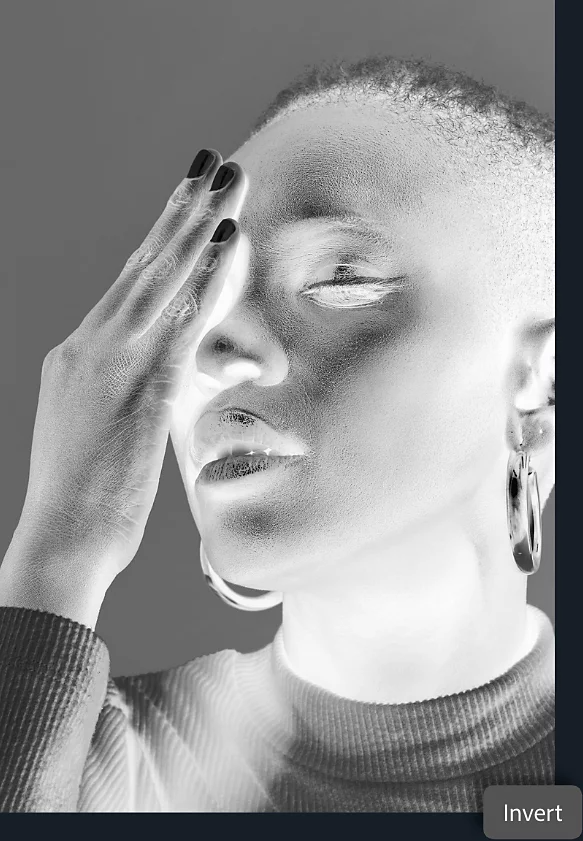
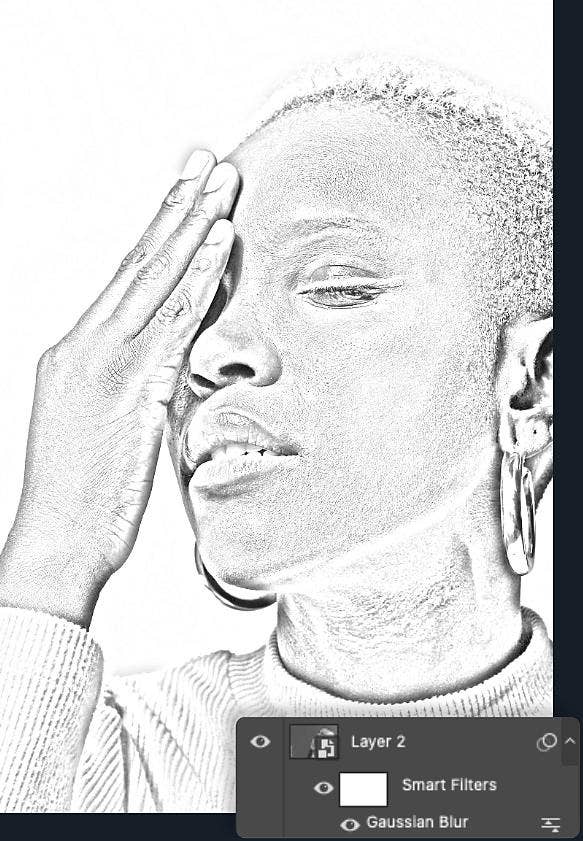
Mais uma vez, duplique a camada sem saturação. Com a nova camada selecionada, acesse Imagem › Ajustes › Inverter. O projeto ficará esquisito por um momento, mas não se preocupe. No menu de modo de mesclagem, altere a seleção para Subexposição de cor. Isso pode fazer com que a imagem fique completamente branca, mas é normal.
Clique com o botão direito na camada e selecione Converter em Objeto inteligente para fazer as próximas edições necessárias. Um Objeto inteligente permite desfazer ou recuperar o trabalho, sendo semelhante a máscaras de camada. Às vezes, pode ser necessário ajustar ou reverter a camada na qual você está trabalhando, logo essa é uma boa oportunidade para se acostumar com o processo.
Com o Objeto inteligente que você criou selecionado, acesse Filtro › Desfoque gaussiano. Essa parte do processo depende do tipo de desenho que você deseja reproduzir na foto. Verifique se a opção de visualização está marcada e ajuste o controle deslizante Raio para produzir o efeito desejado. Uma configuração baixa criará uma aparência mais próxima de carvão e, à medida que aumentar, o resultado ficará mais próximo de um desenho a lápis ou caneta com linhas finas.
O desenho já deve estar bom neste estágio, mas existem algumas etapas complementares que podem deixá-lo ainda melhor. Primeiro, adicione outra camada de ajuste. No painel Camadas, crie uma camada de ajuste, selecionando Níveis como o tipo. Depois, altere o modo de mesclagem para Multiplicar.
Em seguida, você pode ajustar a opacidade e os níveis de camada para fazer ajustes finais ou modificar o degradê até que o desenho fique como desejado.
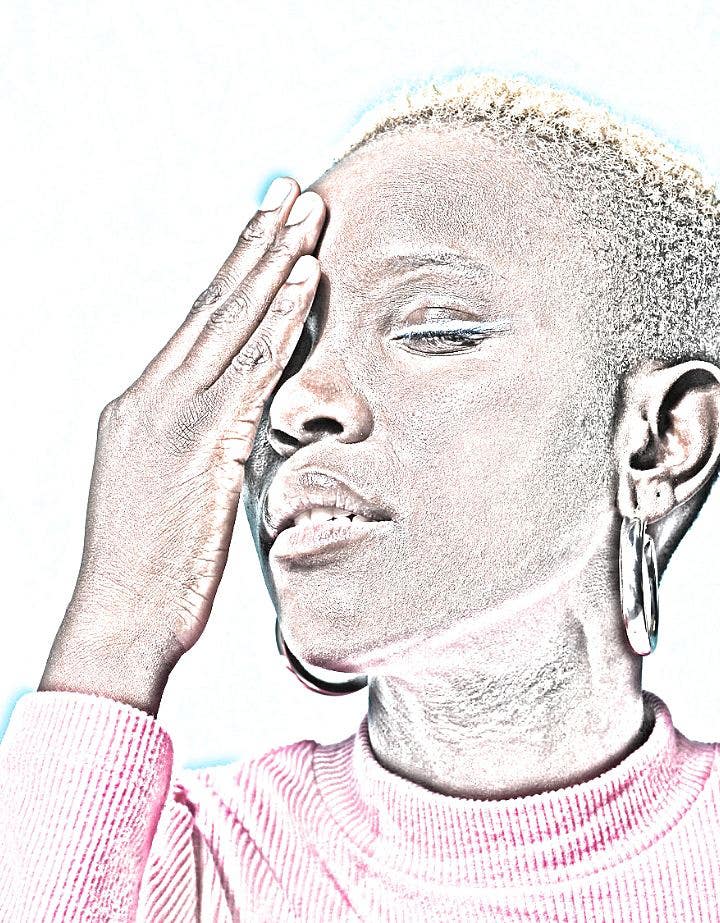
Experimente estas técnicas complementares para adicionar profundidade e textura a conversões em desenho.
Acrescente detalhes.
Uma maneira de fazer com que um desenho pareça mais natural é adicionando linhas ou esboços próprios. Use uma das ferramentas de desenho disponíveis no Photoshop para desenhar linhas a mais e deixar o desenho com um aspecto mais inacabado. Quanto mais você fizer isso, mais natural ficará a arte. Você pode inclusive experimentar ferramentas como o Preenchimento generativo para adicionar textura e detalhes.
Adicione cores.
Você pode ajustar o modo de mesclagem das camadas do desenho para adicionar ou destacar cores específicas. Experimente adicionar uma camada de ajuste com uma cor específica ou alterar o modo de mesclagem para Cor em vez de Normal, e o resultado será um desenho a lápis colorido. Os elementos podem ser ajustados para emular um desenho feito com caneta azul, por exemplo. Veja se você consegue criar a aparência de uma pintura a óleo ou aquarela.
Não tenha medo de errar.
Parte da graça do processo criativo é experimentar. A maioria das ferramentas usadas e descritas aqui é não destrutiva, ou seja, não altera os dados reais dos pequenos elementos de pintura (pixels) da imagem. Além disso, você pode sempre usar o botão Desfazer para remover as alterações de que não gostar. Comece a experimentar seguindo tutoriais e guias do Photoshop e logo você estará criando desenhos espetaculares.
Based on your location, we think you may prefer the United States website, where you'll get regional content, offerings, and pricing.

