RECURSOS DO PHOTOSHOP
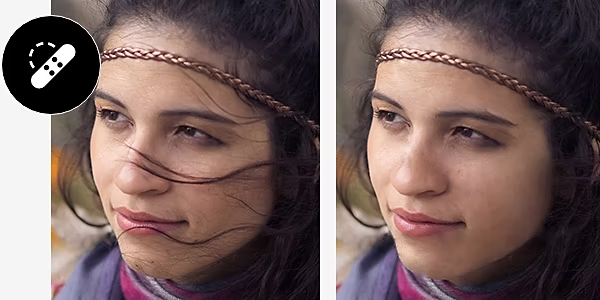
Como remover fios de cabelo indesejados de rostos no Photoshop.
Saiba como eliminar rapidamente fios de cabelo indesejados com o Adobe Photoshop.


RECURSOS DO PHOTOSHOP
Saiba como eliminar rapidamente fios de cabelo indesejados com o Adobe Photoshop.
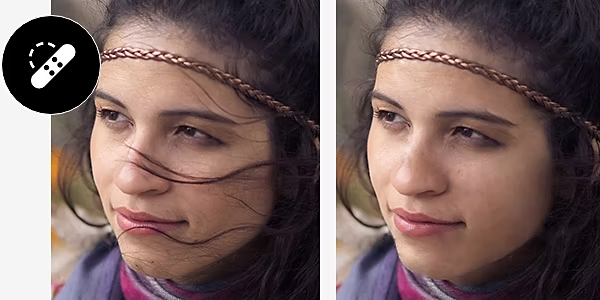
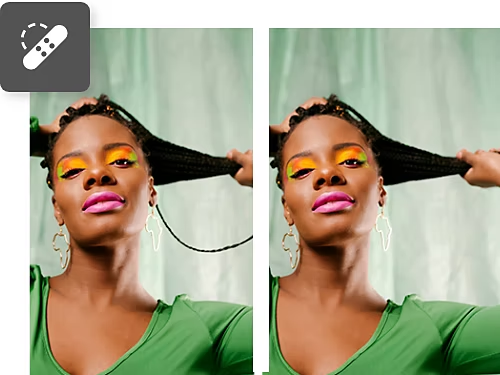
Com as ferramentas Pincel de recuperação e Pincel de recuperação para manchas, você pode pintar sobre os fios soltos e o Photoshop os mesclará perfeitamente com o fundo atual. Lembre-se de duplicar a camada antes de começar para poder sempre ter a opção de desfazer suas alterações.
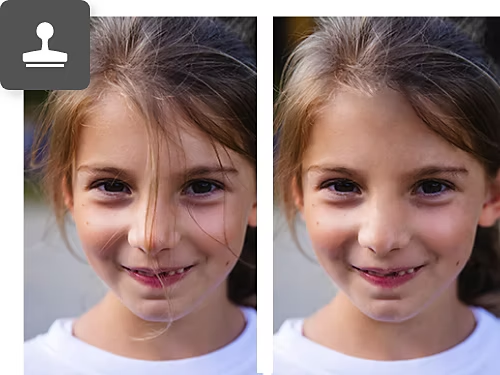
Semelhante ao Pincel de recuperação, a ferramenta Carimbo permite capturar bem um fundo e usá-lo para pintar uma área, o que pode ajudar no caso de fios de cabelo sobre a pele ou fundos com padrões.
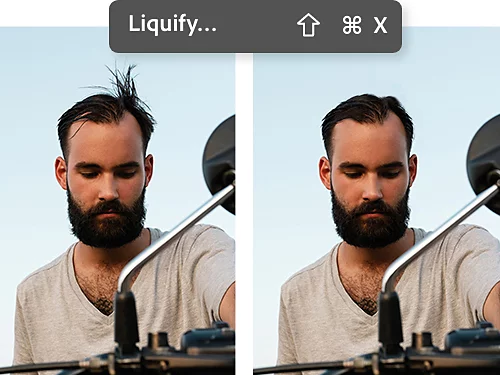
Para remover fios rebeldes com rapidez, você pode usar o filtro Dissolver para comprimir e puxar áreas de uma imagem, o que elimina fios soltos sem precisar aplicar zoom.
Remova fios sobre a pele ou em outras áreas indesejadas em poucos passos com a ajuda da ferramenta Pincel de recuperação.
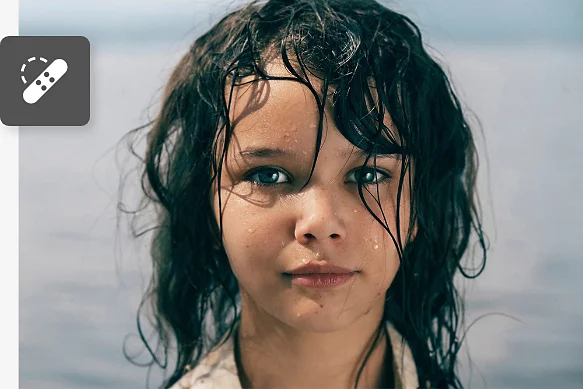

Fios rebeldes no fundo podem tirar a atenção da composição geral desejada. A ferramenta Pincel pode ajudar nisso.
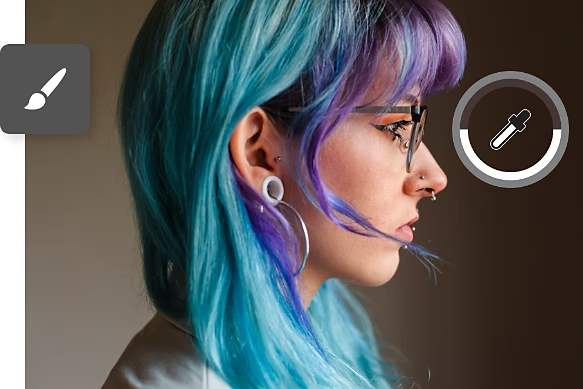
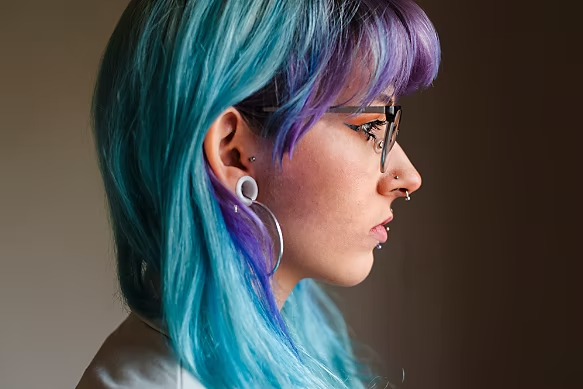
Você pode fazer muitas outras edições além de remover fios rebeldes. Estes tutoriais trazem mais insights sobre outros aspectos do retoque de retratos e da edição de fotos.
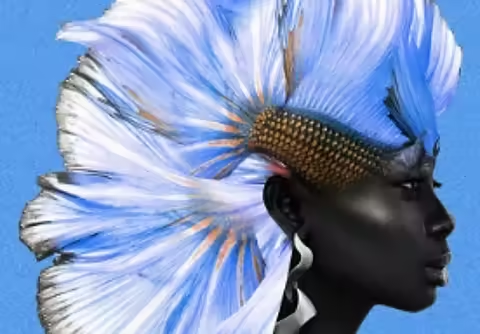
Descubra os fundamentos da fotografia de retrato e como você pode usá-los para criar retratos impressionantes que captam a personalidade dos sujeitos.
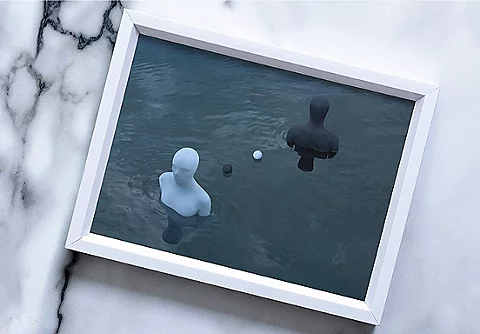
Imperfeições, manchas e distorções em uma foto podem distrair os espectadores. Saiba como aprimorar suas fotos e fazê-las se destacar com este tutorial em vídeo.
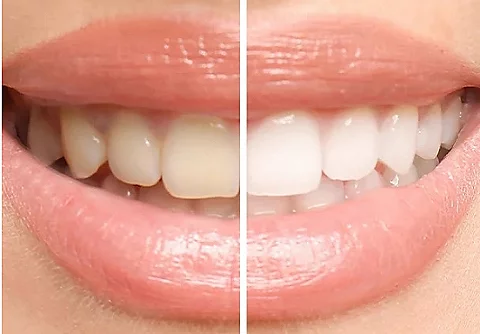
Manchas de café, coroas e cáries são um pesadelo! Veja como usar diversas ferramentas do Photoshop para clarear os dentes enquanto aprende a trabalhar com camadas e correção de cores.

Com o Photoshop, você pode fazer retoques sutis no cabelo ou ajustes ousados de cor e textura. Confira como diferentes penteados ficam com estes tutoriais para cabelo.
Anual, cobranças mensais
26,86 €/mêsIVA incluso
Tenha o Photoshop no desktop e no iPad como parte da Creative Cloud.
Anual, cobranças mensais
80,61 €/mêsIVA incluso
Tenha mais de 20 aplicativos da Creative Cloud, incluindo o Photoshop no desktop e no iPad.
Anual, cobranças mensais
Economize mais de
Aplicativos de criação líderes do setor com gerenciamento simplificado de licenças.
Based on your location, we think you may prefer the United States website, where you'll get regional content, offerings, and pricing.



