RECURSOS DO PHOTOSHOP
Crie efeitos de carimbo no Adobe Photoshop.
Transforme qualquer imagem em um carimbo digital para aplicar em seus designs.
Baixe o aplicativo grátis | Baixe o aplicativo do Photoshop grátis Veja os planos e preços | Veja os planos e preços do Photoshop

Domine a arte do relevo.
Crie um carimbo postal realista, compartilhe sua marca com o mundo ou simplesmente destaque informações importantes.

Crie efeitos de carimbo de tinta digital que parecem reais.
Quando precisar dar um toque de realismo a uma carta, embalagem ou qualquer coisa que precise de um selo de aprovação, adicione um carimbo que pareça ter sido aplicado à mão com tinta real e desgastado com o tempo.
Aplique marca d'água em seu trabalho.
Assuma a autoria de sua arte e construa sua marca adicionando um logotipo de marca d'água a fotos e composições.


Carimbe um pôster.
Seja para imprimir seu pôster ou compartilhá-lo nas redes sociais, adicione um senso de urgência a qualquer promoção de evento com um carimbo grande e profissional.
Como criar um efeito de carimbo de borracha no Photoshop.
Siga este tutorial para iniciantes e alcance o visual de carimbo de borracha.
- Abra o arquivo PSD que deseja transformar em carimbo.
Você pode transformar qualquer arte, logotipo ou objeto em um carimbo ou usar a ferramenta Texto para digitar um novo texto que gostaria de usar. - Desbloqueie a camada de fundo.
No painel Camadas, clique e arraste o cadeado para o ícone de lixeira. - Faça sua seleção.
Use as ferramentas de seleção inteligente para selecionar a área que deseja transformar em carimbo. Você pode refinar sua seleção com as ferramentas de pincel. - Crie uma máscara de camada.
No menu superior, selecione Camadas › Máscara de camada › Revelar tudo. Ou clique no ícone de Adicionar máscara de camada na parte inferior do painel Camadas. Com a camada selecionada, clique com o botão direito na miniatura da máscara de camada em preto e branco que aparece ao lado da visualização e selecione Aplicar máscara de camada. - Adicione o filtro Efeito de carimbo.
Antes de aplicar o efeito, selecione a cor do primeiro plano e a cor do plano de fundo que deseja usar clicando nos quadrados de cor na barra de ferramentas. Em seguida, no menu superior, selecione Filtro › Galeria de filtros. Abra a pasta Esboço para encontrar o efeito Carimbo. - Ajuste o efeito de Carimbo.
Mova os controles deslizantes Luminosidade e Suavidade para ajustar a intensidade do efeito. Você sempre pode adicionar uma camada de ajuste e testar o brilho, o contraste, a matiz e a saturação até encontrar a combinação certa. - Transforme em um Objeto inteligente.
Com um Objeto inteligente, você pode reunir uma camada de texto, uma camada de imagem, filtros e gradientes, mas ainda editar os efeitos. Mantenha pressionada a tecla Shift e clique nas camadas. No menu superior, selecione Camada › Objetos inteligentes › Converter em objeto inteligente.
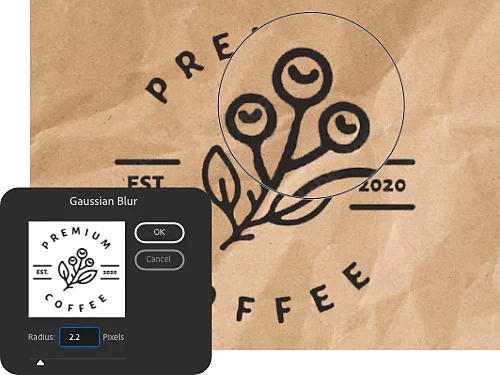
Aplique desfoque.
Se as bordas ficarem muito nítidas, deixe-as mais realistas com um filtro de desfoque. Selecione Filtro › Desfoque. Experimente as opções Desfoque de movimento ou Desfoque gaussiano e mova o controle deslizante para ajustar o efeito.
Deixe o fundo transparente.
Siga as instruções acima para adicionar um filtro de Efeito de carimbo. Em seguida, clique na ferramenta Borracha mágica nos pixels do fundo para torná-lo transparente. Salve sua marca d'água para adicionar a outra composição.


Adicione o carimbo à sua biblioteca.
Arraste e solte a camada do carimbo em sua biblioteca para poder usá-la novamente no Photoshop e em outros aplicativos da Creative Cloud.
Adicione um efeito de desgaste ao carimbo.
Para maior realismo, faça o carimbo parecer desgastado ou colocado às pressas adicionando uma textura.
- Selecione uma textura.
Você pode encontrar texturas gratuitas no Adobe Stock e baixá-las em sua biblioteca. - Adicione essa textura.
Copie a textura para sua composição em uma nova camada. - Ative a miniatura da máscara de camada.
Clique na miniatura da máscara de camada para ativá-la. Quando a máscara estiver ativa, você poderá copiar pixels para ela. - Copie os pixels.
Clique na miniatura da camada de textura e depois na imagem para carregar a textura como uma seleção. Em seguida, pressione Ctrl+C no Windows ou Command+C no Mac para copiar os pixels. - Cole os pixels na máscara de camada.
Para garantir que você cole os pixels de textura na máscara de camada, mantenha pressionada a tecla Alt no Windows ou Option no Mac e clique na miniatura da máscara de camada. Tudo ficará branco, pois você estará vendo apenas a máscara. Depois use Ctrl+V no Windows ou Command+V no Mac para colar os pixels texturizados na máscara de camada. Clique no ícone de olho no painel Camadas para ocultar a miniatura da textura e ver como as alterações afetaram o carimbo. O carimbo agora deve mostrar mais variação graças à textura.

Descubra outros efeitos que você pode criar no Photoshop.
Confira mais tutoriais do Photoshop para transformar rapidamente suas imagens e aprimorar suas habilidades de design.

Dê um toque retrô com um visual de impressão colorida.
Faça seu carimbo parecer que saiu de uma impressora antiga adicionando um filtro de meio-tom para criar efeitos de imagem ou texto incríveis.

Mescle duas imagens.
Aprenda a combinar duas imagens no Photoshop para criar um design impressionante.