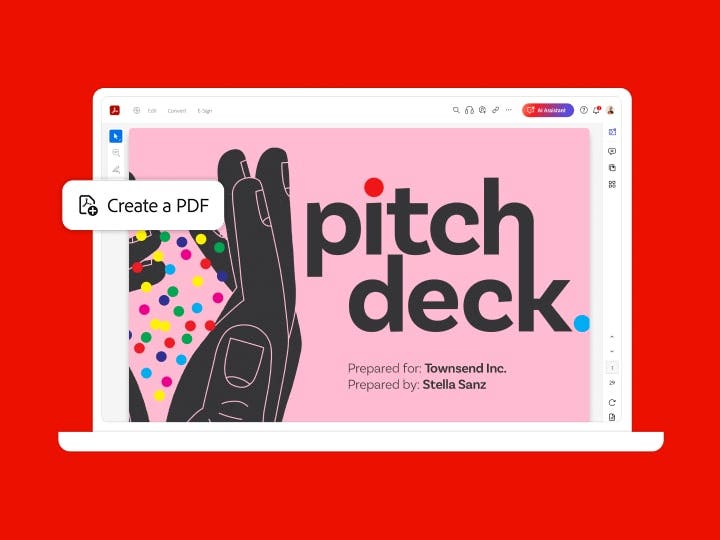

Creați fișiere PDF mai bune cu cel mai bun creator de PDF.
De la fișiere Microsoft Office până la imagini, iată cum puteți transforma formate multiple de fișiere în PDF-uri de calitate superioară. Nu este nevoie decât de câteva clicuri.

Cu Adobe Acrobat, puteți converti orice fișier, imagine sau pagină web Office într-un PDF de înaltă calitate, care arată excelent pe orice dispozitiv – desktop, tabletă sau smartphone. Să începem.

Convertiți orice fișier Office în PDF.
Transformați rapid documentul Microsoft Word, foaia de calcul Excel sau fișierul PowerPoint într-un PDF cu aspect profesionist, direct în fiecare aplicație.
Convertiți fișiere Word în PDF ›

Treceți de la documentul scanat la PDF în câteva secunde.
Optimizați un document scanat sau o imagine JPEG, PNG sau TIFF și convertiți-le în PDF-uri modificabile, care se pot edita și pot fi căutate.

HTML în PDF? Simplu.
Convertiți pagini web în PDF, pentru o modalitate mai simplă de a partaja, revizui sau tipări. Puteți alege o pagină web întreagă, doar o secțiune sau chiar combina mai multe pagini web într-un singur PDF.

Divizați un fișier PDF.
Separați unul sau mai multe PDF-uri în mai multe documente mai mici. Utilizați funcția de divizare PDF pentru a specifica numărul maxim de pagini, dimensiunea fișierului sau semnele de carte de nivel zero.

Comasați o mulțime de fișiere într-un singur PDF.
Combinați documente, foi de calcul, e-mailuri și multe altele într-un singur fișier PDF organizat. Puteți chiar să reordonați paginile sau să utilizați numere de pagină pentru a vă personaliza fișierul.

Creați un PDF din funcția de tipărire.
Convertiți fișierul în PDF din orice aplicație care permite efectuarea operațiunii de tipărire. Pur și simplu selectați Adobe PDF ca imprimantă.
Cum să creați fișierele PDF:
- Deschideți Acrobat și alegeți „Instrumente” > „Creare PDF”.
- Selectați tipul de fișier din care doriți să creați un PDF: fișier unic, fișiere multiple, scanare sau altă opțiune.
- Faceți clic pe „Creare” sau „Următorul” în funcție de tipul fișierului.
- Urmați instrucțiunile din mesaje prompt pentru a converti în PDF și a salva în locația dorită.
Caracteristici corelate
Beneficiați și mai mult de Adobe Acrobat cu aceste sugestii:
Partajați fișierele PDF cu alte persoane ›
Încercați
Creați un PDF de înaltă calitate dintr-un fișier Microsoft Word, PowerPoint, Excel sau un fișier imagine, folosind instrumentul nostru online. Puteți face acest lucru chiar acum din browser.