ACROBAT
Cum se utilizează Chrome PDF viewer.
Deschideți și accesați fișiere PDF cu ajutorul unui vizualizator PDF integrat în Chrome.


ACROBAT
Deschideți și accesați fișiere PDF cu ajutorul unui vizualizator PDF integrat în Chrome.

Vizualizare cu funcții complete a fișierelor PDF, direct din browser.
Browserul Google Chrome dispune de un vizualizator PDF integrat, care vă permite să deschideți și să accesați cu ușurință fișiere PDF. Puteți face și mai mult cu PDF-urile instalând extensia Adobe Acrobat pentru Google Chrome. Extensia Acrobat vă oferă funcționalități suplimentare, inclusiv conversia fișierelor, și economisește spațiul de pe hard disk, permițându-vă să accesați documentele de oriunde prin intermediul browserului.
Pentru cei care lucrează cu numeroase documente electronice simultan, organizarea este o problemă frecventă. Trebuie să deschideți PDF-uri sau documente într-o aplicație, să accesați un plugin în alta și apoi să comutați la o altă aplicație pentru a deschide un document diferit. Poate fi cu adevărat copleșitor.
Există două modalități de a vizualiza fișiere PDF în Chrome:
Cu acest vizualizator PDF gratuit nativ din Google Chrome (vizualizatorul său implicit pentru PDF-uri), puteți accesa cu ușurință documente PDF direct din browser, fără a mai fi nevoie să comutați la alte aplicații.
Dacă adăugați extensia Adobe Acrobat pentru Google Chrome în browserul dvs., veți putea converti cu ușurință diferite tipuri de fișiere între format PDF și alte formate, direct din browser, trecând fără efort de la vizualizare la editarea PDF-urilor și a altor documente.
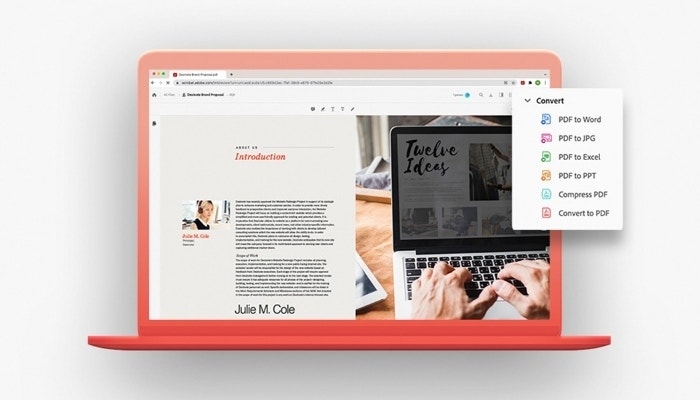
Instalarea extensiei Acrobat pentru Chrome este extrem de simplă:
1. Accesați magazinul web Google Chrome și găsiți extensia Acrobat.
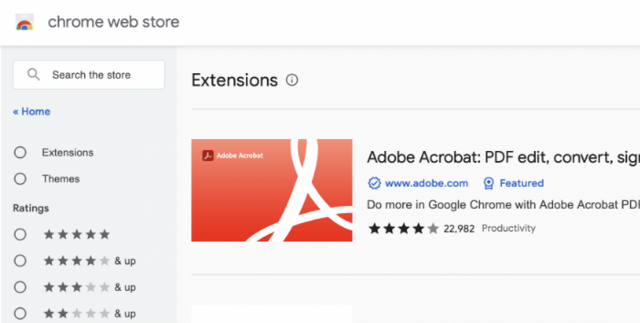
2. Faceți clic pe Adăugă în Chrome.
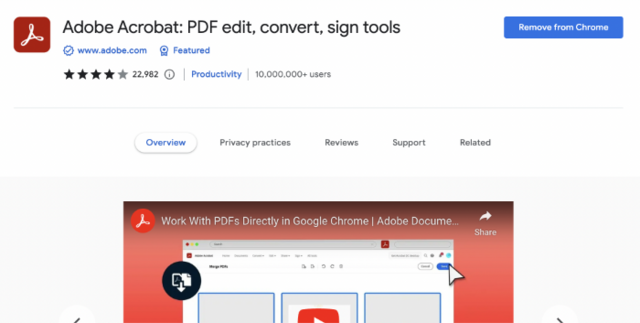
3. Lansați browserul web Chrome.
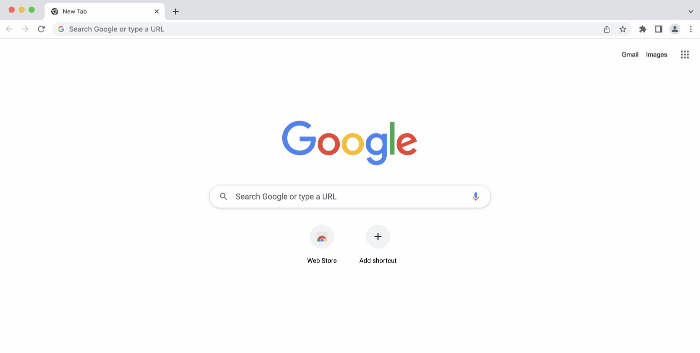
4. Faceți clic pe pictograma meniului Chrome (trei puncte verticale) din colțul din dreapta sus al barei de instrumente.
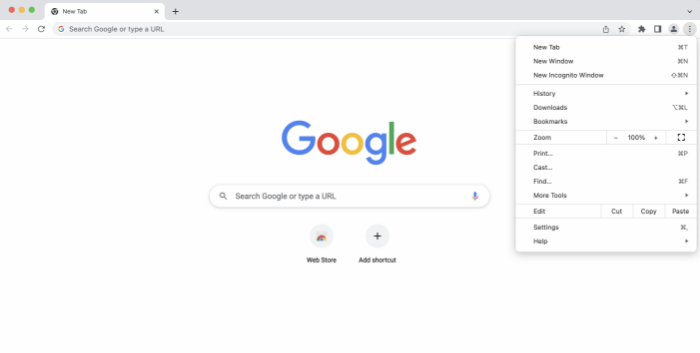
5. Selectați Mai multe instrumente > Extensii.
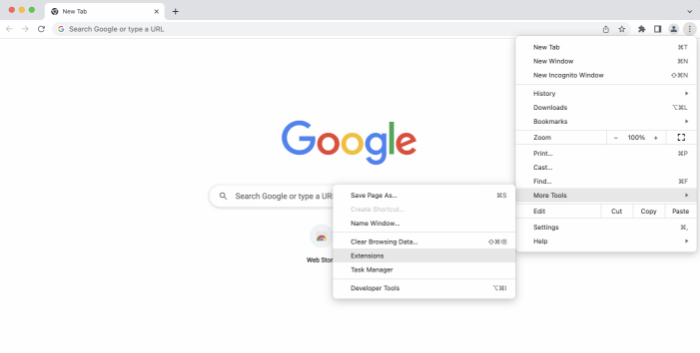
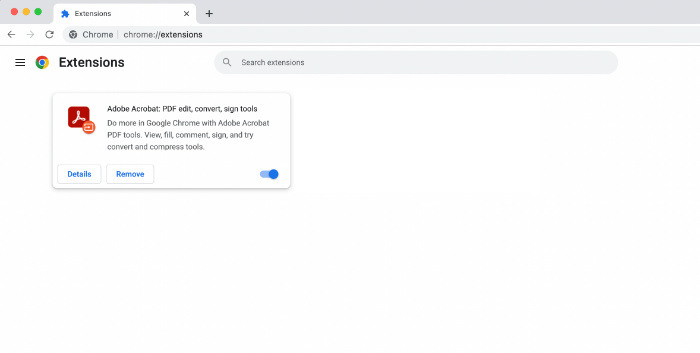
6. Găsiți extensia Adobe Acrobat și faceți clic pe butonul de comutare pentru a o activa.
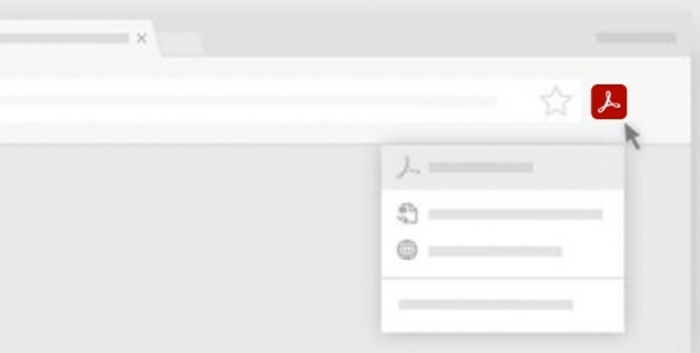
Pentru un acces rapid și comod, vă recomandăm să fixați extensia Acrobat în bara de instrumente:
1. Găsiți și faceți clic pe pictograma în formă de puzzle din colțul din dreapta sus al ferestrei Chrome.
2. Găsiți extensia Adobe Acrobat în meniul derulant.
3. Faceți clic pe pictograma de piuneză din dreapta numelui extensiei.
4. Pictograma de piuneză va deveni albastră.
5. De acum, extensia Acrobat va fi vizibilă în bara de instrumente a fiecărei ferestre Chrome pe care o deschideți.
Pentru a începe, încercați să deschideți orice PDF în browser. Când vi se solicită, selectați un instrument Acrobat.
Extensia Acrobat pentru Google Chrome vă amplifică în mod considerabil capacitatea de a lucra cu PDF-uri în browser, oferindu-vă setări avansate suplimentare.
Cu această extensie, puteți converti PDF-uri în alte formate precum JPG și documente Microsoft, adăuga protecție prin parolă, adăuga evidențieri și adnotări, reduce dimensiunea fișierelor și beneficia de alte funcții puternice. În plus, posibilitatea de a semna, completa și adăuga semnături într-un formular este inclusă implicit, astfel încât să fiți mereu la curent cu activitățile profesionale sau cu documentele importante pe care trebuie să le dați mai departe. De asemenea, puteți salva un formular completat în Chrome pentru a reduce spațiul de stocare fizic.
Cu această nouă extensie Chrome, puteți vizualiza fișiere PDF și lucra cu instrumente PDF direct din browser, beneficiind totodată de noi opțiuni pentru PDF-uri în meniul contextual disponibil la clic dreapta.
Extensia Acrobat pentru Chrome ușurează și eficientizează citirea și accesarea documentelor în browser. De asemenea, oferă mai multe funcții și beneficii față de vizualizatorul nativ, fiind astfel un accesoriu puternic.
Accesul rapid la documente crește eficiența, dar vizualizarea în browser are un avantaj în plus: economisește spațiu pe hard disk, deoarece fișierele pot fi stocate în spațiul de stocare Adobe Document Cloud. Extensia Acrobat este compatibilă și cu alte sisteme de stocare în cloud, precum Google Drive, Dropbox și OneDrive, astfel că puteți accesa și manipula documente de la distanță fără a fi nevoie să le descărcați vreodată.
Compatibil cu Mac, Windows și Linux, vizualizatorul vă permite să deschideți și să randați cu ușurință documente PDF online. Activați sau dezactivați extensia oricând, rapid, în funcție de necesități.
Cu Adobe Acrobat, puteți salva și încărca numeroase tipuri de documente în format PDF pentru o vizualizare facilă. Și alte aplicații, inclusiv aplicațiile Google Suite, suita Microsoft și multe altele, acceptă conversia facilă în format PDF.
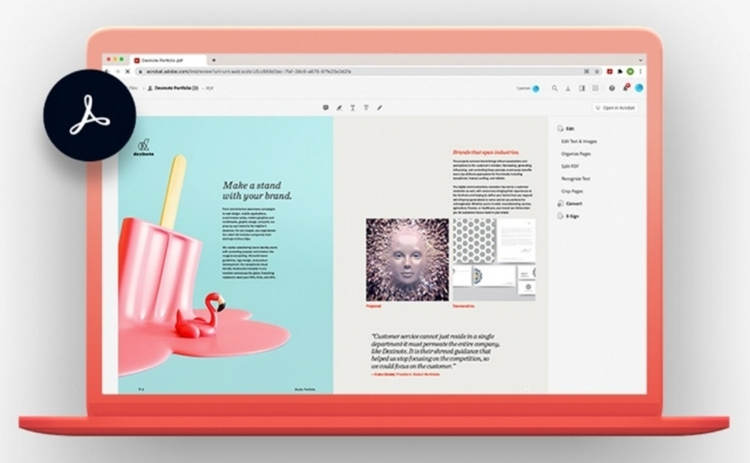
Extensia Acrobat pentru Google Chrome vă oferă mult mai multă flexibilitate atunci când lucrați cu fișiere PDF în browser, însă Chrome dispune de propriul vizualizator PDF integrat, activat implicit. Dacă trebuie să faceți ajustări la modul în care deschideți fișierele PDF cu Chrome, consultați instrucțiunile de mai jos:
Chrome PDF viewer nativ este metoda implicită de deschidere PDF și vizualizare în Chrome. Ajustarea setărilor este destul de simplă. Puteți activa sau dezactiva opțiunea pentru a citi fișierele PDF direct în browser sau pentru a le descărca automat.
Dacă doriți ca fișierele PDF să fie descărcate, urmați acești pași:
Dacă preferați să vizualizați fișierele PDF cu vizualizatorul integrat din Chrome, puteți personaliza modul de afișare.
Pentru prezentarea PDF în ecran complet:
Pentru a împărți vizualizarea PDF în două pagini:
Rețineți că nu este necesar să închideți și să redeschideți Chrome pentru ca setările să se actualizeze. Totuși, dacă întâmpinați probleme, puteți reporni browserul și verifica dacă aveți instalată cea mai recentă versiune de Chrome pe dispozitivul dvs.
Cele mai frecvente motive țin de productivitate și funcționalitate. Deși acest vizualizator PDF integrat în Chrome le oferă utilizatorilor o modalitate rapidă și comodă de a deschide fișiere PDF, nu are la fel de multe funcții precum extensia Acrobat pentru Chrome.
Dezactivând vizualizatorul în favoarea descărcării fișierelor PDF pe computer, aveți și posibilitatea de a salva documentele care vă interesează, astfel încât să nu fie nevoie să pierdeți timp căutându-le din nou online sau în paginile marcate.
De asemenea, este posibil să doriți dezactivarea vizualizatorului nativ pentru a beneficia de un software PDF mai complet, pe care Chrome PDF viewer l-ar bloca. În acest caz, descărcarea fișierelor direct pe dispozitiv, în loc de deschidere PDF online, vă permite să lucrați cu ele direct în Acrobat, accesând toate funcțiile sale numeroase.