ACROBAT | LECTURĂ DE 6 MINUTE
Cum să ștergeți o pagină goală în Word.
Aflați cum să ștergeți o pagină goală în Word, folosind câteva comenzi rapide de la tastatură.


Indiferent dacă este vorba de o lucrare lungă de cercetare sau de un itinerar de vacanță, uneori acea pagină goală suplimentară de la finalul documentului pur și simplu nu vrea să dispară.
Chiar dacă sarcina pare simplă, ștergerea unei pagini goale în Word poate ridica dificultăți în funcție de dispozitiv, de setările de formatare sau de modul în care a fost creat documentul. Marcajele de paragraf ascunse, întreruperile de secțiune sau problemele de aspect pot contribui, toate, la această situație.
Din fericire, puteți încerca unele metode sigure împotriva utilizării necorespunzătoare pentru Mac și Windows care vă scapă definitiv de problemele cu pagina suplimentară — indiferent dacă pregătiți un document pentru imprimare, îl distribuiți ca PDF sau combinați mai multe fișiere Word.
Cum să ștergeți o pagină dintr-un fișier Word.
Ștergerea unei pagini în Word este, de obicei, un proces simplu, însă depinde de tipul de conținut de pe acea pagină — text, imagini sau elemente de formatare.
Dacă doriți să eliminați o pagină cu conținut, cheia este să selectați tot ce se află pe aceasta și să ștergeți totul complet.
Iată cum să procedați:
- Plasați cursorul la începutul paginii pe care doriți să o ștergeți.
- Faceți clic și trageți mouse-ul pentru a evidenția tot conținutul de pe acea pagină.
- Apăsați tasta Delete (sau Backspace pe Mac) de pe tastatură.
Cum să ștergeți o pagină goală în Word.
Înțelegerea modului de ștergere a paginilor în Word înseamnă să vă familiarizați cu tasta Delete (Ștergere). Prin această metodă, derulați pur și simplu până la pagina suplimentară, faceți clic oriunde pe aceasta și apăsați Delete.
Dacă aceasta nu rezolvă problema, eliminați pagina fantomă din Panoul de Navigare, care vă oferă o prezentare vizuală de ansamblu a documentului.
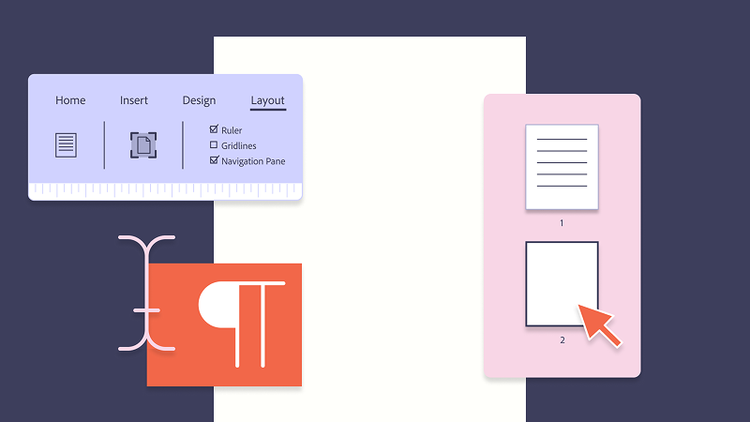
- În panglica meniului Word, faceți clic pe fila Vizualizare.
- În bara laterală, faceți clic pe opțiunea Pagini.
- Vizualizați miniaturile paginilor din documentul dvs.
- Faceți clic pe miniatura paginii goale și faceți clic.
Paginile goale pot apărea uneori după adăugarea de conținut extern — mai ales când inserați un PDF în Word. Schimbările de formatare sau spațierea suplimentară pot împinge conținutul pe o pagină nouă, neintenționată, așa că este recomandat să verificați din nou setările de aspect după orice inserare.
Cum să ștergeți o pagină în Word pe Windows.
Windows dispune de o comandă rapidă de la tastatură care vă ajută să localizați marcajele de paragraf și să eliminați acea pagină goală suplimentară. Urmați pașii de mai jos, pentru a vedea cum să eliminați o pagină în Word.
- Atingeți oriunde în documentul dvs. Word.
- Apăsați comanda rapidă de tastatură Ctrl+Shift+8, pentru a localiza marcajele de paragraf (¶) din documentul dvs.
- Derulați până la pagina care trebuie ștearsă sau apăsați Ctrl+G și introduceți numărul specific al paginii. Această acțiune de la tastatură vă duce direct la acea pagină.
- Localizați marcajele suplimentare de paragraf (¶) sau întreruperea de pagină.
- Selectați marcajele de paragraf (¶) sau întreruperea de pagină și apăsați pe Delete până când pagina goală este ștearsă.
Cum să ștergeți o pagină în Word pe Mac.
Ștergerea unei pagini goale pe Mac este simplă, însă necesită o comandă rapidă de la tastatură diferită față de Windows.
- Faceți clic oriunde în documentul Word.
- Apăsați comanda rapidă de la tastatură Command+8.
- Vizualizați semnele de paragraf (¶) din documentul Word.
- Derulați până la pagina goală care trebuie eliminată sau apăsați Option+Command+G și introduceți numărul specific al paginii.
- Selectați semnele de paragraf (¶) sau întreruperea de pagină și faceți în continuare clic pe tasta Delete până când pagina goală este ștearsă.
Cum să remediați problemele la ștergerea unei pagini în Word.
O problemă frecventă în Word este eliminarea unei pagini goale nedorite de la sfârșitul documentului. Aceasta apare adesea deoarece Word include un paragraf final care nu poate fi șters și care, uneori, se extinde pe o pagină nouă. Pentru a elimina pagina goală, asigurați-vă că acest ultim paragraf încape pe pagina anterioară. Un truc simplu este să reduceți dimensiunea fontului acelui paragraf, astfel încât să nu forțeze un salt de pagină.
Urmați acești pași:
- Apăsați Command + 8 (sau Ctrl + Shift + 8 pe Windows) pentru a afișa semnele de paragraf.
- Localizați semnul de paragraf (¶) de la sfârșitul documentului și selectați-l.
- În caseta Dimensiune font, introduceți 01 și apăsați Enter. Astfel, paragraful se micșorează suficient pentru a încăpea pe pagina anterioară, ceea ce ar trebui să o elimine pe cea goală.
- Apăsați din nou Command + 8 pentru a ascunde semnele de paragraf.
Dacă paragraful tot nu încape, puteți reduce ușor și marginea de jos:
- Accesați fila Aspect > Margini > Margini personalizate.
- Setați marginea de jos la o valoare mai mică, de exemplu 0,3 inchi și faceți clic pe OK.
Această ajustare contribuie la comprimarea paragrafului final pe pagina anterioară și la eliminarea completă a paginii suplimentare.
Dacă gestionați mai multe fișiere Word sau dacă le exportați în PDF, problemele de aspect, cum ar fi paginile goale, pot deveni mai evidente. În astfel de cazuri, este util să știți cum să combinați documentele Word înainte de a vă finaliza fișierul. Iar dacă lucrați cu o versiune PDF și trebuie să remediați paginile suplimentare după export, puteți șterge cu ușurință pagini PDF online, folosind instrumente gratuite.
Dacă în continuare întâmpinați dificultăți la ștergerea unei pagini, încercați următoarele sugestii:
- Verificați dacă există întreruperi de secțiune. Acestea pot crea pagini noi. Accesați Acasă > ¶, localizați întreruperea și ștergeți-o.
- Tabele sau imagini care depășesc marginile. Dacă un tabel sau o imagine se extinde ușor dincolo de marginea de jos, Word poate fi forțat să adauge o pagină goală. Redimensionați sau repoziționați obiectul respectiv.
- Conținut din antet și din subsol. Uneori, un element din antet sau de subsol provoacă probleme de spațiere. Faceți dublu clic pe zona respectivă și ștergeți orice conținut inutil.
- Protecția documentului. Asigurați-vă că documentul nu este blocat sau restricționat pentru editare. Verificați acest lucru în Fișier > Informații > Protejare document.
- Probleme legate de modul de compatibilitate. Formatele .doc mai vechi se pot comporta diferit. Încercați să salvați fișierul ca .docx și reîncercați ștergerea.
Întrebări frecvente.
De ce adaugă Word, uneori, o pagină goală la sfârșitul unui document?
De ce există un paragraf de sfârșit la sfârșitul unui document Word?
Cum se depanează un sfârșit de pagină (page break) în Microsoft Word?
Prin ce este diferită ștergerea unei pagini goale din Word de cea din alte procesoare de text?
Cum șterg o pagină goală în Apple Pages?
Pages este versiunea Apple a aplicației Microsoft Word. Aplicația de procesare a textului este descărcată automat pe computerul Mac, așa că unii utilizatori o consideră mai accesibilă decât descărcarea Microsoft Word. Dacă întâmpinați dificultăți la ștergerea unei pagini goale suplimentare în Apple Pages, urmați pașii de mai jos pentru a o elimina.
- Navigați la butonul View (Vizualizare) sau Page thumbnails (Miniaturi pagină) din bara de instrumente Meniu. Miniaturile paginilor pot fi afișate ca o mică pictogramă a unei pagini.
- Faceți clic pe pictogramă și vizualizați miniaturile paginilor în partea stângă a ecranului.
- Asemănător cu Word, veți găsi printre miniaturi pagina goală pe care doriți să o ștergeți.
- Faceți clic pe miniatura paginii goale, apoi faceți clic pe Delete.
Google Docs este un procesor de text online gratuit, similar cu Microsoft Word. Puteți șterge o pagină goală suplimentară din Docs fie ștergând conținutul paginii, fie ajustând marginile.
- În bara de instrumente Meniu din Google Docs, faceți clic pe View (Vizualizare).
- Debifați Show print layout (Afișare dispunere imprimare).
- Deschideți File (Fișier) > Page Setup (Configurare pagină).
- Ajustați marginea de jos de la 1 la 0,5.
Dacă lucrați în Word de pe dispozitivul mobil, comanda rapidă de la tastatură este posibil să nu fie aceeași. Încercați una dintre cele două metode pentru a șterge o pagină goală în aplicația Microsoft Word de pe telefon:
Ștergeți copia. Dacă pagina pe care doriți să o ștergeți include conținut, faceți clic pe Delete (Ștergere) sau folosiți funcția de decupare (pictograma foarfecă).
Eliminați sfârșiturile de paragraf. Eliminați sfârșiturile de paragraf sau de secțiune ascunse prin dezvăluirea acestora.
- În fila Home (Acasă), faceți clic pe butonul Show/Hide (Afișare/Ascundere). Butonul poate fi reprezentat de un semn de paragraf (¶).
- Evidențiați sfârșitul de secțiune și faceți clic pe Delete.
Problemele de formatare necesită, adeseori, o soluție ușor diferită față de o pagină goală simplă.
- Verificați mai întâi dacă există sfârșituri de secțiune, deoarece acestea pot forța o pagină nouă chiar și atunci când nu există conținut pe ea. Activați marcajele de paragraf de sub Home (Acasă) > ¶ pentru a le identifica, apoi ștergeți orice sfârșituri de secțiune care nu ar trebui să fie acolo.
- Tabelele sau imaginile care depășesc marginea de jos pot, de asemenea, să forțeze crearea unei pagini goale, așa că redimensionarea sau repoziționarea lor rezolvă, de obicei, problema. Încercați să micșorați ușor obiectul sau să îl împingeți în sus până când se încadrează complet între margini.
- Mai puteți verifica existența eventualelor spațieri neregulate din antet și subsol. Pentru a face acest lucru, faceți dublu clic în antet sau subsol pentru a elimina orice conținut inutil de acolo.
Word nu are un buton încorporat pentru a „selecta mai multe pagini”, însă există câteva scurtături cu rol asemănător.
- Faceți clic chiar la începutul primei pagini goale pe care doriți să o eliminați, apoi apăsați Ctrl+G pentru a deschide Go To (Salt la). Selectați Page (Pagină) pe listă, tastați \page și faceți clic pe Go To (Salt la), care selectează tot ce se află pe pagina respectivă. Fără a închide caseta, tastați numărul paginii imediat după ultima pagină goală și apăsați Enter. Această acțiune extinde selecția până la acel punct, astfel încât apăsarea tastei Delete elimină întregul interval dintr-o dată.
- Pentru sfârșituri de pagină dispersate într-un document mai lung, comutarea la Find and Replace (Găsire și înlocuire) vă permite să le căutați și să le ștergeți în bloc, nu pagină cu pagină. Merită să salvați mai întâi o copie, deoarece Replace All (Înlocuire peste tot) aplică modificarea în întregul document, simultan.
Da, câteva comenzi rapide vă ajută să găsiți și să ștergeți rapid o pagină goală.
- În Windows, apăsați Ctrl+Shift+8 pentru a dezvălui marcajele de paragraf, care vă arată exact unde se ascund sfârșiturile și spațierea suplimentară a rândurilor pe pagină. Derulați până la pagina goală, apoi selectați și ștergeți orice semne sau sfârșituri nepotrivite pe care le găsiți acolo. Pe un Mac, comanda rapidă echivalentă este Command+8.
- De asemenea, puteți apăsa Ctrl+G sau Option+Command+G pe un Mac pentru a deschide caseta Go To (Salt la) și a sări direct la pagina cu un anumit număr. Acest lucru vă scutește de derularea manuală printr-un document mai lung, lucru util mai ales dacă pagina goală se află undeva la mijloc, nu la sfârșit.