ACROBAT | LECTURĂ DE 6 MINUTE
Cum se completează un formular PDF.
Aflați cum să completați un formular PDF pe dispozitive diferite, pas cu pas.
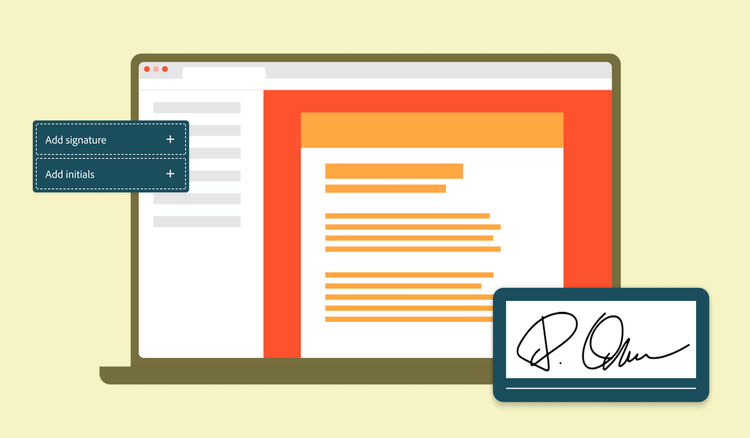
Aproape zilnic se trimit documente importante prin mesaje text și e-mail, care sunt descărcate pe dispozitivele noastre. Nimeni nu poate scăpa de avalanșa de documente — de la candidaturi pentru posturi la documente fiscale, de la chestionare medicale la formulare de acord al părinților.
Fișierele PDF rămân standardul de referință pentru partajarea consecventă a informațiilor între dispozitive, însă mulți utilizatori încă nu știu cum să completeze rapid și corect un formular PDF. Iată tot ce trebuie să știți despre completarea formularelor PDF, inclusiv instrumentele disponibile, instrucțiunile specifice pentru dispozitivele dvs. preferate și soluțiile pentru a parcurge diferite tipuri de formulare.
Cum se completează un formular PDF, pas cu pas.
Completarea unui formular PDF nu trebuie să fie un proces complicat. Cu instrumentele potrivite, puteți învăța în cel mai scurt timp cum să completați un formular PDF pas cu pas. Una dintre cele mai simple metode de a completa și semna formulare PDF este instrumentul Fill & Sign din Acrobat. Acesta este disponibil online și poate fi utilizat gratuit.
1. Deschideți formularul PDF.
Pentru a semna un fișier PDF, încărcați fișierul PDF în instrumentul Fill & Sign făcând clic pe butonul Selectați un fișier sau glisând și plasând formularul în caseta de încărcare.
2. Utilizați instrumentul Fill & Sign.
Fișierul dvs. se încarcă și se deschide automat în Acrobat online. Utilizați bara de instrumente pentru a completa formularul PDF:
- Text. Utilizați această setare pentru a introduce text în câmpurile goale din document.
- Bife, X-uri și cercuri. Utilizați această setare pentru a completa liste de verificare sau pentru a răspunde la întrebări cu variante multiple.
- Semnătură sau inițiale. Utilizați această setare pentru a adăuga semnătura inițialele dvs. pe formular cu o semnătură electronică de încredere.
Faceți clic pe orice câmp din formular pentru a-l completa. Dacă documentul PDF a fost salvat inițial ca PDF interactiv cu câmpuri predefinite încorporate, instrumentul Fill & Sign le recunoaște automat și le marchează pentru a fi completate. În caz contrar, puteți adăuga cu ușurință răspunsurile manual, făcând clic pe zona din document unde doriți să apară.
3. Adăugați o semnătură.
Semnarea formularului este adesea ultimul pas înainte de a finaliza sarcina. Pentru a semna un formular cu instrumentul Fill & Sign:
- În bara de instrumente, faceți clic pe Semnare.
- Alegeți Adăugare semnătură (sau Adăugare inițiale, dacă formularul necesită doar inițiale în locul semnăturii).
- Alegeți dacă să desenați semnătura cu mouse-ul sau cu trackpad-ul, să o tastați folosind un font prestabilit sau să încărcați o imagine a semnăturii dvs. pentru a o utiliza în document.
- Plasați semnătura în document. Rețineți că o puteți redimensiona oricând este necesar, făcând clic și trăgând de marcajele de redimensionare din jurul imaginii.
4. Verificați și salvați
Parcurgeți formularul încă o dată pentru a vă asigura că ați completat toate secțiunile necesare. Apoi, faceți clic pe Înainte. Puteți descărca formularul completat sau îl puteți trimite către dvs. sau altora prin e-mail ori link.
Adăugarea comentariilor sau adnotărilor
Atunci când revizuiți un formular PDF, poate doriți să adăugați note sau comentarii înainte de a semna. Acrobat oferă și uneditor PDF online pentru a simplifica transmiterea feedbackului:
- Faceți clic pe Selectați un fișier sau trageți și plasați fișierul în zona de încărcare.
- După ce Acrobat încarcă și deschide fișierul, utilizați bara de instrumente pentru a adăuga text și note adezive, a evidenția secțiuni, a insera forme, a realiza desene și multe altele.
- Descărcați fișierul cu adnotări sau partajați-l cu un link personalizat.
Completarea unui formular PDF pe diferite dispozitive.
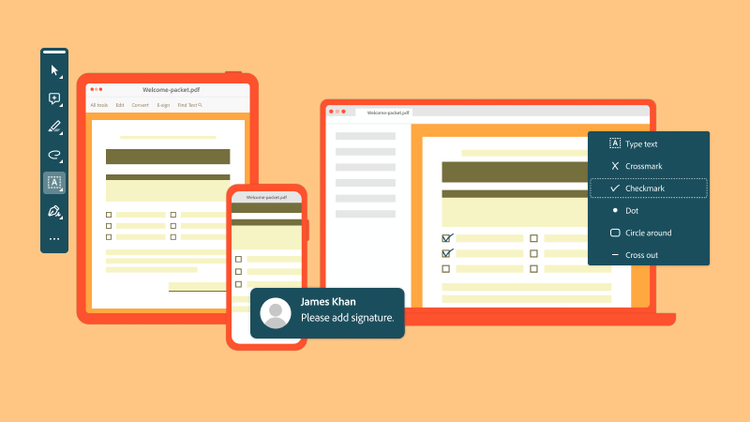
Completarea unui formular PDF pe Mac
Dacă doriți să aflați cum se completează un formular PDF pe Mac, puteți folosi un instrument online în browserul Safari sau puteți descărca Acrobat Reader pe computerul dvs. pentru utilizare offline. Vizualizatorul PDF implicit al Mac, Preview, permite completarea de bază a formularelor, însă nu oferă instrumentele de semnătură și adnotare disponibile în Acrobat.
Pentru a completa un formular PDF în Acrobat Reader:
1 Deschideți documentul PDF.
2 Selectați Instrumente > Completare și semnare.
3 Adăugați în formular informațiile necesare, precum text, bife sau semnătura dvs.
4 Salvați formularul pe computer.
Completarea unui formular PDF pe iPhone sau iPad
Dacă vă întrebați cum să completați un formular PDF pe un iPhone, puteți accesa ca de obicei instrumentele online în browserul Safari. De asemenea, puteți descărca gratuit aplicația pentru mobil Acrobat Reader din App Store:
1 Deschideți aplicația și alegeți fișierul PDF.
2 Atingeți pictograma creion și selectați Completare și semnare.
3 Adăugați în formular informațiile necesare, precum text, bife sau semnătura dvs.
4 Salvați formularul pe computer.
Completarea unui formular PDF pe Windows sau Android
La fel ca Mac, puteți accesa instrumentele online Acrobat sau puteți descărca o soluție offline pe dispozitivele Windows și Android:
- Pe Windows, descărcați aplicația desktop Acrobat Reader.
- Pe Android, descărcați aplicația pentru mobil Acrobat Reader din Play Store.
Cum se completează diferite tipuri de formulare PDF.
Există două tipuri principale de formulare PDF. Dacă știți cu ce tip de formular lucrați, puteți accelera procesul de completare și vă puteți clarifica pașii următori.
Formulare interactive
Formularele interactive sunt adesea numite formulare completabile, deoarece includ câmpuri predefinite. Acestea sunt create cu Acrobat sau cu alte instrumente profesionale de creare a formularelor. Puteți recunoaște un formular interactiv după faptul că vă permite să faceți clic direct în casetele de text, să utilizați meniuri derulante și butoane și să navigați rapid între câmpuri cu tasta Tab. Aceste formulare sunt cel mai ușor de completat. Deschideți pur și simplu instrumentul preferat de completare și semnare, introduceți informațiile în câmpurile formularului, apoi salvați sau partajați documentul.
Formulare plate
Formularele plate sunt cunoscute și sub denumirea de fișiere PDF necompletabile. De obicei, sunt documente scanate sau fișiere statice fără câmpuri încorporate. Arată ca orice alt formular PDF din punct de vedere vizual, dar nu vă permit să introduceți text direct în câmpuri fără instrumentele potrivite.
Dacă creați un formular pe care doriți să îl partajați cu alte persoane, puteți afla cum să transformați un fișier PDF într-un fișiere PDF completabil sau cum să îl creați de la bun început cu un creator de fișiere PDF, pentru a evita capcanele unui formular plat. Dacă primiți un formular plat, puteți folosi Completare și semnare pentru a plasa casete de text în câmpurile necesare. De asemenea, puteți adăuga manual bife și semnătura dvs. Rețineți că puteți ajusta dimensiunea fontului în fiecare casetă de text pentru a menține formularul plat organizat și ușor de citit.
Întrebări frecvente.
Cum completez un document primit prin e-mail?
De ce este importantă tehnologia OCR pentru completarea fișierelor PDF?
Completarea și semnarea fișierelor PDF online este sigură?
Pot edita un formular PDF după ce l-am completat deja?
Pot completa în prealabil informațiile personale pentru a le folosi în mai multe formulare PDF?