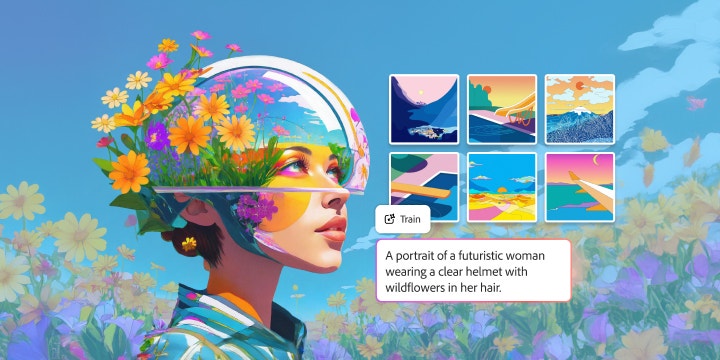

Modele Adobe Firefly personalizate, antrenate de dvs.
Folosiți propriile imagini pentru a antrena un model AI personalizat în Firefly și generați sute de ilustrații, personaje sau elemente vizuale de campanie care rămân fidele stilului dvs. Acum disponibil în versiunea beta publică pentru clienții Creative Cloud.

https://main--cc--adobecom.aem.live/cc-shared/assets/img/product-icons/svg/firefly-80.svg
Adobe Firefly
https://main--cc--adobecom.aem.live/cc-shared/assets/img/product-icons/svg/firefly-80.svg
Adobe Firefly
Vă prezentăm următoarea evoluție a inteligenței artificiale creative pentru toate ideile dvs., cu instrumente de imagine, video, audio și vectoriale.
Cum să vă creați propriul model AI personalizat în Adobe Firefly.
- Deschideți Adobe Firefly.
Conectați-vă la Firefly, apoi alegeți Modele personalizate din meniul de navigare din partea stângă a paginii principale pentru a începe fluxul de antrenare a modelului. - Alegeți un caz de utilizare și încărcați imagini de antrenare.
Selectați tipul de model personalizat pe care doriți să îl creați:Stil de ilustrație, Stil fotografic sau Personaj. Încărcați între 10 și 30 de imagini JPEG sau PNG care reprezintă clar subiectul sau stilul dvs. Folosiți imagini cu o lățime de cel puțin 1000 de pixeli și urmăriți să obțineți un scor de antrenare de 85 sau mai mare, înainte de a începe antrenarea. - Examinați și editați detaliile modelului, apoi antrenați-l.
Firefly generează automat titluri, etichete și legende pentru imaginile dvs. Examinați-le și editați-le după cum este necesar. Dacă antrenați un model de personaj, includeți Conceptul modelului (numele pe care îl veți folosi pentru a face referire la personajul specific pentru care ați antrenat un model) în fiecare legendă. Când sunteți gata, selectați Antrenare. Antrenarea poate dura de la câteva minute până la câteva ore, iar când când este finalizată veți primi un e-mail. - Generați cu modelul dvs. personalizat.
După finalizarea antrenării, selectați modelul dvs. personalizat din selectorul de modele din Firefly sau Panouri Firefly. Introduceți indicația și faceți clic pe Generare pentru a începe procesul de creare. - Partajați-vă modelul sau gestionați-l.
Puteți partaja modelul antrenat cu colaboratorii, oferindu-le acces doar pentru utilizare. De asemenea, puteți antrena mai multe modele AI personalizate. Modelele sunt stocate în Firefly; trebuie doar să accesați Modele personalizate › Inventar de modele. De acolo, le puteți duplica sau șterge. Modelele antrenate nu pot fi reantrenate.
Toți clienții Creative Cloud cu planuri individuale plătite sau planuri Creative Cloud Pro și Pro Plus pentru echipe pot antrena un Model personalizat, acolo unde acest serviciu este disponibil în jurisdicția aplicabilă.
Doriți să îl implementați în întreaga organizație? Serviciul Modele personalizate pentru întreprinderi este deja disponibil – cu securitate avansată, opțiuni pentru colaborare și funcție de partajare a modelelor la nivel de echipă. Aflați mai multe despre serviciul Modele personalizate pentru întreprinderi și contactați echipa responsabilă de contul dvs., dacă sunteți interesat să aflați mai multe.
Nu, instrumentul Modele personalizate Firefly (beta) folosește creditele generative deja incluse în planul dvs.:
- 500 de credite pentru antrenarea unui model
- 20 de credite pentru fiecare generare de imagine
Dacă rămâneți fără credite, puteți aștepta resetarea lunară sau puteți cumpăra mai multe credite pentru a continua să creați și să experimentați cu Firefly.
Asigurați-vă că includeți cel puțin 10 și cel mult 30 de imagini care reflectă, toate, același stil sau același personaj. Coerența imaginilor încărcate este esențială. Ajustați după necesități legendele generate automat, adăugați etichete relevante pentru model și urmăriți obținerea unui scor al modelului de peste 85 înainte de antrenare. Utilizați modele separate pentru stiluri, palete de culori, tonuri vizuale sau personaje diferite.
Pe pagina Firefly consacrată serviciului Modele personalizate sunt disponibile un videoclip de prezentare, instrucțiuni detaliate pas cu pas și sfaturi privind cele mai bune practici, pentru a vă ajuta să începeți. De asemenea, vă puteți alătura Forumului comunității, Discord și Reddit pentru a primi sfaturi și a face schimb de idei cu comunitatea Adobe.