{{ps-features}}
Decuparea imaginilor în Adobe Photoshop.
Decuparea imaginilor este o parte esențială a editării foto. Modificarea dimensiunii unei imagini este doar începutul.
Obțineți aplicația gratuită | Obțineți aplicația gratuită Photoshop Vedeți planurile și prețurile | Vedeți planurile și prețurile Photoshop
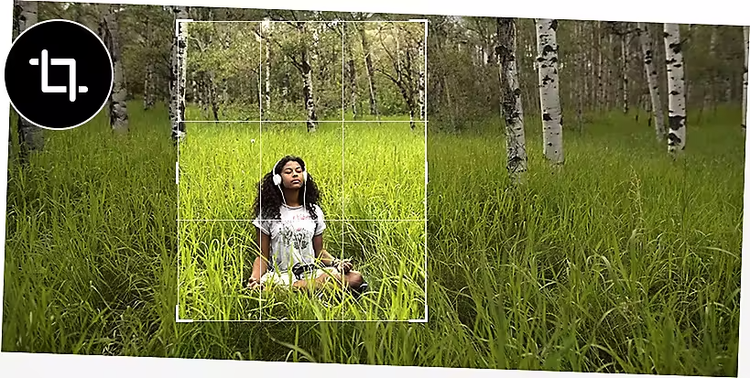
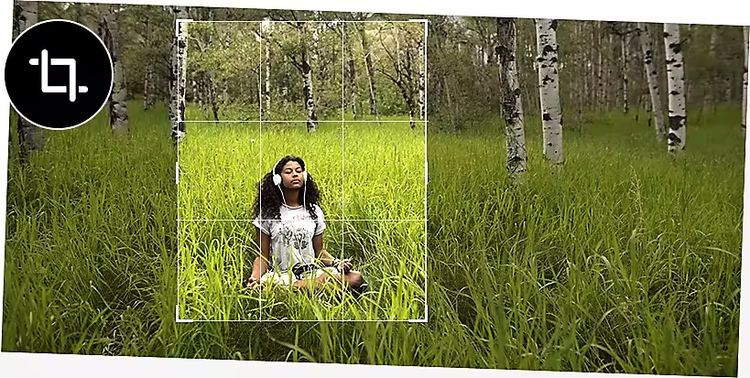
Tăiați ce nu vă trebuie și păstrați restul.
Cum să decupați o imagine în Photoshop.
- Selectați instrumentul Decupaj.
Alegeți instrumentul Decupaj în bara de instrumente Photoshop. Veți observa o suprapunere care împarte imaginea în treimi. - Găsiți încadrarea perfectă.
Încadrați fotografia trăgând de mânerele din colțuri în jurul părții din imagine de păstrat și rotind imaginea către stânga sau dreapta. Puteți utiliza grila suprapusă pentru a decupa o imagine în puncte verticale sau orizontale precise. - Confirmați noua decupare.
Finalizați selecția apăsând pe Enter sau Revenire pe tastatură sau făcând clic pe bifa de pe bara de control. Cu excepția cazului în care sunteți sigur că nu veți avea nevoie de editări viitoare, este bine să debifați caseta Ștergere pixeli decupați.
Sfaturi și trucuri pentru decupare în Photoshop.
Când vine vorba de decupare în Photoshop, puteți fi oricât de precis doriți. Experimentați diferite metode de decupare încercând tehnicile de mai jos.
Realizați decupări perfecte la nivel de pixel.
Dacă trebuie să decupați o imagine la o dimensiune specifică, puteți face acest lucru în Photoshop. Alegeți un raport de aspect preexistent (adică lățimea și înălțimea unei imagini) sau specificați dimensiunile dorite.
Aliniați decupările automat.
Poate fi o provocare să îndreptați perfect o imagine cu linii precise, cum ar fi un orizont sau o clădire înaltă. În astfel de cazuri, utilizați instrumentul Îndreptare pentru a ajusta subtil zona decupată și a corecta unghiurile înclinate. Pur și simplu alegeți instrumentul Decupaj și apăsați pe butonul Îndreptare în bara de control pentru a obține o decupare precisă.
Depășiți decuparea convențională.
Decuparea înseamnă mai mult decât redimensionarea unei fotografii. Poate însemna și lărgirea cadrului imaginii sau schimbarea unghiului sau a perspectivei.
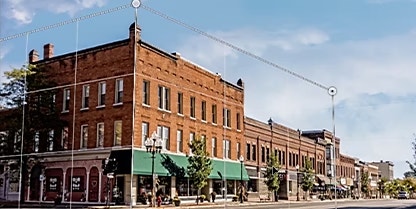
Schimbați punctul de vedere cu instrumentul Decupare în perspectivă.
Modificați unghiul unei imagini în timp ce o decupați cu instrumentul Decupare în perspectivă. Transformați o imagine frontală într-una din unghi sau obțineți un nou punct de vedere pentru o fotografie.
Ajustați perspectiva în fotografii|Ajustați perspectiva în fotografii
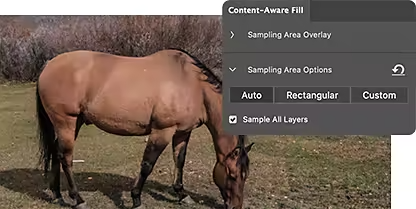
Extindeți imaginile cu Umplerea dependentă de conținut.
Instrumentul Umplere dependentă de conținut poate mări o imagine umplând o zonă cu pixeli similari. Adăugați într-o fotografie mai mult cer, mai multă iarbă, mai mulți copaci și mai mult din aproape orice.
Întrebări frecvente.
Ce se întâmplă când decupați o imagine în Photoshop?
Cum pot decupa o imagine la o dimensiune sau un raport de aspect specific în Photoshop?
Pot repoziționa sau redimensiona o zonă de decupare după ce am creat-o în Photoshop?
Există o modalitate nedistructivă de a decupa imagini în Photoshop?
Cum pot să îndrept o imagine înclinată în timp ce o decupez în Photoshop?
Pot să decupez mai multe imagini sau straturi simultan în Photoshop?
Cum pot decupa liber în Photoshop?
Pot să decupez doar părți ale unui strat, nu întreaga imagine, în Photoshop?