#F5F5F5

{{ps-features}}

Cum să decupați folosind măști de strat în Adobe Photoshop.

Descoperiți diverse metode de decupare folosind măștile de strat. Decupați porțiuni din imagine pentru a crea fotografii compozite, a schimba fundaluri sau a face editări precise.

Obțineți aplicația gratuită | Obțineți aplicația gratuită Photoshop Vedeți planurile și prețurile | Vedeți planurile și prețurile Photoshop

https://main--cc--adobecom.hlx.page/cc-shared/fragments/merch/products/photoshop/sticky-banner/default

Înțelegeți straturile înainte de a începe să decupați.

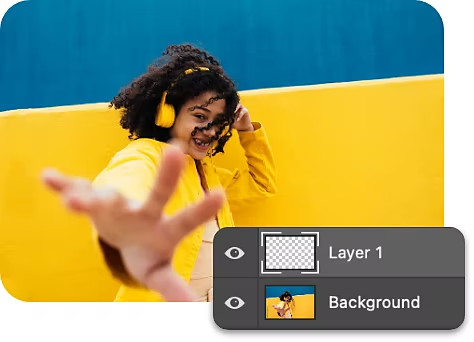
Straturile din Photoshop sunt instrumente multifuncționale, esențiale pentru aproape orice proiect de design grafic. Acestea vă permit să combinați mai multe imagini, să adăugați text la o grafică, să suprapuneți forme vectoriale într-un singur design și altele. De asemenea, straturile vă oferă modalități de editare și decupare nedistructivă, astfel încât să puteți face modificări reversibile și să păstrați calitatea imaginii în timp ce lucrați.

Familiarizați-vă cu panoul Straturi.

Accesați panoul Straturi pentru a vedea o listă completă a straturilor, grupurilor de straturi și efectelor de strat din proiectul Photoshop. Aici puteți crea straturi noi, puteți ascunde straturi și puteți lucra cu măști de strat.

Editați fără consecințe ireversibile folosind Obiecte inteligente.

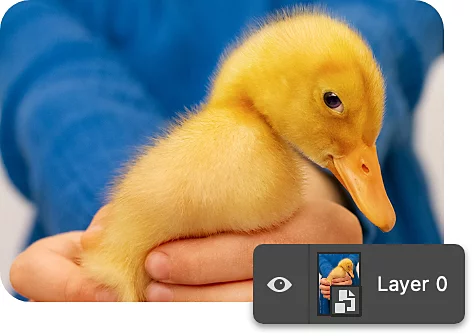
Obiectele inteligente sunt tipuri speciale de straturi care vă permit să transformați, să înclinați și să remodelați conținutul fără a edita pixelii. Puteți edita și decupa mai multe straturi combinându-le într-un singur Obiect inteligent.

Ghid pas cu pas pentru decupare cu o mască de strat.

O modalitate simplă de a decupa părți ale unui strat este folosind o mască de strat. Pentru a începe, deschideți în Photoshop proiectul care are mai multe straturi.

  • Selectați:
    Alegeți stratul de decupat în bara de instrumente Straturi și faceți clic dreapta pe pictograma Mască de strat.
  • Verificați încă o dată:
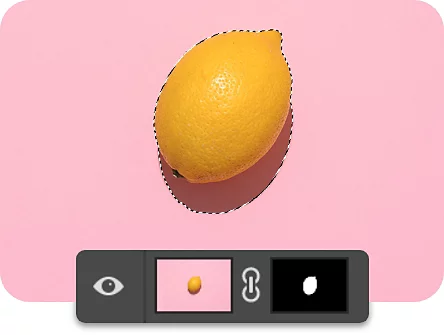
    Masca de strat arată ca un dreptunghi alb gol lângă miniatura stratului. Acolo unde masca este albă, imaginea va fi vizibilă. Acolo unde masca este neagră, stratul va fi ascuns.
  • Pictați:
    Folosiți instrumentul Pensulă, instrumentul Formă sau instrumentul Degrade pentru a picta cu negru peste zonele pe care doriți să le decupați din masca de strat.
  • Inversați:
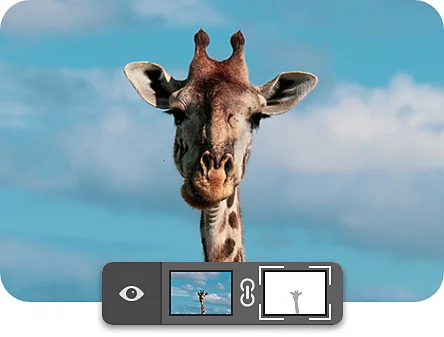
    Dacă este necesar, puteți inversa selecția pentru a decupa zona opusă. De exemplu, dacă doriți să schimbați fundalul într-un portret, folosiți instrumentul Pensulă pentru a evidenția subiectul cu o mască de strat, apoi inversați masca de strat selectând-o și apăsând pe Command+I pe un computer Mac sau Control+I pe un PC. Astfel, doar fundalul va fi afectat.
  • Reveniți:
    Obiectele peste care pictați cu masca de strat nu vor fi de fapt șterse. Puteți reveni cu ușurință, ulterior, la stratul decupat și puteți să îl anulați sau să îl ajustați.

Mai multe modalități de decupare în Adobe Photoshop.

Când decupați imagini, tăiați zone ale unei fotografii sau ale unui design pentru a elimina elementele nedorite sau pentru a ajusta compoziția. Când folosiți instrumentul tradițional Decupaj din Photoshop, acesta afectează întreaga imagine, inclusiv toate straturile și raportul de aspect sau dimensiunile imaginii. Nu puteți folosi Instrumentul Decupaj din Photoshop pe straturi individuale, dar există diferite modalități de a edita straturile astfel încât modificările să nu afecteze întreaga pânză.

Realizați decupări mai nuanțate cu editări de straturi.

Folosiți instrumentul de selecție preferat pentru a selecta un obiect, apoi aplicați o mască de strat pentru a „decupa” obiectul din fundal. Încercați să folosiți această metodă pentru compoziții noi sau colaje.

Efectuați o decupare cu tranziție graduală.

Când folosiți o mască de strat pentru decupare, nu este necesar ca aceasta să aibă o linie dură. Experimentați cu diferite pensule și diferite opacități ale negrului și albului pentru a estompa subtil marginile decupajului.

Decupați o zonă într-o formă geometrică.

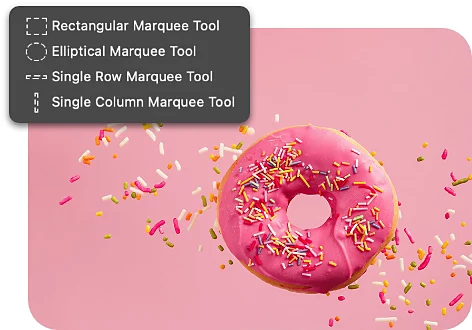
Folosind opțiunile Instrument de selecție eliptică (rotund) și Instrument de selecție rectangular, selectați doar forma pe care doriți să o păstrați, apoi folosiți Adăugare mască de strat pentru a ascunde tot ce se află în afara selecției.

Decupați folosind forme mai complexe.

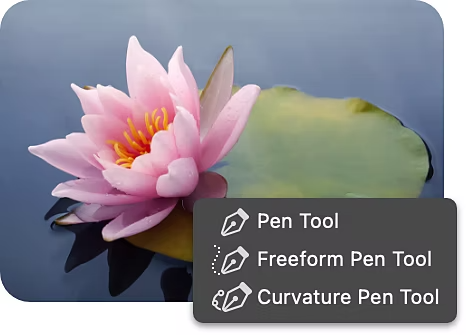
Pentru a decupa zone complexe dintr-un strat, folosiți Instrumentul Peniță. Selectați stratul de decupat, folosiți Instrumentul Peniță pentru a trasa o selecție și creați o mască vectorială ținând apăsată tasta Ctrl pe un computer Windows sau tasta Command pe un computer Mac și făcând clic pe pictograma Mască de strat.

https://main--cc--adobecom.hlx.page/cc-shared/fragments/products/photoshop/do-more-with-adobe-photoshop

Fiți creativ în decupaje.

Învățând arta decupării straturilor cu diferite instrumente de selecție, veți descoperi noi modalități de a crea tot felul de compoziții. În funcție de proiect, s-ar putea să constatați că îmbinarea mai multor metode de decupare a straturilor vă va oferi cel mai bun rezultat.

Explorați arta fotomontajului.

Descoperiți istoria colajului foto – de la suprarealism la compoziții digitale moderne.

Descoperiți forma de artă|Descoperiți forma de artă

Creați o imagine combinată uimitoare

Urmăriți acest tutorial pentru a crea o operă de artă impresionantă din două fotografii separate.

Transformați două imagini în una singură|Transformați două imagini în una singură

Întrebări frecvente.

Pot decupa mai multe straturi simultan în Photoshop?

Puteți decupa mai multe straturi simultan selectând toate straturile de decupat în panoul Straturi. Apăsați pe Ctrl + Alt + C pe un PC sau pe Cmd + Option + C pe un computer Mac. Acest lucru creează un cadru de decupare în jurul tuturor straturilor. Apoi puteți ajusta și redimensiona după cum doriți.

Cum pot să decupez un strat în Photoshop pe un iPad?

Decuparea unui strat în Photoshop pe un iPad este simplă. Selectați stratul de decupat, apoi atingeți pictograma Decupare în partea de sus a ecranului. Mutați și redimensionați cadrul de decupare pentru a se potrivi zonei dorite. Când ați terminat, apăsați pe Gata în colțul din dreapta sus al ecranului.

Există o comandă rapidă pentru a decupa un strat în Photoshop?

Puteți decupa straturi în Photoshop apăsând pe Ctrl + Alt + C pe un PC sau pe Cmd + Option + C pe un computer Mac. Acest lucru creează automat cadrul de decupare în jurul stratului. Apoi îl puteți muta după cum doriți.

Cum pot să redimensionez în Photoshop un strat după ce l-am decupat?

Pentru a redimensiona un strat recent decupat în Photoshop, faceți clic din nou pe pictograma Decupare și selectați Redimensionare. Veți putea apoi să ajustați dimensiunea cadrului de decupare. După ce ați finalizat selecția, apăsați pe Gata în colțul din dreapta sus al ecranului.

https://main--cc--adobecom.hlx.page/cc-shared/fragments/merch/products/photoshop/merch-card/segment-blade