CARACTERISTICI PHOTOSHOP
Cum să estompați o imagine în Adobe Photoshop.
Adaugați dramatism sau un efect vintage fotografiilor cu o estompare subtilă.
Începeți perioada de încercare gratuită Vedeți planurile și prețurile
CARACTERISTICI PHOTOSHOP
Adaugați dramatism sau un efect vintage fotografiilor cu o estompare subtilă.
Începeți perioada de încercare gratuită Vedeți planurile și prețurile
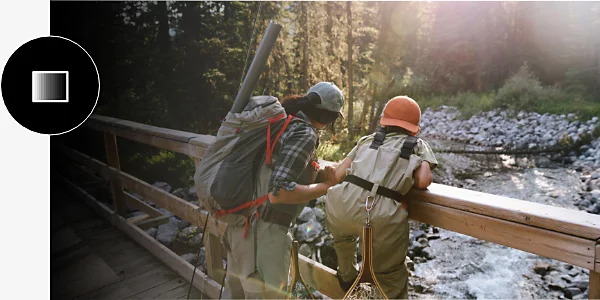
Există numeroase tehnici de estompare în Photoshop, dar puteți folosi un set de instrumente uzual pentru a obține aspectul dorit indiferent dacă începeți cu un fișier JPG, PNG sau PSD.
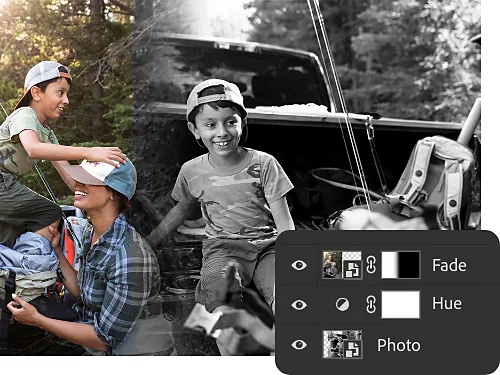
Cu ajutorul straturilor de ajustare, puteți face modificări de culoare și ton în mod nedistructiv, astfel încât editările să nu altereze imaginea originală. Estompați culorile, schimbați nuanța, ajustați saturația fotografiei și altele.
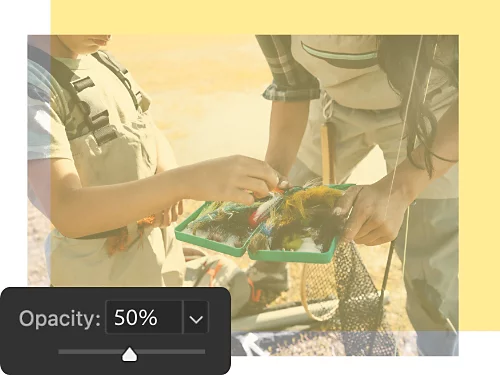
Setarea opacității în panoul Straturi vă oferă un control fin asupra transparenței fundalului imaginii sau a unui strat din imagine. Folosind această funcție, puteți estompa o imagine până la transparență sau puteți pune un fundal colorat în spatele stratului, pentru a se estompa în acesta.
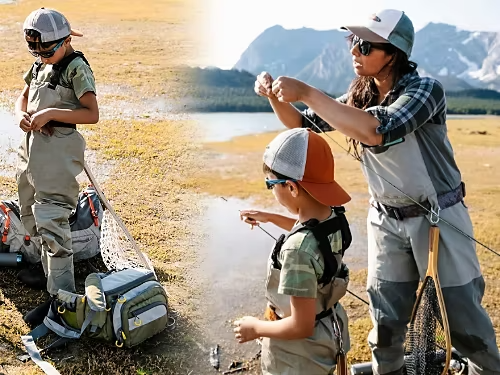
Folosind degradeuri cu intervale de culoare și ajustând opacitatea, puteți combina două imagini diferite. Estompați-le una în cealaltă în mod egal sau faceți una mai pronunțată decât cealaltă.
Cu măștile de strat puteți viza diferite elemente ale unei imagini, pentru a le face să se estompeze în fundal, fără a modifica sau altera imaginea în întregime.
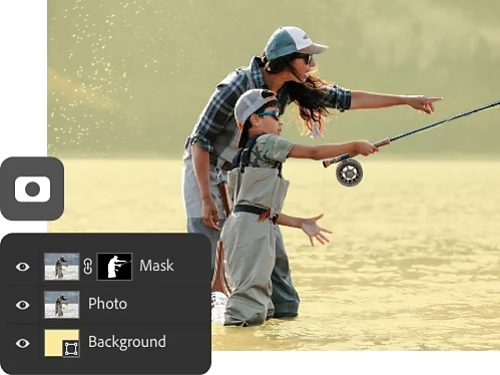
Cea mai simplă modalitate de a estompa o întreagă fotografie este să folosiți opacitatea și fundaluri solide.
Deși orice proiect ar putea implica un efect de estompare, iată câteva exemple de estompări uzuale pe care le puteți încerca.
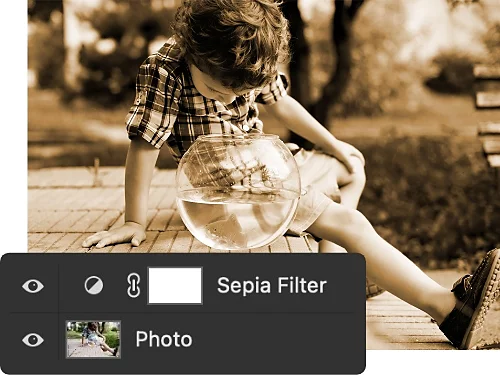
Adaugați o estompare artistică unei fotografii pentru a-i conferi un aspect învechit sau vintage care vă prezintă compozițiile într-o lumină nouă.
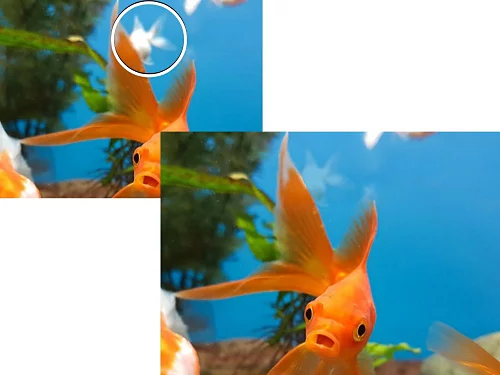
Dacă în lucrare există un element sau o zonă prea îndrăzneață sau prea dură ori una care distrage atenția, atenuați-o folosind o estompare.
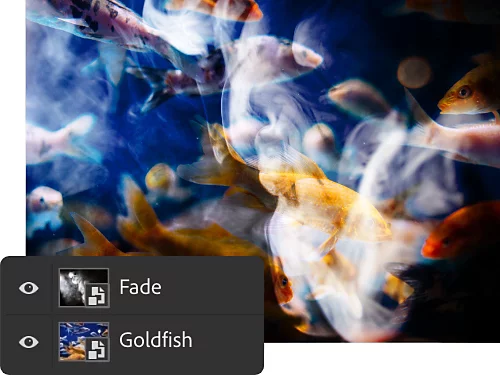
Estompați diferite elemente ale fotografiilor pentru a conferi o atmosferă de mister, de supranatural, perfectă pentru fotografii tematice și alte idei de proiecte distractive.
La fel ca un cross-fade în editarea audio, folosiți efecte de estompare vizuală sau estomparea gaussiană pentru a îmbina două părți ale unei imagini sau pentru a introduce o altă imagine în compoziție.
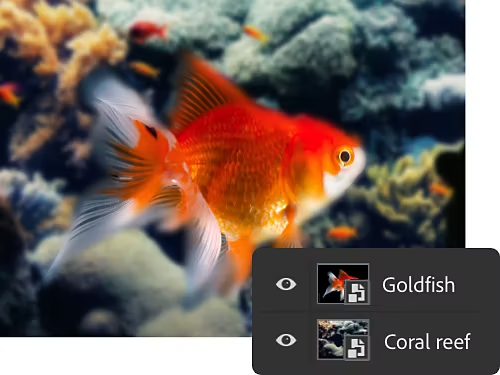
Puteți folosi măști de strat și instrumentul Degrade pentru a estompa o parte a unei imagini într-un fundal solid.

Începeți încercarea gratuită Aflați mai multe despre Photoshop
Dezvoltați-vă abilitățile de editare a imaginilor și de design grafic cu aceste tutoriale captivante.
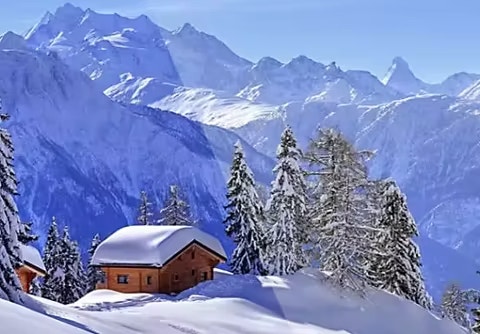
Aplicați balansul de alb în camera foto sau ulterior, în Photoshop, pentru a îmbunătăți spectaculos calitatea imaginilor.
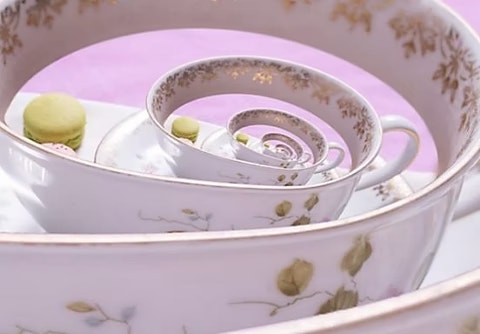
Efectul Droste este o metodă de a suprapune imagini în interiorul imaginilor pentru a crea spirale interesante și suprarealiste. Aflați cum să îl realizați și dobândiți câteva abilități importante în Photoshop.
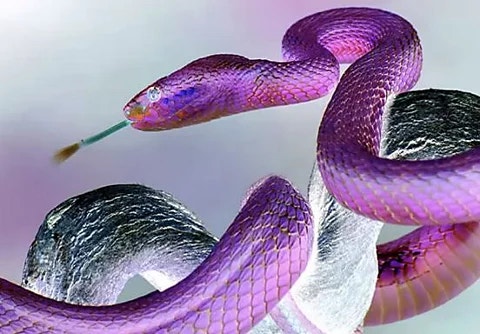
Inversați culorile pentru a învăța cum să folosiți instrumentele de corecție a culorilor și să obțineți o perspectivă nouă asupra unei imagini.
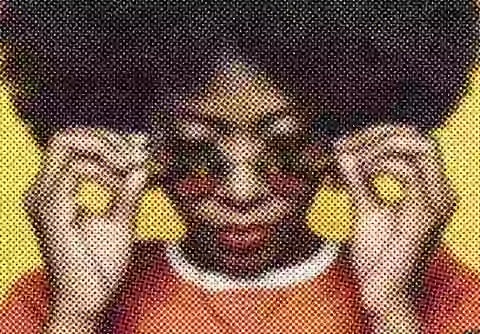
Vreți să dați un aer retro unei ilustrații? Efectele de semiton conferă imaginilor aspectul clasic al anilor '60 și sunt ușor de aplicat cu filtrul Pixelare.
Anual, facturat lunar
26,43 €/lunăcu TVA
Beneficiați de Photoshop pentru desktop și iPad în cadrul Creative Cloud.
Anual, facturat lunar
79,30 €/lunăcu TVA
Beneficiați de peste 20 de aplicații Creative Cloud, inclusiv Photoshop pentru desktop și iPad.
Anual, facturat lunar
19,66 €/lunăcu TVA
Economisiți peste
Aplicații creative de top din industrie, cu gestionare simplă a licenței.
Based on your location, we think you may prefer the United States website, where you'll get regional content, offerings, and pricing.

