CARACTERISTICI PHOTOSHOP
Cum să remediați o imagine pixelată.
Îmbunătățiți rezoluția imaginilor cu Adobe Photoshop.
Obțineți aplicația gratuită | Obțineți aplicația gratuită Photoshop Vedeți planurile și prețurile|Vedeți planurile și prețurile Photoshop
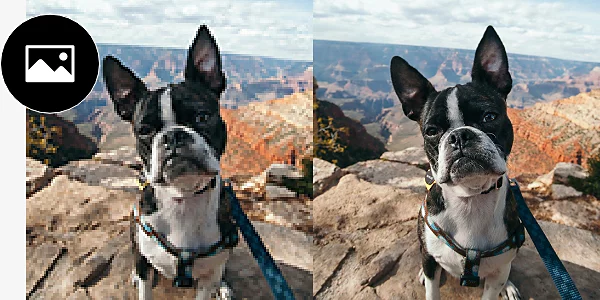
Ce este pixelarea și de ce apare?
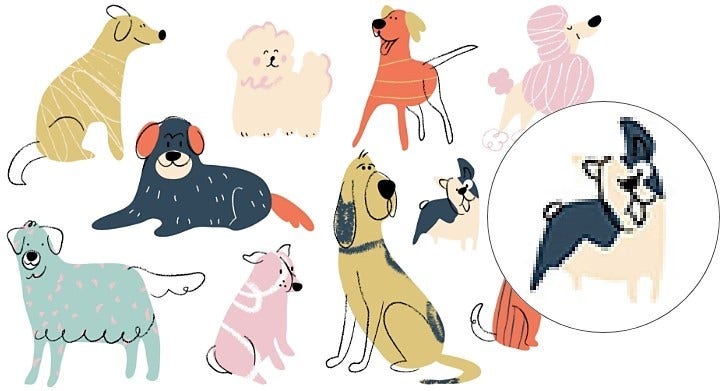
Tipărire și redimensionare defectuoase.
Imagini descărcate.
Compresie.
Imagini cu rezoluție scăzută.
Depixelați cu aceste instrumente.
Pixelarea poate fi dificil de remediat, mai ales dacă este pronunțată, dar Photoshop dispune de o suită de instrumente concepute pentru să îmbunătățească și să repare sau să elimine pixelii inestetici.
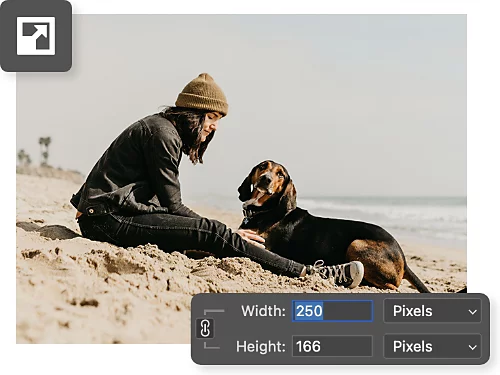
Ajustați dimensiunea și eșantionați crescător.
Photoshop valorifică puterea inteligenței artificiale pentru a remedia imaginile pixelate cu ajutorul învățării automate. Folosiți pur și simplu funcțiile de dimensionare a imaginii pentru a mări o imagine și pentru a crește automat rezoluția unei imagini.
Clarificați.
Instrumentele de clarificare disponibile atât în Photoshop, cât și în Camera RAW, vă ajută să clarificați manual pixeli individuali, pentru a crea imagini cu rezoluție mai mare.
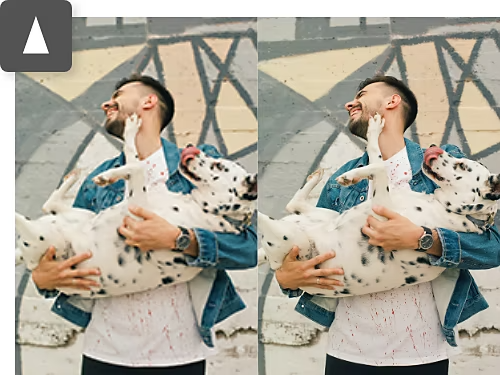
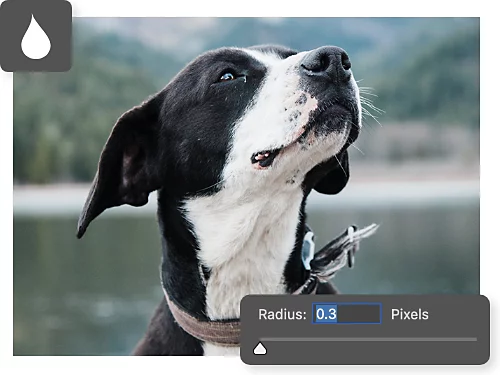
Adăugați o estompare ușoară.
Dacă eșantionarea crescătoare a imaginii și clarificarea nu aduc rezultatul dorit, utilizați efecte precum estomparea gaussiană pentru a atenua imaginile și a netezi acei pixeli aspri.
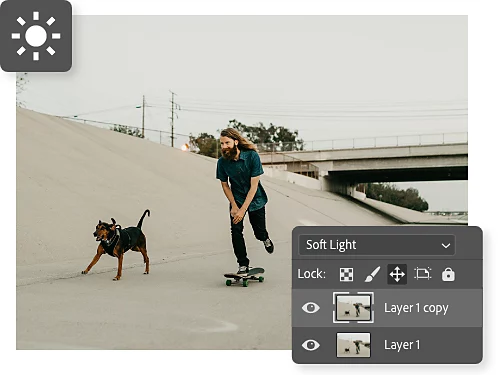
Folosiți lumină blândă.
Utilizați modul de îmbinare Lumină blândă pentru a modifica expunerea și contrastul unei imagini, aplicând lumină și umbră pentru a masca și a ascunde zonele pixelate.
Cum să reeșantionați o imagine și să o măriți.
Cu ajustările de dimensiune a imaginii, puteți utiliza inteligența artificială pentru a completa automat informațiile despre culoarea pixelilor, protejând imaginile de pixelare când măriți rezoluția.
- Deschideți-o:
Deschideți fișierul imagine original în Photoshop și selectați Imagine › Dimensiune imagine în bara de meniu de sus. - Redimensionați-o:
Începeți cu o redimensionare minoră a lățimii și înălțimii. Photoshop va utiliza IA pentru a face presupuneri inteligente despre informațiile pixelilor, completând automat pixeli suplimentari care se potrivesc cu împrejurimile lor. - Reeșantionați-o:
Puteți selecta diferite opțiuni din meniul derulant Reeșantionare. Folosiți modul Automat, dacă nu sunteți sigur, sau experimentați cu setări de netezire automată, precum Netezire bicubică. - Confirmați-o:
Faceți clic pe OK. Dacă imaginea tot nu arată bine, selectați Editare › Anulare pentru a încerca din nou.
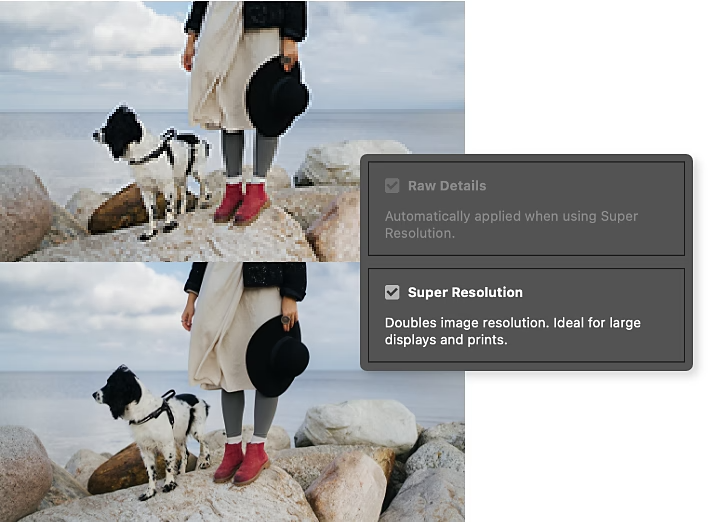
Îmbunătățiți-vă fotografiile în Camera Raw.
Dacă aveți un fișier RAW, puteți utiliza funcția Super rezoluție din Camera Raw pentru a îmbunătăți spectaculos calitatea fotografiilor.
- Deschideți-l:
Când deschideți un fișier RAW în Photoshop, Camera Raw se va deschide automat și va fi gata pentru editare. - Îmbunătățiți-l:
Faceți clic dreapta pe imagine și selectați Îmbunătățire. Apoi bifați caseta de lângă Super rezoluție. - Detaliați-l:
Utilizați previzualizarea pentru a vă asigura că îmbunătățirea funcționează așa cum doriți, apoi faceți clic pe Îmbunătățire. Noua fotografie va fi salvată ca fișier DNG.
Învățați mai multe tehnici de retușare și de curățare a fotografiilor.
Vedeți cum puteți utiliza Photoshop pentru a masca și a ascunde în mod inteligent imperfecțiunile în editarea fotografiilor și în alte lucrări.
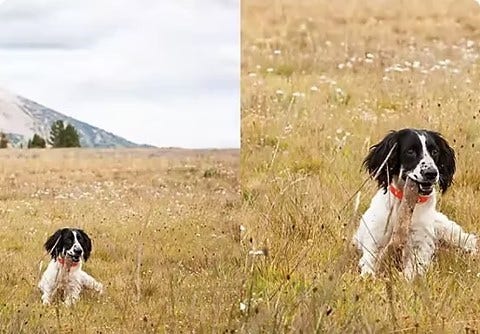
Remediați fotografiile pixelate cu imagini super.
Numele spune totul. Descoperiți cum vă ajută funcția Super rezoluție din Adobe {{lightroom}} să măriți automat imaginile cu puterea inteligenței artificiale.
Folosiți funcția Super rezoluție|Folosiți funcția Super rezoluție
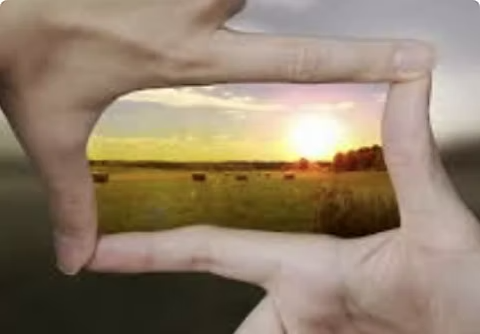
Nicio estompare nu se compară cu cea gaussiană.
Estomparea gaussiană este un efect de estompare bazat pe formule matematice, care adaugă o luminozitate frumoasă zonelor din imagine asupra cărora doriți să atrageți mai puțin atenția.
Utilizați estomparea gaussiană | Utilizați estomparea gaussiană în Photoshop
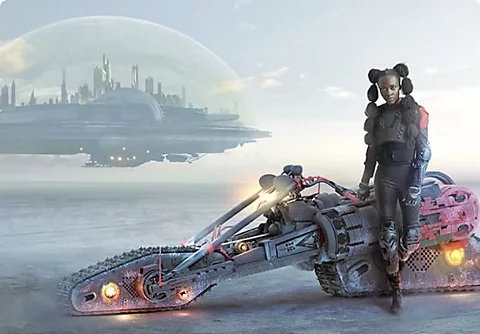
Manipulați-vă creațiile.
Editarea majoră a lucrărilor fotografice nu este atât de dificilă pe cât ați crede. Descoperiți retușarea foto, opțiunile de îmbinare, fotomontajul, editarea imaginilor și multe altele.
Manipularea fotografiilor în Photoshop | Manipularea fotografiilor în Photoshop
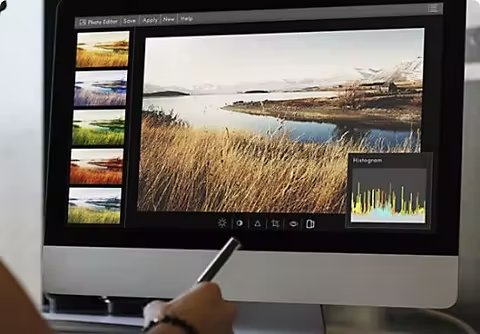
Grafice pentru îmbunătățirea fotografiilor.
O histogramă este un grafic care arată frecvența fiecărui ton ca valoare pe o diagramă cu bare. Puteți folosi acest instrument puternic pentru a crea fotografii mai clare și mai vibrante.
Învățați despre histogramă | Învățați despre histogramă în Photoshop