#F5F5F5

{{ps-features}}

Cum să răsturnați o imagine în Adobe Photoshop.

Descoperiți cum să folosiți opțiunea de răsturnare pentru a crea o imagine în oglindă perfectă a pânzei dvs.

Obțineți aplicația gratuită | Obțineți aplicația gratuită Photoshop Vedeți planurile și prețurile | Vedeți planurile și prețurile Photoshop

https://main--cc--adobecom.hlx.page/cc-shared/fragments/merch/products/photoshop/sticky-banner/default

Răsturnați, inversați și rotiți imaginile.

Indiferent dacă editați o fotografie pe care ați făcut-o sau creați un design grafic, există mai multe motive pentru care ați putea dori să răsturnați o imagine întreagă – nu doar un singur strat – folosind Adobe Photoshop:

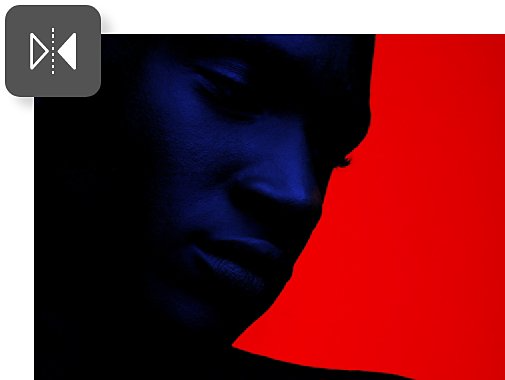
Schimbați direcția în care privește subiectul.

Uneori, constrângeri de design fac necesară orientarea subiectului în direcția opusă. Rotația este utilă și atunci când lucrați cu mai multe elemente grafice, cum ar fi forme sau sigle, care trebuie orientate unele în jurul celorlalte.

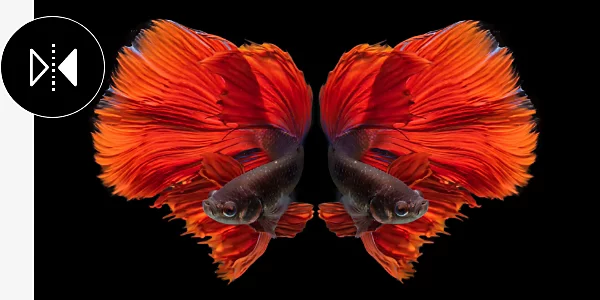
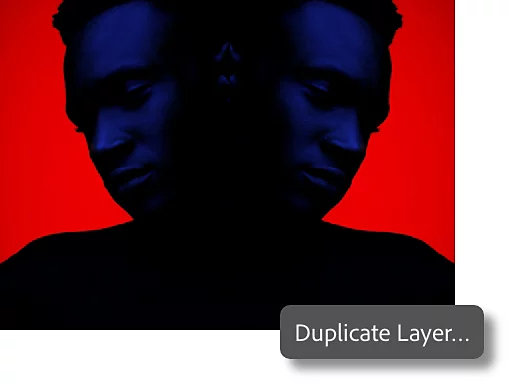
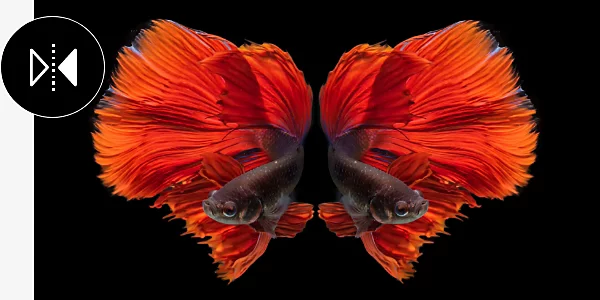
Creați un efect de oglindire.

Produceți designuri spectaculoase și simetrice plasând o imagine răsturnată alături de imaginea originală. Faceți clic dreapta pe stratul de fundal al imaginii și selectați Duplicare strat. Acest lucru va crea o copie a imaginii pe care o puteți apoi răsturna.

Răsturnarea straturilor versus răsturnarea imaginilor.

Un strat în Photoshop este ca o foaie transparentă. Puteți stivui mii de straturi noi unul peste altul pentru a crea efecte și designuri folosind panoul Straturi. O imagine include fiecare strat al proiectului.

Răsturnați un singur strat dintr-o imagine.

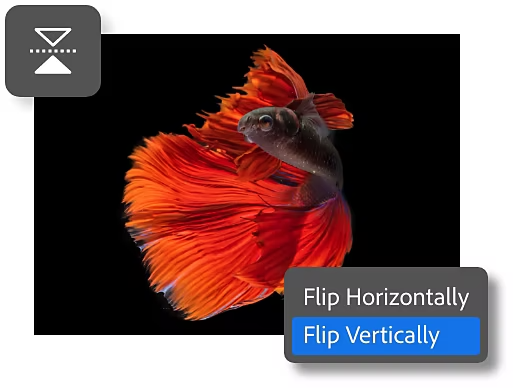
Selectați stratul, apăsați pe Ctrl+T pe PC sau pe Command+T pe Mac, apoi faceți clic dreapta și alegeți Răsturnare orizontală sau Răsturnare verticală. Acest lucru va răsturna doar stratul selectat.

Răsturnați o imagine întreagă.

Pentru a răsturna o imagine întreagă – inclusiv fiecare strat din imagine – urmați instrucțiunile de mai jos pentru a deschide și a utiliza meniul Rotire imagine.

Cum să răsturnați o imagine în Photoshop în trei pași.

Urmăriți acest tutorial pentru a afla cât de ușor este să răsturnați o imagine întreagă în Photoshop.

  • Deschideți-o:
    Puteți răsturna orice imagine în Photoshop. Primul pas simplu este să deschideți imaginea și să determinați în ce direcție doriți să o răsturnați.
  • Selectați-o:
    Selectați meniul Rotire imagine, în meniul Imagine din partea din stânga sus a ecranului. Selectați-l și derulați până la jumătatea meniului derulant, apoi faceți clic pe opțiunea Rotire imagine.
  • Răsturnați-o:
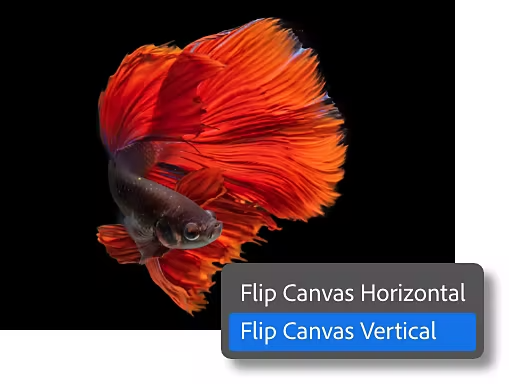
    Alegeți cum să răsturnați imaginea. Meniul Rotire imagine oferă două opțiuni: Răsturnare orizontală pânză și Răsturnare verticală pânză.

https://main--cc--adobecom.hlx.page/cc-shared/fragments/products/photoshop/do-more-with-adobe-photoshop

Alte modalități de a ajusta imaginea.

După ce ați răsturnat imaginea, există și alte opțiuni disponibile, dacă doriți să continuați să îi modificați orientarea.

Rotiți imaginea.

Meniul Rotire imagine include și opțiuni pentru a roti imaginile cu 90 de grade în sensul acelor de ceasornic sau în sens invers acelor de ceasornic sau chiar pentru a întoarce întreaga imagine cu susul în jos, rotind-o cu 180 de grade. Pentru a roti imaginea la un unghi specific, faceți clic pe aceasta și trageți-o pentru a o roti la unghiul exact dorit.

Rotiți imaginile la orice unghi|Rotiți imaginile la orice unghi

Redimensionați imaginea.

Măriți sau micșorați imaginea pentru a se potrivi oricărei dimensiuni. Fie modificați dimensiunile imaginii, fie reduceți dimensiunea fișierului unei imagini deosebit de mari. În meniul Imagine, utilizați caseta de dialog Dimensiune imagine pentru a modifica lățimea și înălțimea și alegeți dintre unitățile de măsură variate disponibile.

Modificați dimensiunea imaginii sau a fișierului|Modificați dimensiunea imaginii sau a fișierului

https://main--cc--adobecom.hlx.page/cc-shared/fragments/merch/products/photoshop/merch-card/segment-blade