{{ps-features}}
Învățați cum să răsturnați un strat în Adobe Photoshop.
Răsturnarea și oglindirea straturilor sunt abilități esențiale pentru începătorii în design grafic și editare foto. Descoperiți cum să răsturnați în toate dimensiunile în creațiile dvs.
Obțineți aplicația gratuită | Obțineți aplicația gratuită Photoshop Vedeți planurile și prețurile | Vedeți planurile și prețurile Photoshop
Ce înseamnă să răsturnați un strat?
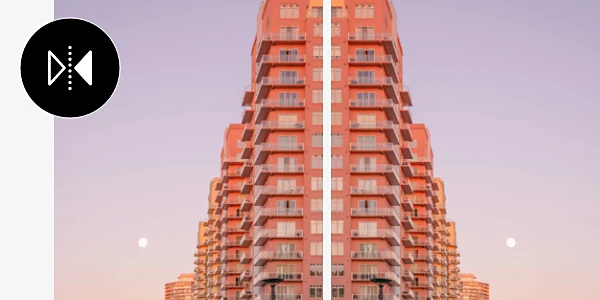
Puteți adăuga tot felul de efecte artistice uimitoare creațiilor dvs. prin simpla răsturnare a unui strat. Straturile funcționează ca niște foi transparente care vă permit să editați peste o imagine sau un fundal. Răsturnarea unui strat este ca și cum ați lua acea foaie și ați întoarce-o, inversând imaginea.
Răsturnând o fotografie – tehnică denumită și oglindire sau inversare – puteți schimba perspectivele și puteți adăuga un aspect nou și proaspăt designurilor dvs.
Răsturnați un strat în Photoshop în 3 pași.
Răsturnarea unui strat este un proces simplu în Photoshop. Înainte de a-l răsturna, trebuie să creați un strat nou. Urmați acești pași.
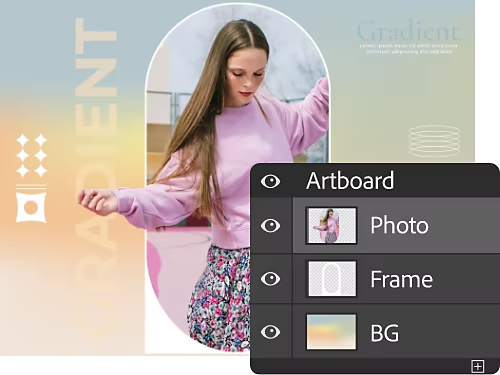
1. Găsiți panoul Straturi:
Pentru a manipula straturile, trebuie mai întâi să navigați la panoul Straturi, unde se află toate comenzile pentru straturi. Faceți clic pe butonul Strat nou pentru a începe. Plasați pe noul strat orice obiect pe care doriți să îl răsturnați. De asemenea, puteți importa o imagine ca strat, pentru a accelera procesul.
2. Pregătiți-vă pentru a efectua răsturnarea:
Cu stratul selectat, navigați la Editare, în bara de meniu de sus, și selectați Transformare în meniul derulant. Din acest meniu veți avea mai multe opțiuni, de la transformare liberă la opțiuni de răsturnare și rotire specifice.
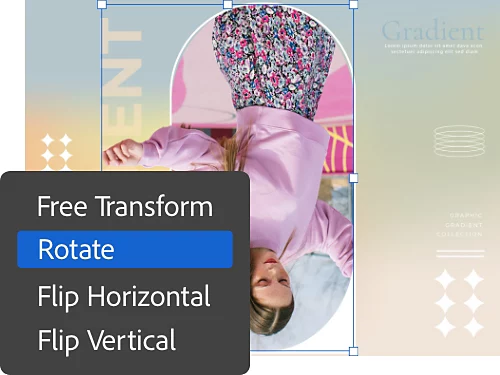
3. Oglindire:
Pentru a răsturna rapid un singur strat, selectați Răsturnare orizontală sau Răsturnare verticală. Acest lucru va oglindi imediat stratul, inversând lucrarea ca și cum ați lua stratul și l-ați întoarce efectiv.
Motive pentru a răsturna un strat.
Răsturnarea unui strat vă poate ajuta să realizați o mulțime de lucruri în munca de design foto și grafic. Adesea veți avea nevoie să răsturnați sau să rotiți un strat pentru a satisface nevoile de tipărire sau poate veți dori să oglindiți o imagine pentru a o plasa alături de o alta, pentru un efect artistic.
Există și utilizări sau motive mai specifice pentru întrebuințarea acestui instrument. Dacă încercați să creați o reflexie sau o imagine oglindită într-un design grafic, aceasta este o modalitate rapidă de a o face. În general, instrumentele de răsturnare din Photoshop sunt concepute pentru a susține viziunea artistului, iar sunteți limitat doar de propria creativitate.
Mai multe modalități de a transforma straturile.
Scalare.
Ajustările de scalare modifică dimensiunea generală a zonei selectate.
Înclinare.
Această opțiune vă permite să prindeți o margine a unei zone selectate și să o ajustați de-a lungul axei sale.
Distorsionare.
Folosiți această opțiune pentru a distorsiona de-a lungul oricărei axe. Excelentă pentru crearea unei imagini oglindite deformante.
Perspectivă.
Deformați o imagine dintr-un singur punct de perspectivă, pentru un efect suprarealist sau psihedelic.
Preluați controlul asupra rotației și transformării în mod manual.
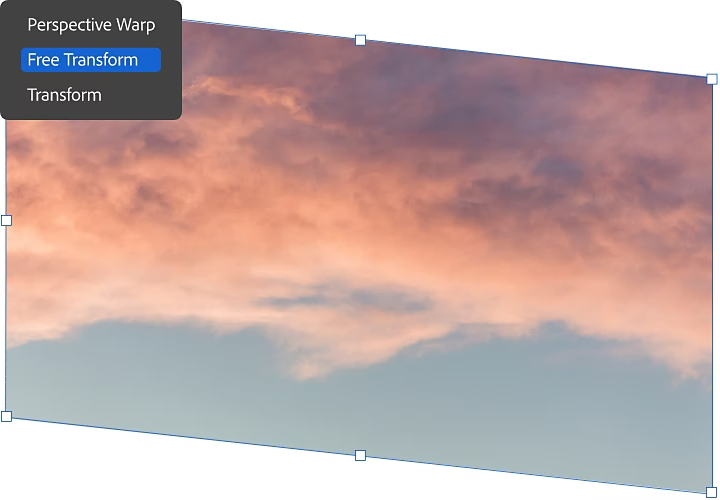
Dacă doriți să lucrați mai liber, aveți la dispoziție instrumentul Transformare liberă. Cu acest instrument puteți transforma, răsturna, înclina, redimensiona sau modifica în alt mod un strat, folosind comenzi ce depind de context și taste de acces rapid.
Pentru a accesa modul Transformare liberă, navigați la Editare › Transformare liberă sau utilizați scurtătura Command + t (pe un Mac) sau Ctrl + t (pe un PC). Veți vedea o casetă de încadrare cu opțiunile descrise mai sus și, în funcție de secțiunea pe care faceți clic și o manipulați, veți scala, înclina, distorsiona sau deforma.
Rotiți o imagine într-un singur pas.
Deși acest pas nu este pentru modificarea straturilor, este util să știți cum să rotiți întreaga imagine cu care lucrați. Este în același timp cea mai simplă metodă.
Pentru a roti întreaga imagine, navigați pur și simplu la Imagine › Rotire imagine și selectați cât de mult doriți să rotiți. După ce ați făcut clic pe selecție, ați terminat.
Photoshop este instrumentul potrivit pentru orice tip de manipulare și editare a fotografiilor – tutorialele utile și baza de cunoștințe masivă vă vor ajuta să răsturnați, să înclinați și să suprapuneți în cel mai scurt timp.