CARACTERISTICI PHOTOSHOP
Cum să inversați o mască de strat în Adobe Photoshop.
Învățați să generați și să inversați măști de strat folosind comenzi rapide.
Obțineți aplicația gratuită | Obțineți aplicația gratuită Photoshop Vedeți planurile și prețurile | Vedeți planurile și prețurile Photoshop
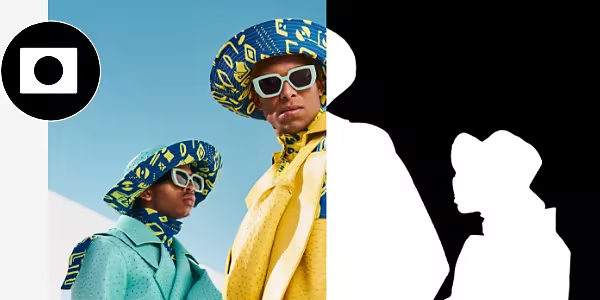
Inversarea măștilor de strat pentru un control mai bun.
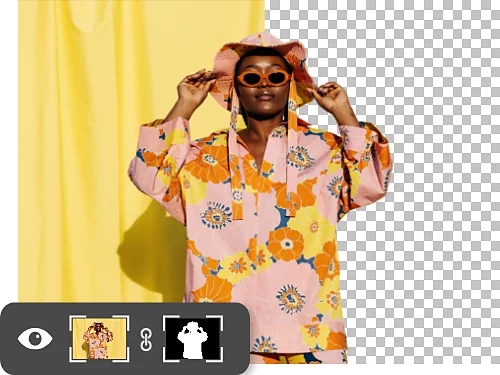
Schimbați masca prin inversare rapidă.
Măștile de strat sunt eficiente pentru ascunderea și afișarea diferitelor părți ale unei imagini. Inversați-le pentru a lucra instantaneu cu zona nemascată, în locul celei mascate – apăsați doar pe Command+I pe un computer Mac sau Ctrl+I pe un computer Windows.
De ce să inversați o mască de strat?
S-ar putea să vi se pară mai ușor să mascați zona pe care nu doriți să o editați, decât cea pe care doriți să o editați. Inversarea unei măști este simplă și vă oferă numeroase oportunități de a experimenta pe parcurs. Folosiți măști de strat inversate pentru zeci de proiecte diferite, indiferent dacă rafinați părul unei persoane sau încercați să eliminați un fundal.
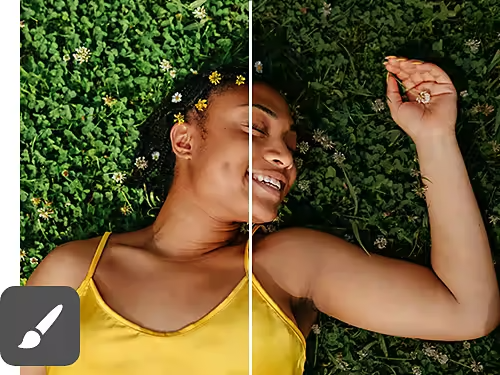
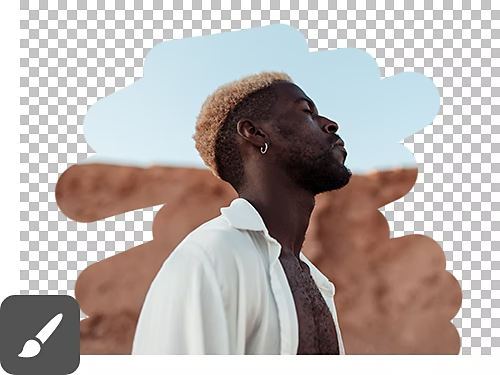
Editări fără stres.
Când folosiți instrumentul Pensulă împreună cu mascarea, pictarea cu alb va dezvălui ajustările efectuate sau va adăuga la mască, în timp ce zonele negre vor ascunde ajustările sau vor scădea din mască. Cu această tehnică puteți rafina măști pe mai multe straturi, pentru editări precise și consecvente pe care le puteți anula ușor, dacă este necesar.
Măștile se potrivesc bine cu orice instrument.
Măștile de strat (care sunt bazate pe pixeli și pot avea margini estompate) și măștile vectoriale (care sunt bazate pe forme și au margini clare) funcționează cu toate instrumentele Photoshop cu care s-ar putea să fiți deja familiarizat – inclusiv cu instrumentul Pensulă, instrumentul Peniță, instrumentul Degrade, instrumentul Radieră și altele.
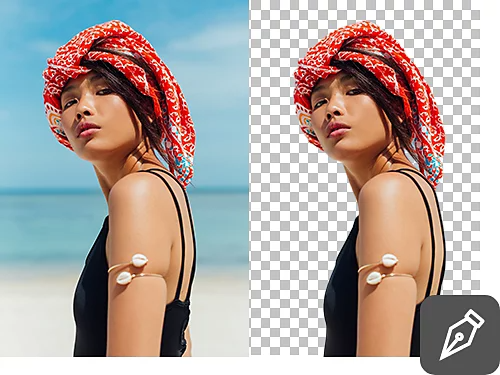
Cum să inversați o mască de strat.
Urmați acești pași pentru a inversa rapid o mască de strat.
- Creați-o:
În panoul Straturi, selectați stratul căruia doriți să îi adăugați o mască și faceți clic pe pictograma măștii de strat – un dreptunghi alb cu un cerc negru în interior. - Selectați-o:
Folosiți spațiul de lucru Selectare și mascare pentru a plasa masca peste o zonă a imaginii. De asemenea, puteți folosi instrumentul Pensulă pentru a picta pe mască cu negru sau cu alb, în funcție de ceea ce încercați să faceți (negrul ascunde, albul dezvăluie). - Inversați-o:
Apăsați pe Command+I pe un computer Mac sau Ctrl+I pe un computer Windows pentru a inversa masca, redând opusul ei. Puteți folosi și Imagine › Ajustări › Inversare.
Când să adăugați măști de strat.
Nu sunteți sigur când să folosiți o mască de strat inversată? Iată câteva situații obișnuite în care ați putea avea nevoie de o astfel de mască.
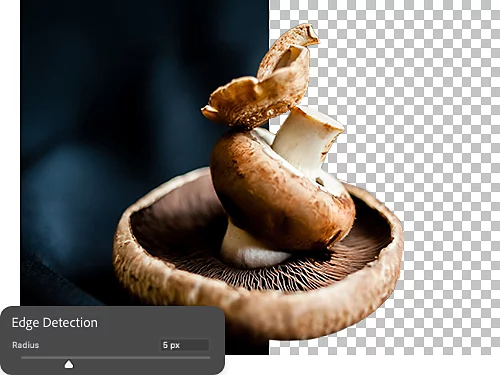
Eliminați marginile ascuțite.
Marginile ascuțite și zimțate, indiferent dacă sunt cauzate de pixelizare, artefacte de aliasing sau o altă problemă, pot fi adesea dificil de remediat. Folosind măști de strat, puteți aplica estompări și gradiente pentru a netezi marginile proeminente.
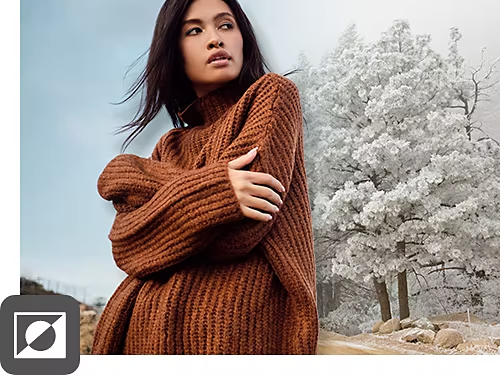
Îmbinați imaginile.
Pentru a îmbina o imagine sau o culoare solidă cu alta, aplicați o mască de strat pe imaginea sau stratul de umplere solidă de deasupra. Inversați masca de strat apăsând pe Command+I pe un computer Mac sau Ctrl+I pe un computer Windows. Apoi, cu masca de strat selectată și albul setat drept culoare de prim-plan, pictați în masca de strat cu instrumentul Degrade, pentru a permite imaginii de sus să se îmbine cu cea de jos.
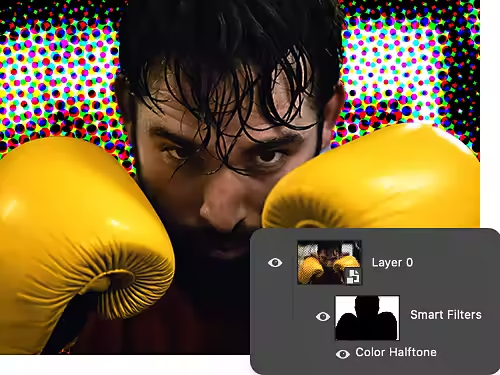
Filtrați mai inteligent, nu mai mult.
Puteți folosi Filtre inteligente și măști de strat în același timp, pentru a adăuga, a elimina și a previzualiza rapid diferite efecte, fără a modifica imaginea de bază.
Mai multe modalități de editare nedistructivă.
Măștile de strat sunt doar una dintre modalitățile prin care puteți modifica imaginea fără a o altera ireversibil. Descoperiți cum vă pot ajuta aceste tutoriale Photoshop să creați lucrări spectaculoase.
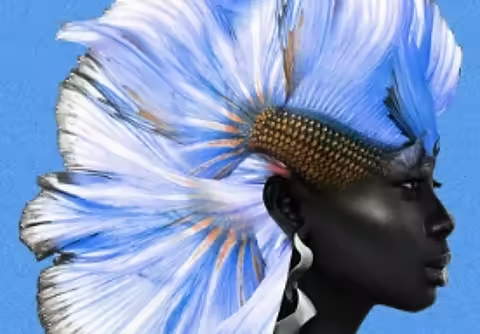
Învățați arta îmbinării.
Vedeți cum un creator din programul Adobe Creative Residency utilizează măști de strat și alte funcții Photoshop pentru a crea compoziții spectaculoase.
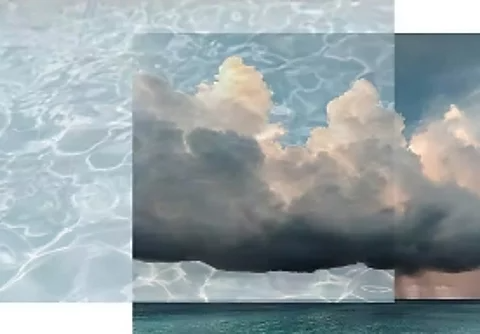
Creați colaje și expuneri duble.
Folosind suprapunerile, puteți îmbina fotografii după preferințe. Aflați cum să faceți acest lucru fără a deteriora imaginile originale.
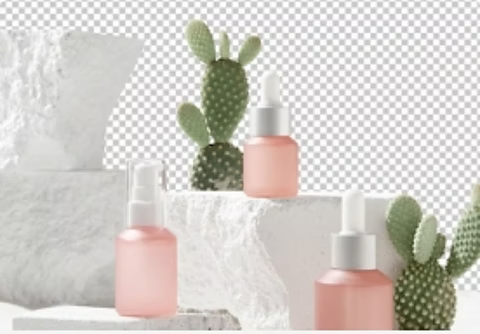
Obțineți un efect translucid.
Fundalurile transparente vă ajută să mutați orice element într-un fundal sau într-un decor nou. Aflați cum să creați fundaluri transparente folosind măști de strat.
Descoperiți fundalurile transparente|Descoperiți fundalurile transparente
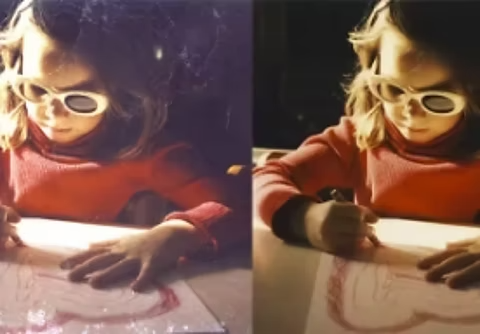
Eliminați textura.
Textura neplăcută vă strică fotografiile? Cu Obiecte inteligente și moduri de îmbinare, veți avea imagini impecabile în câteva clipe.