FOTOGRAFIE
Cum să transformați fotografiile în schițe în creion folosind Photoshop.
Alb-negre sau color, stilizarea fotografiilor în schițe în creion vii și vibrante se poate realiza în câteva momente. Aflați cum.
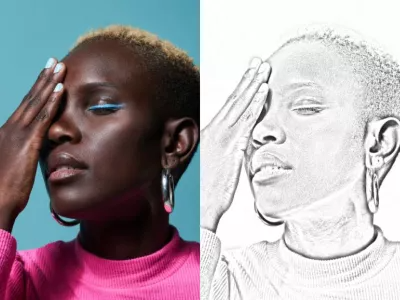
De ce să convertiți o fotografie într-o schiță în creion?
Există o mulțime de motive pentru a transforma o fotografie într-o schiță în creion cu efecte foto. Cel mai evident este acela că o conversie la o schiță în creion s-ar putea potrivi cu tema pe care o doriți, dar poate fi, de asemenea, doar un exercițiu creativ distractiv de experimentat.
O lume de schițe din care să alegeți.
Așadar, ați decis că doriți să convertiți o fotografie într-o schiță - următorul pas este să decideți ce fel de schiță doriți să creați. Aplicațiile precum Adobe Photoshop vă oferă o varietate de opțiuni pentru a crea o schiță interesantă dintr-o fotografie, astfel încât poate fi dificil să o alegeți pe cea dorită. Iată câteva dintre cele mai comune opțiuni pentru crearea de fotografii în diferite stiluri de schiță:
- Creion. Reproduceți aspectul unei schițe în creion convertind o fotografie în ceva care amintește de lejeritatea și ușurința desenului cu creionul. Creionul conferă întregii piese un aspect nefinisat.
- Cretă și cărbune. Convertiți o fotografie într-un desen în stil cretă sau cărbune pentru a simplifica detaliile din fotografia originală și pentru a adăuga stil cu linii grele, abstracte.
- Creion și cerneală. Schițele în creion și cerneală sunt mai precise - cu linii clare, definite, negre profunde și mult spațiu negativ. Aici se obține mai puțin efect de schiță și mai multă precizie.
Convertiți fotografiile în schițe în creion în 5 pași simpli.
Indiferent de fotografia cu care începeți - JPG, PNG sau alt tip de fișier imagine - puteți încărca și converti o fotografie într-o schiță într-un timp record.
1. Introduceți fotografia în Photoshop.
În primul rând, asigurați-vă că ați ales o imagine originală bună pentru proces. Fotografiile portret sunt, deseori, un bun punct de plecare.
Veți dori o fotografie de înaltă rezoluție, cu mult contrast puternic. Atunci când folosiți un filtru pentru a trece de la fotografie la desen, neclaritatea este inamicul, iar contrastul este prietenul dvs. Veți obține un desen în creion mai clar și mai realist dacă alegeți imaginea originală potrivită.
2. Selectați subiectul.
Pentru început, selectați toate subiectele pe care doriți să le „schițați”. (Aceasta nu este necesar dacă prelucrați întreaga fotografie.) Utilizați un instrument de selecție pentru a selecta zona pe care doriți să o transformați într-o schiță. Încercați instrumentul Selectare obiect pentru a beneicia de Filtrele neuronale din Photoshop.
Odată ce aveți selecția, copiați-o și lipiți-o într-un strat nou. În cazul în care copiați o imagine întreagă, puteți glisa stratul cu imaginea către butonul Strat nou pentru duplicare rapidă.
Apoi, selectați stratul copiat și accesați Imagine › Ajustări › Desaturare. Aceasta va converti imaginea la tonuri de gri.
3. Duplicați și inversați.
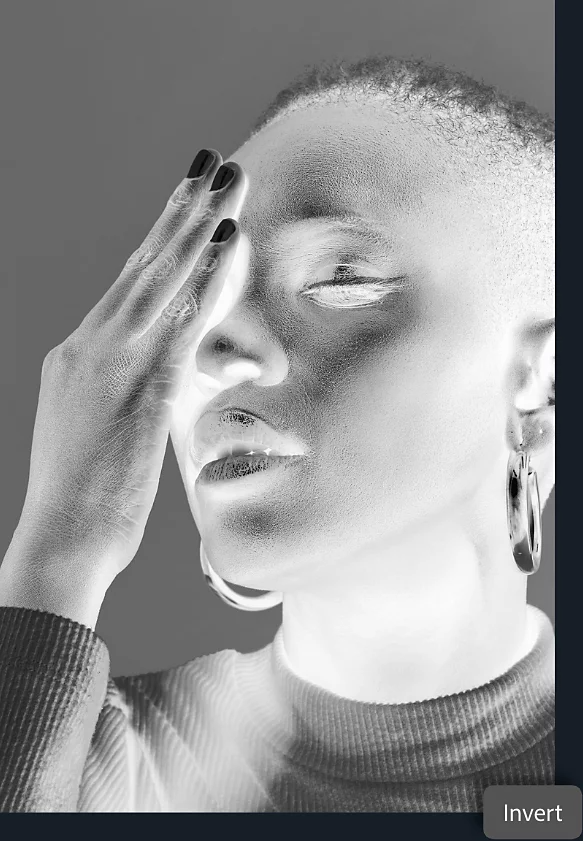
Încă o dată, duplicați stratul desaturat. Cu noul strat selectat, accesați Imagine › Ajustări › Inversare. Proiectul va arăta puțin ciudat momentan, dar nu vă faceți griji. În meniul modului de estompare, schimbați selecția la Eludare culoare. Aceasta poate face complet albă - este normal.
Faceți clic dreapta pe strat și selectați Conversie în obiect inteligent, ceea ce va permite unele dintre modificările pe care urmează să le efectuați. Cu un obiect inteligent, puteți oricând să anulați sau să reveniți asupra lucrării, la fel ca în cazul măștilor de strat. Este posibil ca stratul cu care lucrați să necesite o revenire sau o ajustare ulterioară, astfel încât acesta este un pas cu care este bine să vă obișnuiți.
4. Creați efectul principal de desen.
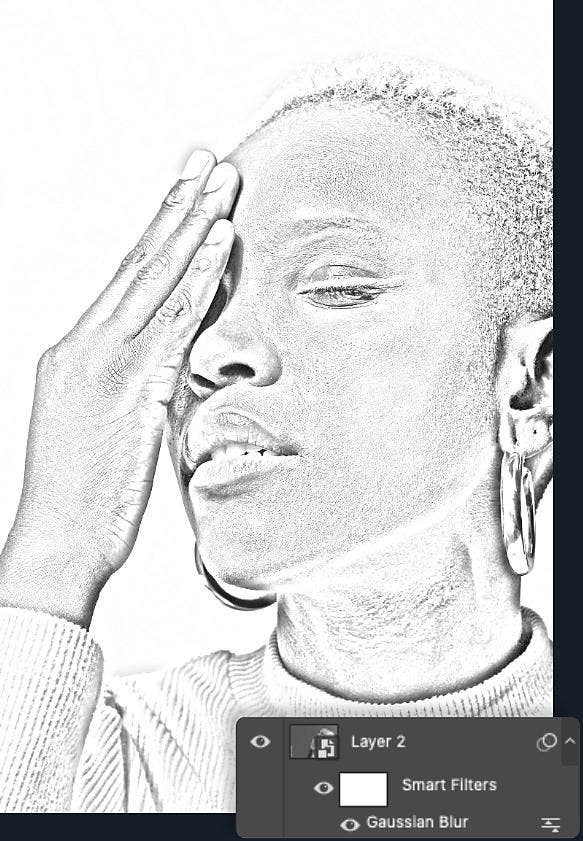
Cu obiectul inteligent nou creat selectat, accesați Filtru › Neclaritate gaussiană. Această parte a procesului depinde de tipul de desen pe care doriți ca fotografia dvs. să îl imite. Asigurați-vă că este bifată caseta de previzualizare și reglați cursorul Rază pentru a obține efectul dorit. O setare mai mică se va apropia de aspectul cărbunelui, în timp ce o setare mai mare vă va apropia din ce în ce mai mult de un aspect gen creion sau un stilou cu linii fine.
5. Efectuați reglajele finale.
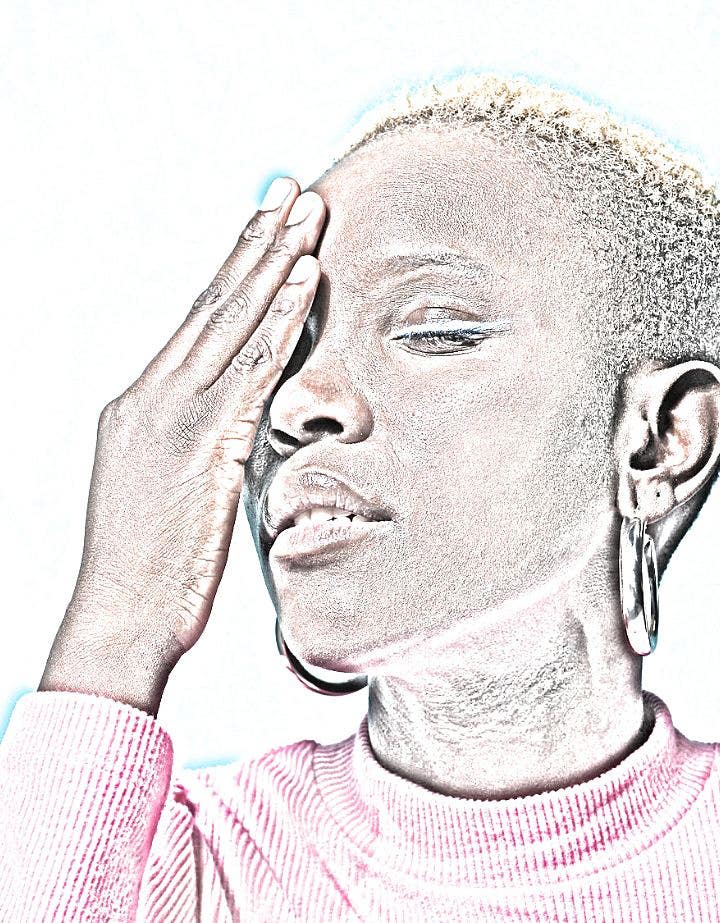
Probabil aveți o schiță destul de bună în această etapă, dar mai sunt câțiva pași care o pot face să arate și mai bine. Mai întâi, adăugați un alt strat de ajustare. Din panoul Straturi, creați un nou strat de ajustare, selectând Niveluri ca tip. Apoi schimbați modul de îmbinare la Multiplicare.
De aici, puteți modifica atât opacitatea, cât și nivelurile straturilor în sine pentru a face orice ajustări finale sau pentru a modifica gradienții până când obțineți o schiță în creion care arată foarte bine.
Sfaturi și trucuri pentru a crea schițe în creion mai bune.
Încercați aceste tehnici suplimentare pentru a adăuga mai multă profunzime și textură la conversiile schițelor.
Adăugați niște înflorituri.
O modalitate de a face o schiță de desen să pară mai naturală este să adăugați câteva linii sau înflorituri. Utilizați oricare dintre instrumentele de desen disponibile în Photoshop pentru a trasa linii suplimentare și pentru a redimensiona puțin desenul. Cu cât faceți acest lucru mai des, cu atât opera de artă va arăta mai naturală. Puteți chiar experimenta cu instrumente precum umplerea generativă pentru a adăuga textură și detalii.
Adăugați în culori.
Puteți ajusta modul de îmbinare al straturilor din desen pentru a adăuga sau a evidenția o anumită culoare. Încercați să adăugați un strat de ajustare cu o anumită culoare sau să utilizați modul de îmbinare Culoare în loc de Normal și vedeți cum desenul se schimbă și este mai similar cu o schiță cu creion colorat. Ajustarea acestor elemente poate emula un desen cu stilou albastru, de exemplu. Vedeți dacă puteți crea aspectul unei picturi în ulei sau al unei acuarele.
Nu vă temeți de greșeli.
O parte din plăcerea designului este experimentul. Majoritatea instrumentelor utilizate și descrise aici sunt non-distructive, ceea ce înseamnă că nu modifică datele reale ale micilor elemente de imagine (pixeli) ale imaginii. În plus, aveți întotdeauna la dispoziție butonul Anulare pentru a elimina orice modificare care nu vă place. Începeți să experimentați cu Photoshop astăzi, cu ajutorul tutorialelor și al ghidurilor, și veți crea schițe interesante în cel mai scurt timp.