Fișierul trebuie să fie JPEG, JPG sau PNG și să aibă până la 40 MB
https://main--cc--adobecom.aem.live/cc-shared/assets/img/upload-white.svg Încărcați-vă fotografia

Prin încărcarea imaginii sau a clipului video, sunteți de acord cu
Termenii de utilizare și Politica de confidențialitate Adobe
Fișierul trebuie să fie JPEG, JPG sau PNG și să aibă până la 40 MB
https://main--cc--adobecom.aem.live/cc-shared/assets/img/upload-white.svg Încărcați-vă fotografia
Prin încărcarea imaginii sau a clipului video, sunteți de acord cu
Termenii de utilizare și Politica de confidențialitate Adobe
pentru a o încerca astăzi
Fișierul trebuie să fie JPEG, JPG sau PNG și să aibă maxiumum 40 MB
https://main--cc--adobecom.aem.live/cc-shared/assets/img/upload-white.svg Încărcați fotografia
Prin încărcarea imaginii sau a clipului video, sunteți de acord cu
Termenii de utilizare și Politica de confidențialitate Adobe
- Dimensiune fișier mai mare de 40 MB
- Solicitarea nu poate fi procesată.
- Nu suntem în măsură să procesăm acest tip de fișier. Încercați din nou.
- Poate fi încărcat un singur fișier o dată.
- Imaginea depășește dimensiunile maxime (8.000 x 8.000 pixeli). Vă rugăm să redimensionați și să încercați din nou.
- promoid=9RQM3VK9&mv=other
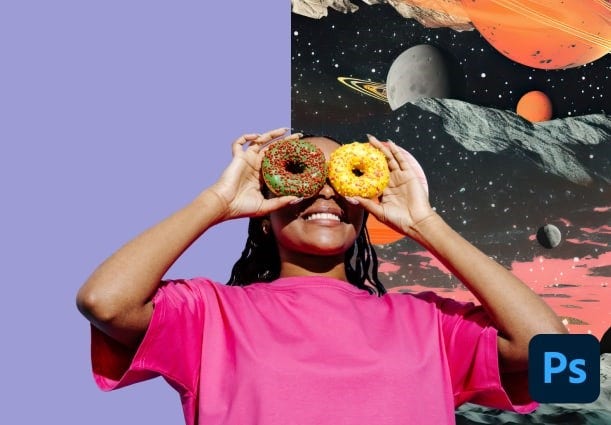
Transformați imaginile prin eliminarea fundalurilor în doar câteva clicuri.
Exploatați puterea Photoshop cu instrumentul Eliminare fundal cu AI pentru a șterge cu ușurință fundalurile, pentru a rafina marginile și pentru a vă personaliza imaginile.

Dezvăluiți sau ascundeți cu pensule negre și albe.
După îndepărtarea fundalului, s-ar putea să vedeți biți rămași în jurul marginilor subiectului. Utilizați pensula albă pentru a dezvălui și pensula neagră pentru a ascunde pixelii nedoriți rămași.
Rafinați muchiile.
Verificați cu atenție marginile obiectului pe care l-ați decupat, pentru a vă asigura că sunteți mulțumit de selecția dvs., în special în jurul zonelor complicate, cum ar fi blana animalelor sau părul uman. Utilizați instrumentul Pensulă rafinare muchii pentru a integra perfect subiectul în noul fundal.


Încercați un fundal transparent.
Realizați un fundal alb transparent pentru a izola subiectul, astfel încât să îl puteți utiliza într-o varietate de moduri. Puteți introduce subiectul, sigla sau branding-ul nou izolat pe anteturile site-ului web, semnăturile de e-mail, anunțuri și multe altele.
Generați instantaneu fundaluri cu indicații de text descriptive.
Cu noua funcție Generare fundal (beta) din Photoshop, creați cu ușurință fundaluri personalizate, care se potrivesc cu iluminarea, umbrele și perspectiva subiectului dvs.

Cum să eliminați un fundal în Photoshop.
- Alegeți fotografia. Deschideți imaginea în panoul Straturi și deblocați stratul.
- Faceți clic pentru a elimina. În panoul Proprietăți, faceți clic pe Eliminare fundal sub Acțiuni rapide sau în bara de activități contextuale.
- Rafinați muchiile. Utilizați instrumentul Pensulă pentru a elimina biții de fundal rămași.
- Înlocuiți-vă fundalul. Trageți și plasați o imagine nouă pe pânză, apoi utilizați instrumentul Transformare pentru a o redimensiona la dimensiunile dorite. Apăsați Enter / Return pentru a finaliza.
- Mutați-l în spate. În panoul Straturi, trageți imaginea nouă sub cea inițială.
Aveți întrebări? Noi avem răspunsuri.
Ce este Eliminare fundal în Photoshop?
Unde pot găsi instrumentul Eliminare fundal în Photoshop?
Cum funcționează acțiunea rapidă Eliminare fundal în Photoshop?
Pe ce tipuri de imagini funcționează cel mai bine Eliminare fundal?
Prin ce diferă Eliminare fundal de instrumentul Radieră Fundal?
Instrumentul Eliminare fundal în Photoshop creează o selecție sau o mască?