Откроем Adobe Illustrator и назовем файл «Зин Билли».
У нас будут страницы 14х21,5 см.
Это лист бумаги, сложенный пополам.
Начнем разбивку на страницы.
Это обложка и страницы.
Количество страниц для зина должно быть кратно 4, чтобы напечатанные страницы складывались верно.
У нас будет 12 страниц.
Добавляем сканы, которые мы ранее корректировали в Adobe Photoshop.
Теперь просто располагаем их в зине.
Я просто размещаю каждый графический элемент.
Распределяю все эскизы.
Добавляю текст.
Красивый полужирный шрифт отлично подойдет.
Я выбираю Cooper Bold.
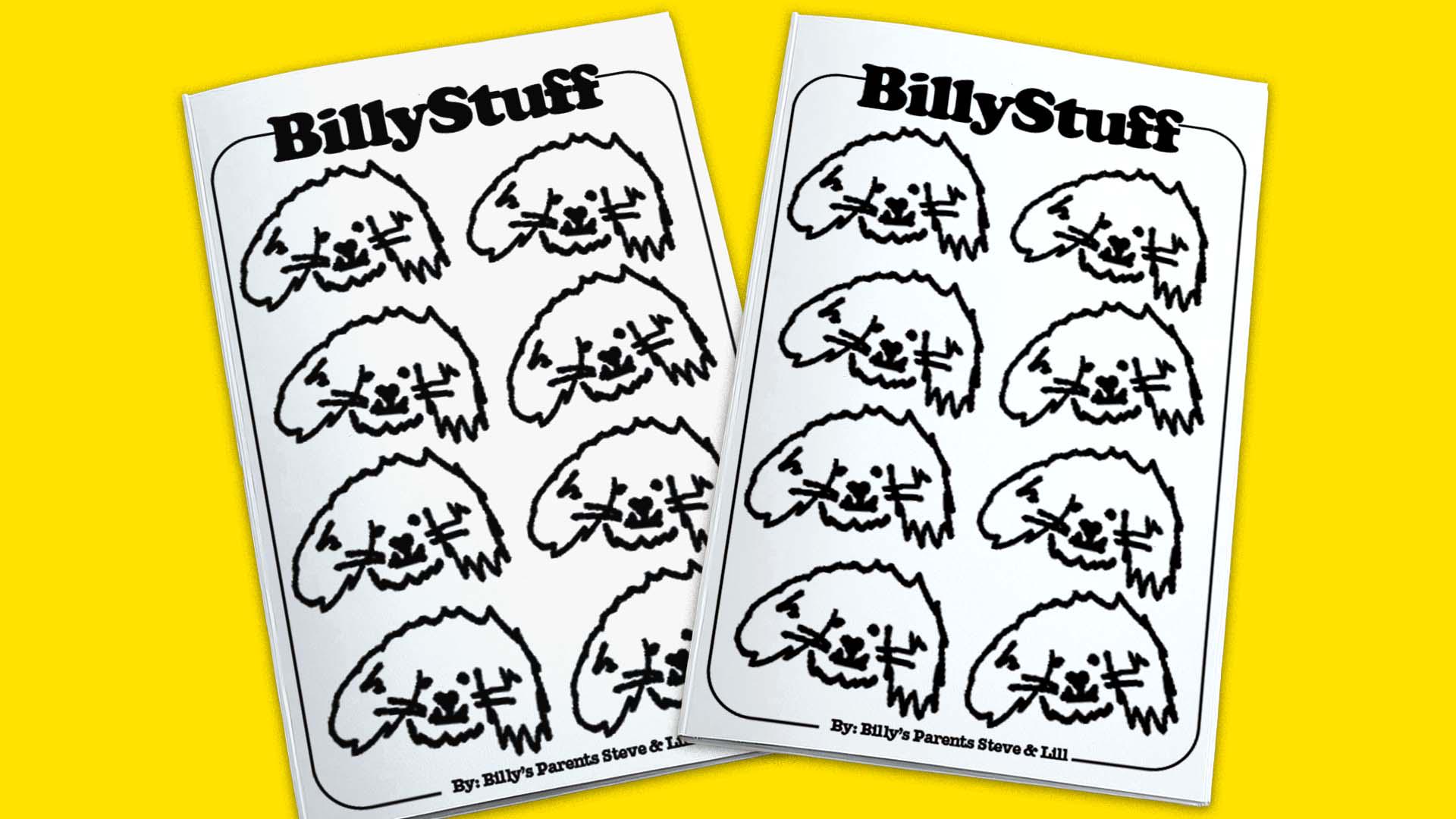
Добавим мелочи, например границы для обложки.
Все, готово.
Осталось нажать кнопку «Сохранить как» и выбрать формат PDF.
Файл можно будет открыть в Adobe Acrobat.
Нажимаем «Печать».
В этом меню выберите параметр «Брошюра» и убедитесь, что для корешка выбран параметр «Слева».
Пора печатать зин.
Этот принтер печатает сразу с двух сторон.
Все эскизы надо правильно сопоставить.
Сложите их в стопку и проверьте, что листы выровнены со всех сторон.
Сложите пополам.
Итак, страницы сложены.
Теперь будем их скреплять внакидку.
Нам понадобится большой степлер для закрепления внизу и наверху.
Расположим страницы так, чтобы скрепки закрывались внутри, а не снаружи.
Выравниваем.
Скрепляем внизу и наверху.
Повторяем процесс.
Все готово!
Мы только что создали зин в Adobe Illustrator.
В следующем видео узнаем, как создать публикацию в Adobe Express для рекламы зина.