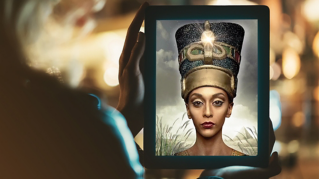
При запуске Photoshop для iPad открывается главный экран, где показаны миниатюры последних документов и предложены варианты начала рабочего процесса.
Один из вариантов — начать работу, открыв новый пустой файл.
Для этого коснитесь параметра «Создать новый» в нижней части экрана.
Затем в Photoshop для iPad можно добавить другие документы на холст инструментом «Разместить изображение», как вы увидите далее в этом руководстве.
Второй вариант — начать работу на iPad, импортировав изображение из другого источника.
Для этого коснитесь кнопки «Импорт» и откройте опцию, затем выберите источник файла.
Это может быть галерея камеры, хранилище файлов, которое вы используете, или камера iPad.
Третий вариант, на котором мы остановимся в этом руководстве, — это открытие облачного документа.
Первый вопрос, который может возникнуть: что такое облачный документ?
Облачные документы — это документы Photoshop, сохраненные в облаке Adobe.
Они удобны тем, что их можно видеть и использовать как в Photoshop для ПК, так и в Photoshop для iPad.
Для просмотра облачных документов на iPad, коснитесь параметра «Облачные документы» в левой части главного экрана.
Откроется диспетчер облачных документов, где каждая миниатюра соответствует облачному документу.
Коснитесь одного из облачных документов, чтобы открыть его в Photoshop для iPad.
Это документ Photoshop, файл .
PSD, который уже содержит два слоя.
Чтобы поместить другой документ на третий слой, коснитесь инструмента «Разместить изображение» на панели инструментов.
Здесь появятся различные источники документов.
Я выберу галерею камеры на своем iPad.
В галерее камеры я перехожу к нужной фотографии и выбираю её, что возвращает меня в Photoshop для iPad в режим трансформирования, где можно масштабировать, вращать и перемещать этот новый документ.
По-моему, он и так хорошо подходит, поэтому я просто нажимаю «Готово», чтобы выйти из режима трансформирования.
Для завершения этой композиции я применю режим наложения слоёв к выбранному слою с танцором.
С правого края на панели задач я нажимаю значок свойств слоя и на панели свойств слоя касаюсь меню режима наложения.
Выбираю режим «Умножение», который скрывает белый фон вокруг танцора за цветами на слоях ниже.
Если вы опытный пользователь Photoshop, наверняка вы ищете кнопку «Сохранить», чтобы сохранить изменения.
Про Photoshop для iPad нужно знать одну важную вещь: кнопка «Сохранить» в нём отсутствует, потому что каждое изображение автоматически и регулярно сохраняется в облако Adobe каждые несколько минут, пока вы работаете с ним в Photoshop для iPad.
Это означает, что вам не придется беспокоиться о сохранении, и у вас всегда будет доступ к актуальному файлу, где бы вы ни работали в Photoshop, на iPad или на ПК, даже если вы сделаете перерыв в работе, перейдёте в другое приложение или вернётесь на главный экран, ваши документы будут автоматически сохранены.
Завершив редактирование, коснитесь кнопки главного экрана в левом верхнем углу, чтобы вернуться в диспетчер облачных документов, где вы начинали работу.
Диспетчер облачных документов позволяет управлять документами и упорядочивать все ваши облачные документы.
Значки вида в правом верхнем углу позволяют изменить вид облачных документов.
Меню «Сортировка» слева позволяет изменить способ сортировки облачных документов в диспетчере облачных документов.
Можно даже создать папку, коснувшись значка папки в правом верхнем углу.
Затем можно перетащить облачные документы в папку для их упорядочения.
Если коснуться меню с тремя точками под миниатюрой, как я сейчас сделаю, в правом нижнем углу, можно увидеть действия, доступные для этого облачного документа, включая удаление из диспетчера облачных документов.
Я нажимаю «Удалить», чтобы удалить это изображение розового заката.
При удалении изображения из диспетчера облачных документов вы подстрахованы.
Сейчас покажу: касаюсь «Удалённые» слева.
Здесь мы видим все облачные документы, которые были удалены.
Вот внизу только что удаленный розовый закат.
Я могу восстановить любой из этих документов.
Касаюсь меню с тремя точками под изображением розового заката и выбираю «Удалить безвозвратно» или «Восстановить».
Нажимаю «Восстановить».
Теперь, когда я снова касаюсь облачных документов слева, чтобы вернуться в диспетчер облачных документов, то документ с розовым закатом безопасно восстановлен в диспетчере облачных документов.
Вы узнали, как начать работу и как работать с облачными документами в Photoshop для iPad.