{{ps-features}}
اقتصاص الصور في Adobe Photoshop.
يُعد اقتصاص الصور جزءًا أساسيًا من تحرير الصور. فتغيير حجم الصورة ما هو إلا البداية.
احصل على التطبيق مجانًا | احصل على تطبيق Photoshop مجانًا استعرض الخطط والأسعار | استعرض خطط وأسعار Photoshop
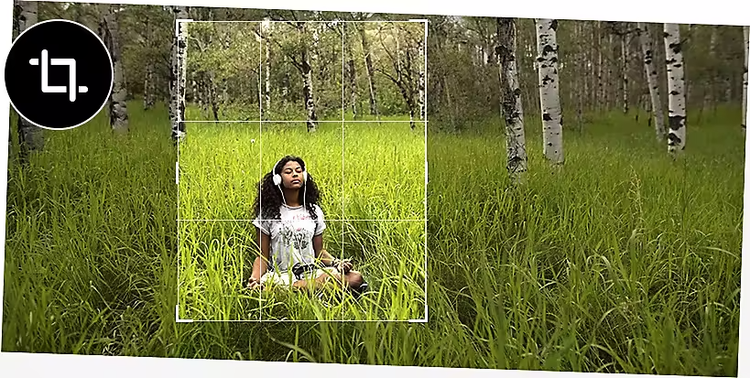
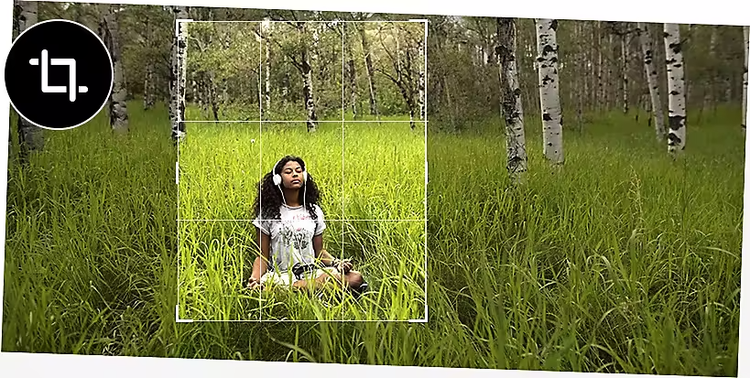
اقتص ما لا تحتاج إليه واحتفظ بالباقي.
كيفية اقتصاص صورة في Photoshop.
- حدد أداة الاقتصاص.
اختر أداة الاقتصاص من شريط الأدوات في Photoshop. ستلاحظ ظهور تراكب يقسم الصورة إلى أثلاث. - اعثر على التأطير المثالي.
قم بتأطير صورتك عن طريق سحب المقابض الركنية حول الجزء الذي تريد الاحتفاظ به من الصورة وتدوير صورتك يمينًا أو يسارًا. يمكنك استخدام التراكب الشبكي لاقتصاص الصورة عند نقاط رأسية أو أفقية دقيقة. - التزم باقتصاصك الجديد.
أَنهِ اختيارك بالضغط على مفتاح Enter (إدخال) أو Return (عودة) على لوحة المفاتيح أو النقر على علامة الصح في شريط التحكم. ما لم تكن متأكدًا من أنك لن تحتاج إلى إجراء تعديلات مستقبلية، فمن الجيد إلغاء تحديد مربع "حذف وحدات البكسل المقتصة".
نصائح وحيل لاقتصاص الصور في Photoshop.
عندما يتعلق الأمر بالاقتصاص في Photoshop، يمكنك أن تكون دقيقًا كما تريد. جرّب طرق اقتصاص مختلفة باستخدام الأساليب التالية.
إجراء اقتصاصات دقيقة على مستوى البكسل.
إذا كنت بحاجة إلى اقتصاص صورة إلى حجم معين، يمكنك القيام بذلك في Photoshop. اختر نسبة عرض إلى ارتفاع موجودة مسبقًا (أي عرض الصورة وارتفاعها) أو حدد أبعادك الخاصة.
محاذاة اقتصاصاتك تلقائيًا.
قد يكون من الصعب تسوية صورة بخطوط دقيقة تمامًا، كأفق أو مبنى شاهق مثلاً. في مثل هذه الحالات، استخدم أداة التسوية لضبط المنطقة المقتصة بدقة وتصحيح الزوايا غير المتوازنة. ما عليك سوى اختيار أداة الاقتصاص والنقر على زر "تسوية" في شريط التحكم للحصول على اقتصاص دقيق.
تجاوز الاقتصاص التقليدي.
الاقتصاص هو أكثر من مجرد تغيير حجم صورة. يمكن أن يعني أيضًا توسيع نطاق الصورة أو تغيير الزاوية أو المنظور في الصورة.
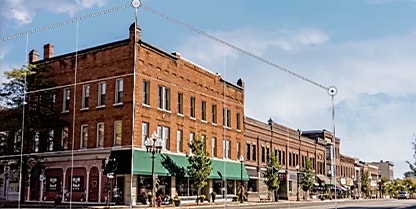
تغيير وجهة النظر باستخدام أداة اقتصاص المنظور.
غيِّر زاوية الصورة أثناء اقتصاصها باستخدام أداة اقتصاص المنظور. حوّل صورة أمامية إلى صورة بزاوية، أو احصل على وجهة نظر جديدة للصورة.
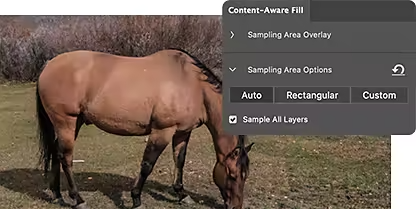
توسيع الصور باستخدام ميزة "التعبئة مع مراعاة المحتوى".
تتيح لك أداة "التعبئة مع مراعاة المحتوى" تكبير صورة عن طريق ملء منطقة بوحدات بكسل مشابهة. أضف المزيد من السماء أو العشب أو الأشجار أو أي شيء آخر تقريبًا إلى صورتك.
الأسئلة الشائعة.
ماذا يحدث عند اقتصاص صورة في Adobe Photoshop؟
كيف يمكنني اقتصاص صورة إلى حجم أو نسبة أبعاد محددة في Adobe Photoshop؟
هل يمكنني إعادة تحديد موضع منطقة اقتصاص أو تغيير حجمها بعد إنشائها في Adobe Photoshop؟
هل هناك طريقة غير متلِفة لاقتصاص الصور في Adobe Photoshop؟
كيف يمكنني تسوية صورة مائلة أثناء اقتصاصها في Adobe Photoshop؟
هل يمكنني اقتصاص صور أو طبقات متعددة دفعة واحدة في Adobe Photoshop؟
كيف يمكنني الاقتصاص بحرية في Adobe Photoshop؟
هل يمكنني اقتصاص أجزاء من طبقة فقط بدلاً من الصورة بأكملها في Adobe Photoshop؟