ميزات PHOTOSHOP
كيفية إصلاح صورة مقطعة إلى وحدات البكسل.
حسّن دقة صورك باستخدام Adobe Photoshop.
احصل على التطبيق مجانًا | احصل على Photoshop مجانًا استعرض الخطط والأسعار | استعرض خطط وأسعار Photoshop
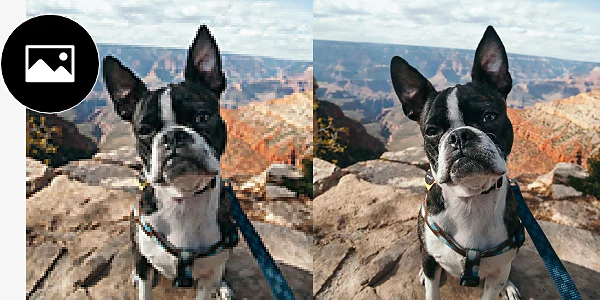
ما معنى التقطيع إلى وحدات بكسل ولماذا يحدث؟
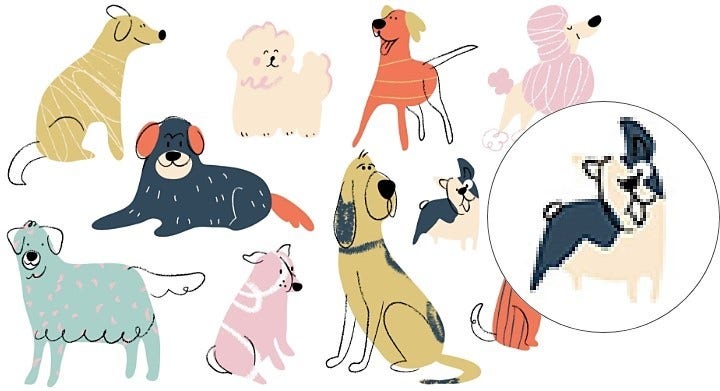
رداءة الطباعة وتغيير الحجم.
الصور التي يتم تنزيلها.
الضغط.
الصور منخفضة الدقة.
أزِل التقطيع إلى وحدات البكسل باستخدام الأدوات التالية.
قد يكون من الصعب إصلاح التقطيع إلى وحدات البكسل، خاصة إذا كان شديدًا، ولكن Photoshop يوفر مجموعة من الأدوات المصممة لتحسين وإصلاح أو إزالة وحدات البكسل غير المرغوب فيها.
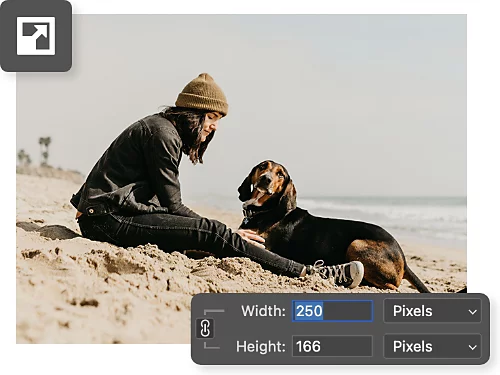
اضبط الحجم وقم بزيادة الدقة.
يسخّر Photoshop قوة الذكاء الاصطناعي لإصلاح الصور المقطعة إلى وحدات بكسل باستخدام التعلم الآلي. ما عليك سوى استخدام ميزات حجم الصورة لتكبير الصورة وزيادة دقة الصورة تلقائيًا.
حسّن الوضوح.
تساعدك أدوات تحسين الوضوح المتوفرة في كل من Photoshop وCamera RAW على زيادة حدة وحدات البكسل الفردية يدويًا لإنشاء صور أعلى دقة.
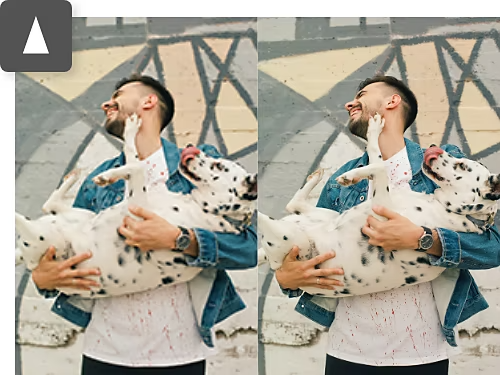
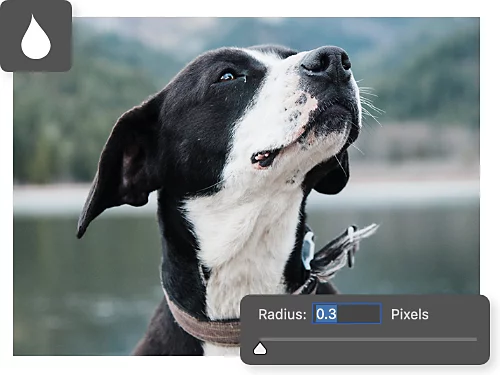
أضف تمويهًا لطيفًا.
إذا لم تحصل على النتيجة المطلوبة من خلال تكبير الصورة وزيادة الحدة، استخدم تأثيرات مثل التمويه الغاوسي لتنعيم الصور وتمليس وحدات البكسل الخشنة.
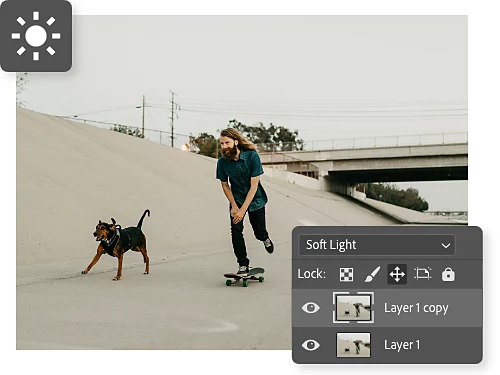
اجعلها ناعمة.
استخدم وضع المزج "الضوء الناعم" لتعديل التعرض والتباين داخل الصورة، مع تطبيق الضوء والظل لإخفاء وتغطية المناطق المقطعة إلى وحدات البكسل.
كيفية إعادة أخذ عينة من الصورة وتكبيرها.
باستخدام تعديلات حجم الصورة، يمكنك استخدام الذكاء الاصطناعي لملء معلومات لون البكسل تلقائيًا، ما يحمي صورك من التقطيع إلى وحدات بكسل عند زيادة الدقة.
- افتحها:
افتح ملف الصورة الأصلية في Adobe Photoshop، ثم حدد "صورة" › "حجم الصورة" من شريط القائمة العلوي. - غيِّر حجمها:
ابدأ بتعديل طفيف في العرض والارتفاع. سيستخدم Adobe Photoshop الذكاء الاصطناعي لإجراء تخمينات ذكية حول معلومات البكسل، مع تعبئة تلقائية لوحدات البكسل الزائدة تتناسب مع محيطها. - أعد أخذ عينة منها:
يمكنك تحديد خيارات مختلفة من القائمة المنسدلة لإعادة أخذ العينة. استمر مع الخيار التلقائي إذا كنت غير متأكد، أو جرّب إعدادات التمليس التلقائي مثل Bicubic Smoother. - أكّدها:
انقر على "موافق". إذا كانت صورتك ما تزال لا تبدو صحيحة بالنسبة لك، حدد "تحرير" › "تراجع" لإجراء محاولة أخرى.
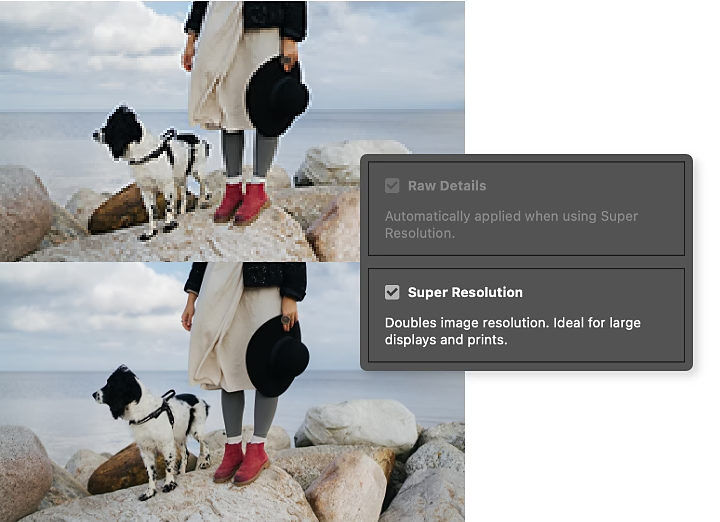
حسِّن صورك في Camera Raw.
إذا كان لديك ملف RAW، يمكنك استخدام ميزة الدقة الفائقة في Camera Raw لتحسين جودة صورك بشكل كبير.
- افتحه:
عند فتح ملف RAW في Adobe Photoshop، سيفتح Camera Raw تلقائيًا ويكون جاهزًا للتحرير. - حسِّنه:
انقر بزر الماوس الأيمن على صورتك، وحدد "تحسين". ثم حدد المربع بجوار "الدقة الفائقة". - أضف التفاصيل عليه:
استخدم المعاينة للتأكد من أن التحسين يعمل كما تريد، ثم انقر على "تحسين". سيتم حفظ صورتك الجديدة بتنسيق ملف DNG.
تعلّم المزيد من أساليب تنقيح الصور وتنظيفها.
اكتشف كيف يمكنك استخدام Adobe Photoshop لإخفاء العيوب بذكاء في تحرير الصور وغيرها من الأعمال.
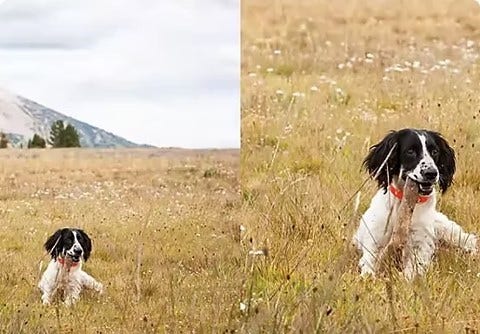
أصلح الصور المتقطعة إلى وحدات بكسل بصور فائقة الجودة.
معناها في اسمها. تعرّف على كيفية مساعدة ميزة Adobe {{lightroom}} "الدقة الفائقة" في تحسين الصور تلقائيًا بقوة الذكاء الاصطناعي.
لا يوجد تمويه مثل التمويه الغاوسي.
التمويه الغاوسي هو تأثير تمويه مدعوم بالرياضيات يضفي لمسة جمالية رائعة على المساحات في صورتك التي قد ترغب في جذب انتباه أقل إليها.
استخدم التمويه الغاوسي | استخدم التمويه الغاوسي في Adobe Photoshop

تلاعب بعملك الفني.
إجراء تعديلات كبيرة على عملك الفوتوغرافي ليس صعبًا كما قد تعتقد. اكتشف تقنيات تنقيح الصور، وخيارات المزج، والتركيب الفوتوغرافي، وتحرير الصور، والمزيد.
التلاعب بالصور في Adobe Photoshop | التلاعب بالصور في Adobe Photoshop
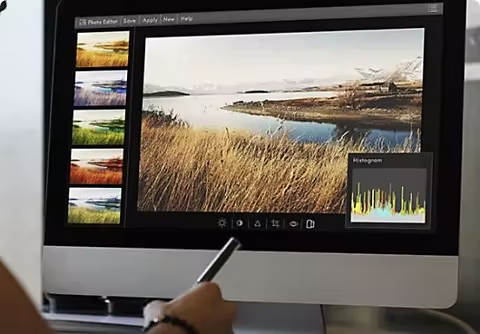
رسوم بيانية لتحسين صورك.
المدرج التكراري هو رسم بياني يوضح تكرار كل درجة لونية كقيمة على مخطط شريطي. يمكنك استخدام هذه الأداة القوية لإنشاء صور أكثر وضوحًا وحيوية.
تعرّف على المدرج التكراري | تعرّف على المدرج التكراري في Adobe Photoshop