#F5F5F5

{{ps-features}}

كيفية قلب الصورة في برنامج Adobe Photoshop.

تعلم استخدام خيار القلب لإنشاء صورة مرآة مثالية للوحة الرسم الخاصة بك.

احصل على التطبيق المجاني | احصل على التطبيق Photoshop مجانًا استعرض الخطط والأسعار | استعرض خطط وأسعار Photoshop‏

https://main--cc--adobecom.hlx.page/cc-shared/fragments/merch/products/photoshop/sticky-banner/default

قلب الصور وعكسها وتدويرها.

سواء كنت تقوم بتحرير صورة التقطتها أو إنشاء تصميم جرافيكي، فهناك العديد من الأسباب التي قد تدفعك لقلب صورة بأكملها - وليس طبقة واحدة فقط - باستخدام Adobe Photoshop:

تغيير اتجاه نظر الهدف.

في بعض الأحيان، تفرض قيود التصميم ضرورة توجيه نظر الهدف في الاتجاه المعاكس. كما أن التدوير مفيد عند العمل بعناصر رسومية متعددة، مثل الأشكال أو الشعارات، التي تحتاج إلى توجيهها حول بعضها البعض.

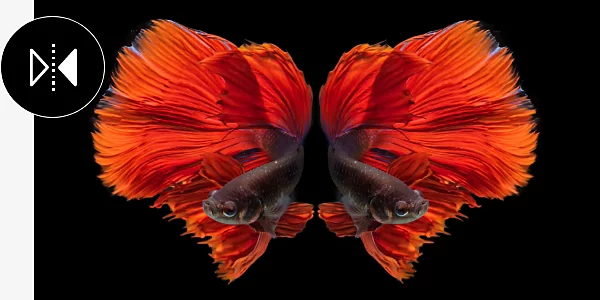
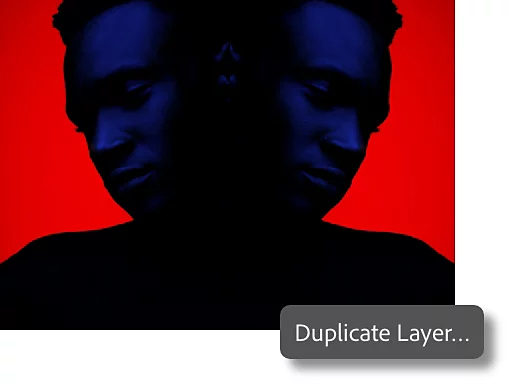
إنشاء تأثير المرآة.

قم بإنتاج تصاميم متناظرة ملفتة للنظر عن طريق وضع صورة مقلوبة بجانب الصورة الأصلية. انقر بزر الماوس الأيمن على طبقة الخلفية لصورتك واختر 'تكرار الطبقة'. سيؤدي هذا إلى إنشاء نسخة من صورتك يمكنك قلبها بعد ذلك.

قلب الطبقات مقابل قلب الصور.

الطبقة في Photoshop تشبه الورقة الشفافة. يمكنك تكديس آلاف الطبقات الجديدة فوق بعضها البعض لإنشاء تأثيرات وتصاميم باستخدام لوحة "الطبقات". تتضمن الصورة كل طبقة من طبقات المشروع.

قلب طبقة واحدة في الصورة.

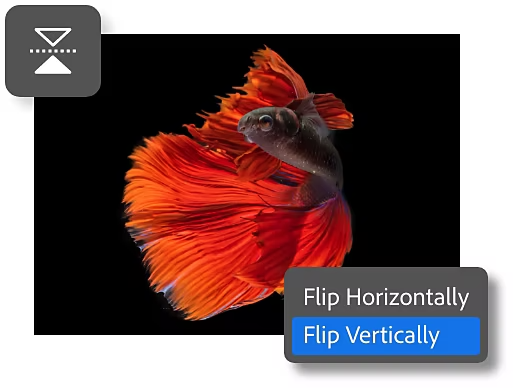
حدد الطبقة، واضغط على Ctrl+T على الكمبيوتر الشخصي (PC) أو Command+T على جهاز Mac، ثم انقر بزر الماوس الأيمن واختر 'قلب أفقي' أو 'قلب عمودي'. سيؤدي هذا إلى قلب الطبقة المحددة فقط.

قلب صورة بأكملها.

لقلب صورة بأكملها - بما في ذلك كل طبقة في الصورة - اتبع التعليمات أدناه لفتح واستخدام قائمة "تدوير الصورة".

كيفية قلب صورة في Photoshop في ثلاث خطوات.

اتبع هذا الدليل التعليمي لتتعلم مدى سهولة قلب صورة بأكملها في Photoshop.

  • افتحها:
    يمكنك قلب أي صورة في Photoshop. الخطوة الأولى ببساطة هي فتح الصورة وتحديد الاتجاه الذي تريد قلبها إليه.
  • حددها:
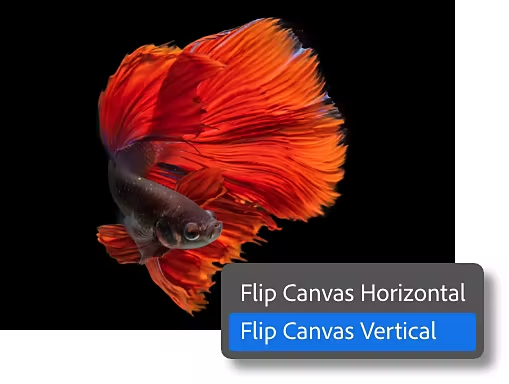
    اختر قائمة "تدوير الصورة" ضمن قائمة "الصورة" في أعلى يمين الشاشة. حددها وانتقل إلى منتصف القائمة المنسدلة وانقر على خيار "تدوير الصورة".
  • اقلبها:
    اختر كيفية قلب صورتك. تقدم قائمة "تدوير الصورة" خيارين: "قلب اللوحة أفقيًا" و"قلب اللوحة عموديًا".

https://main--cc--adobecom.hlx.page/cc-shared/fragments/products/photoshop/do-more-with-adobe-photoshop

طرق أخرى لضبط صورتك.

بمجرد قلب صورتك، هناك خيارات أخرى متاحة إذا كنت ترغب في مواصلة تغيير اتجاهها.

تدوير صورتك.

يتضمن قائمة "تدوير الصورة" أيضًا خيارات لتدوير الصور بزاوية 90 درجة في اتجاه عقارب الساعة أو عكسها، أو حتى قلب الصورة بالكامل رأسًا على عقب بتدويرها 180 درجة. لتدوير صورتك بزاوية محددة، انقر واسحب الصورة لتدويرها إلى الزاوية المطلوبة بدقة.
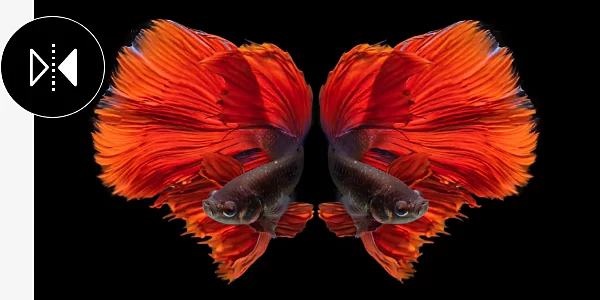
أدِر الصور بأي زاوية تريد|أدِر الصور بأي زاوية تريد

غيّر حجم صورتك.

كبّر صورتك أو صغّرها لتناسب أي مقاس. عدّل أبعاد صورتك أو قلّل حجم ملف الصورة الكبيرة جدًا. استخدم مربع حوار "حجم الصورة" ضمن قائمة "الصورة" لتغيير العرض والارتفاع واختر من بين مجموعة متنوعة من وحدات القياس.

غيّر حجم صورتك أو ملفك|غيّر حجم صورتك أو ملفك

https://main--cc--adobecom.hlx.page/cc-shared/fragments/merch/products/photoshop/merch-card/segment-blade