{{ps-features}}
تعرّف على كيفية قلب طبقة في Adobe Photoshop.
تُعد مهارات قلب الطبقات وعكسها أساسية للمبتدئين في تصميم الرسومات وتحرير الصور. اكتشف كيفية القلب في جميع الأبعاد لتصاميمك.
احصل على التطبيق مجانًا | احصل على تطبيق Photoshop مجانًا استعرض الخطط والأسعار | استعرض خطط وأسعار Photoshop
ما المقصود بقلب الطبقة؟
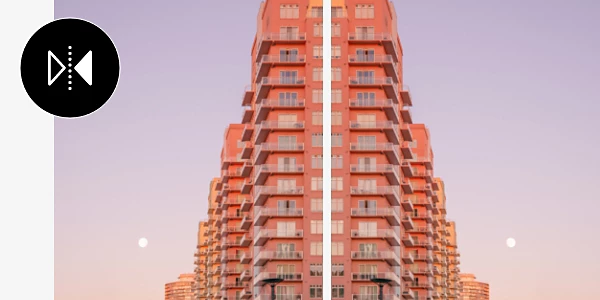
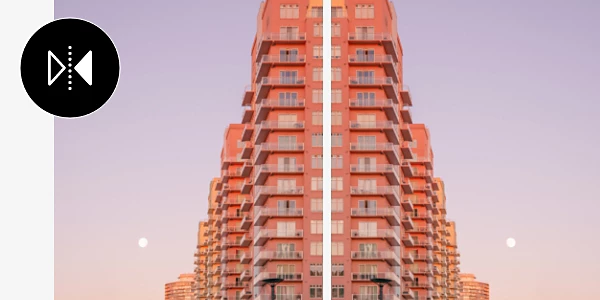
يمكنك إضافة كل أنواع التأثيرات الفنية المذهلة إلى إبداعاتك بمجرد قلب طبقة. تعمل الطبقات كأوراق شفافة تتيح لك التعديل فوق صورة أو خلفية. قلب الطبقة يشبه التقاط تلك الورقة وقلبها رأسًا على عقب، ما يعكس الصورة.
من خلال قلب صورتك - والمعروف أيضًا بالعكس أو القلب - يمكنك تغيير وجهات النظر وإضفاء مظهر جديد ومنعش على تصاميمك.
اقلب طبقة في Photoshop بثلاث خطوات سهلة.
قلب الطبقة عملية بسيطة في Photoshop. قبل القلب، تحتاج إلى إنشاء طبقة جديدة. اتبع الخطوات البسيطة التالية.
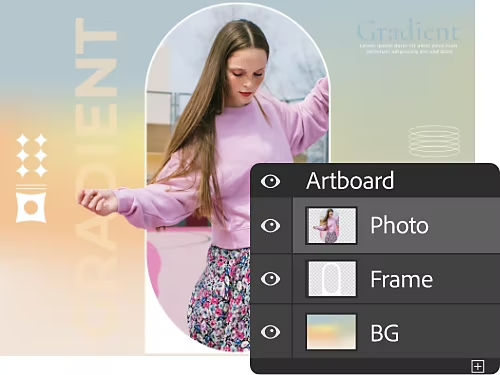
1. ابحث عن لوحة Layers (الطبقات):
للتحكم في الطبقات، عليك أولاً الانتقال إلى لوحة Layers (الطبقات)، حيث توجد جميع أدوات التحكم في الطبقات. انقر على زر New Layer (طبقة جديدة) للبدء. في طبقتك الجديدة، ستحتاج إلى وضع العنصر الذي تريد قلبه. يمكنك أيضًا استيراد صورة كطبقة لتسريع العملية.
2. استعد للقلب:
بعد تحديد الطبقة، انتقل إلى Edit (تحرير) في شريط القوائم العلوي واختر Transform (تحويل) من القائمة المنسدلة. من هذه القائمة، ستجد عدة خيارات، بدءًا من التحويل الحر وصولاً إلى خيارات القلب والتدوير المحددة.
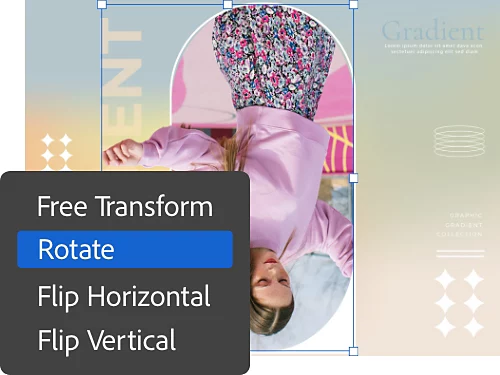
3. اعكس الصورة:
لقلب طبقة واحدة بسرعة، حدد خيارFlip Horizontal (قلب أفقي) أو Flip Vertical (قلب عمودي). سيؤدي هذا إلى عكس طبقتك على الفور، وقلب عملك كما لو أنك التقطت الطبقة وقلبتها فعليًا.
أسباب قلب الطبقة.
يمكن أن يساعدك قلب الطبقة في تحقيق العديد من الأشياء المختلفة في أعمال تصميم الصور والرسومات. غالبًا، ستحتاج إلى قلب الطبقة أو تدويرها لتلبية احتياجات الطباعة، أو قد تقوم بعكس صورة لوضعها جنبًا إلى جنب مع صورة أخرى لتحقيق تأثير فني.
هناك أيضًا استخدامات أو أسباب أكثر دقة لهذه الأداة. إذا كنت تحاول إنشاء انعكاس أو صورة معكوسة في تصميم رسومي، فهذه طريقة سريعة للقيام بذلك. بشكل عام، تم تصميم أدوات القلب في Photoshop لتناسب رؤية الفنان، ولا يحدك سوى إبداعك الخاص.
المزيد من طرق تحويل طبقاتك.
تغيير الحجم.
تعديلات الحجم تغير الحجم الإجمالي للمنطقة المحددة.
انحراف.
يتيح لك هذا الخيار الإمساك بحافة المنطقة المحددة وضبطها على طول محورها.
تشويه.
استخدم هذا للتشويه على طول أي محور. إنه رائع لإنشاء صورة كما لو كانت في مرآة بيت الألعاب.
منظور.
أحدِث اعوجاجًا للصورة من نقطة منظور واحدة للحصول على تأثير سريالي أو نفسي.
التحكم في الدوران والتحويل يدويًا.
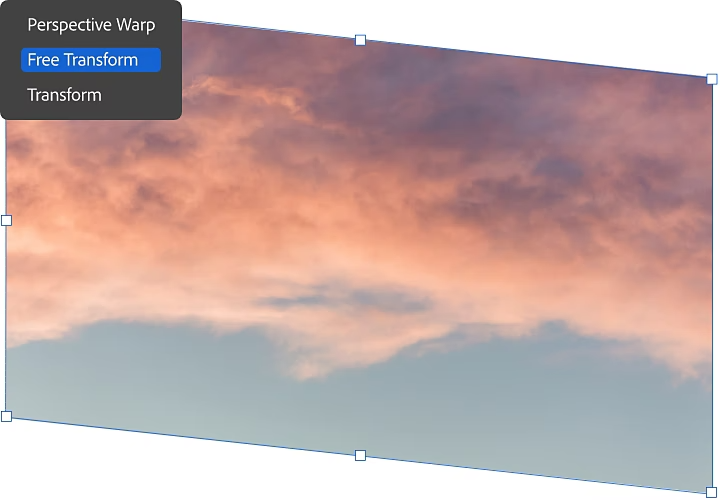
إذا كنت تتطلع إلى مزيد من الحرية في التصميم، فإن أداة Free Transform (تحويل حر) هي خيارك الأمثل. باستخدام هذه الأداة، يمكنك تحويل الطبقة وقلبها وإحداث انحراف بها وتغيير حجمها وتعديلها بطرق أخرى باستخدام أوامر حساسة للسياق ومفاتيح اختصار.
للدخول في وضع Free Transform (تحويل حر)، انتقل إلىEdit (تحرير) › Free Transform (تحويل حر)، أو استخدم الاختصار Command + T (Mac) أو Ctrl + T (PC). سترى مربع إحاطة مع الخيارات الموضحة أعلاه، ولكن اعتمادًا على القسم الذي تنقر عليه وتتعامل معه، ستقوم بتغيير الحجم أو إحداث انحراف أو تشويه أو اعوجاج.
تدوير صورة في خطوة واحدة.
في حين أن هذه الخطوة ليست لتعديل الطبقات، فمن المفيد معرفة كيفية تدوير الصورة التي تعمل عليها بأكملها. كما أنها الطريقة الأبسط.
لتدوير الصورة بأكملها، ما عليك سوى الانتقال إلى Image (صورة) › Image Rotation (تدوير الصورة)، واختيار مقدار التدوير الذي تريده. بمجرد النقر على اختيارك، تكون قد انتهيت.
Photoshop هو الأداة المثالية لأي نوع من معالجة الصور وتحريرها قد ترغب في القيام به، ومع مجموعة من البرامج التعليمية المفيدة وقاعدة معرفية ضخمة، ستتمكن من القلب وإحداث انحراف والتراكب في أسرع وقت.