ميزات PHOTOSHOP
كيفية استخدام أداة التحرير الحر في Adobe Photoshop.
استعد للمغامرة، يا صديقي — حان وقت إتقان فن التحرير الحر لأعمالك. اكتشف هذه الطريقة المتنوعة والفعالة للاختيار.
احصل على التطبيق مجانًا | احصل على تطبيق Photoshop مجانًا استعرض الخطط والأسعار | استعرض خطط وأسعار Photoshop
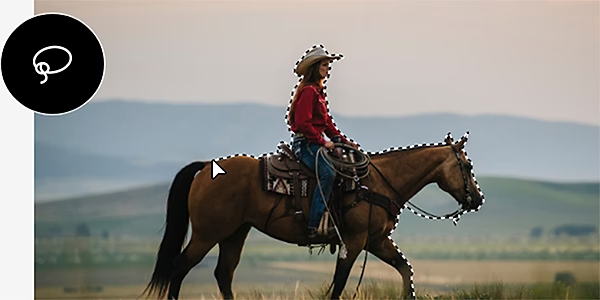
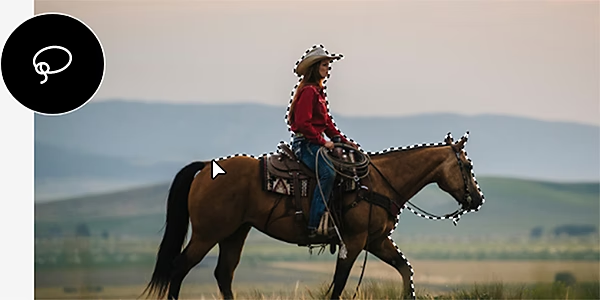
ما هي وظيفة أداة التحرير الحر في Photoshop؟
يوفر لك Photoshop العشرات من أدوات الاختيار، ولكن للحصول على اختيارات أكثر إبداعًا، تُعد أداة التحرير الحر واحدة من أفضل الخيارات.
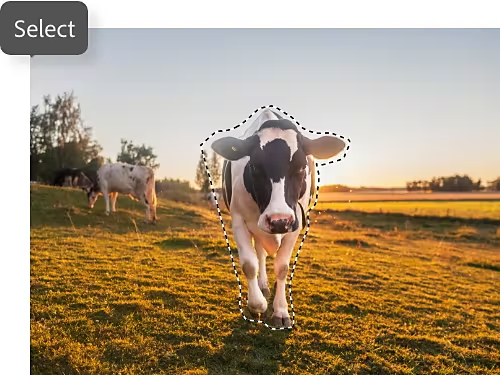
التقط ما تحتاجه بدقة.
أداة التحرير الحر العادية هي أداة اختيار يدوية، مما يعني أنها لن تلتصق تلقائيًا بحواف الكائنات أو تحاول التنبؤ بما تريد اختياره. أينما وضعت أداة التحرير الحر، ستبقى هناك. ومع ذلك، سيساعدك Photoshop في إكمال الشكل عن طريق ربط الفجوات الصغيرة بين نقطة النهاية ونقطة البداية.
عدّل خيارات الاختيار بسهولة.
مثل العديد من أدوات الاختيار في Photoshop، تتمتع أداة التحرير الحر بوظائف إضافية لمساعدتك على إنجاز المهام بذكاء وسرعة أكبر. أضف إلى الاختيارات الموجودة أو اطرح منها أو تقاطع معها، حتى تتمكن من اختيار عملك بدقة كما تحتاج.
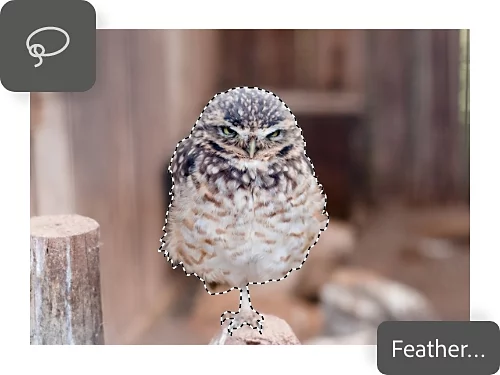
تحرك بخفة كالريشة.
تساعدك إعدادات التنعيم ومكافحة التعرج على تحديد مدى خشونة أداة التحرير الحر، حتى تتمكن من التلاعب بالحواف الناعمة أو الحادة. يمنحك التنعيم العالي مساحة أكبر للأشكال الضبابية، بينما تحافظ مكافحة التعرج على نعومة خطوطك.
التزم بالخطوط.
اضبط طريقة إجراء الاختيار اليدوي باستخدام أداة التحرير الحر المغناطيسية أو أداة التحرير الحر المضلعة. تستخدم الأولى قوة الذكاء الاصطناعي لمحاولة الالتصاق بحواف الكائن، بينما تنشئ الأخيرة أشكالًا مضلعة عن طريق تحويل خطوطك اليدوية إلى خطوط مستقيمة.
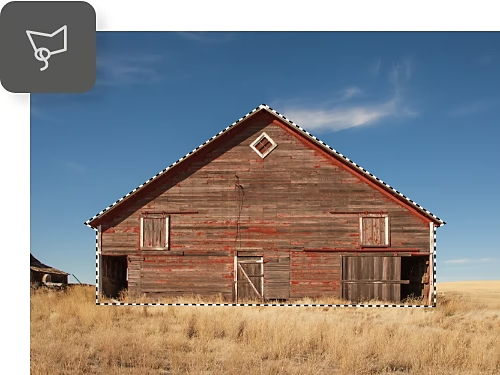
متى تستخدم أداة التحرير الحور مركبة ر.
هل تريد إجراء اختيارات باستخدام أداة التحرير الحر ولكنك غير متأكد من المشاريع الأنسب؟ جرب هذه الأفكار.
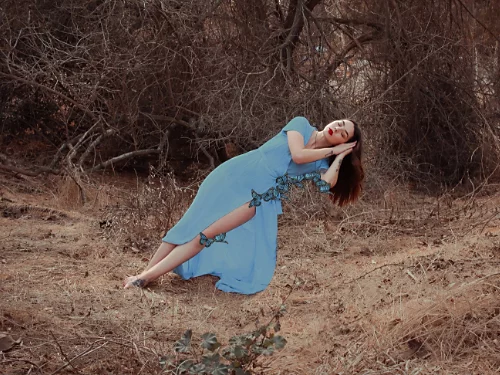
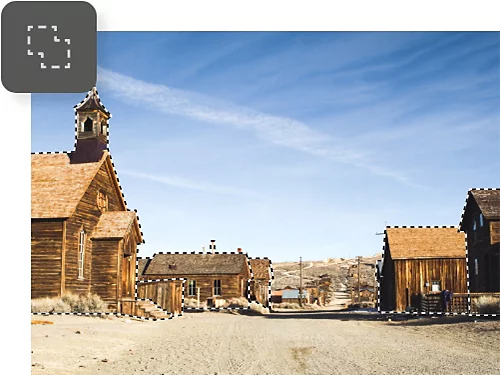
اقطع تحديدًا فريدًا.
تم تصميم أدوات التحرير الحر المختلفة لالتقاط الاختيارات التي لا تتناسب مع الاختيارات المستطيلة أو البيضاوية أو تمثل موضوعًا أو كائنًا واضحًا يمكن اختياره باستخدام الذكاء الاصطناعي. تتبع الأشكال الانسيابية الأكثر إبداعًا أو أنشئ اختيارات أكثر خشونة للحصول على صور مركبة مثيرة للاهتمام.
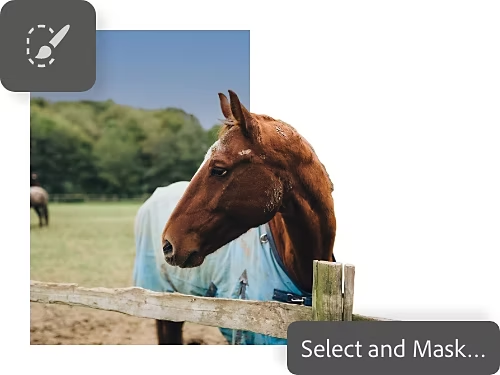
اختر كالرسام.
باستخدام ميزات التحديد والقناع، يمكنك الانتقال إلى بيئة اختيار منفصلة حيث يمكنك رسم اختياراتك وتحريرها كفنان، باستخدام أداة التحرير الحر وأدوات الاختيار الأخرى في Photoshop معًا.
كيفية إجراء اختيار باستخدام أداة التحرير الحر.
اختيار ما تحتاج إلى العمل معه هو عملية سهلة من ثلاث خطوات.
- اختر الأداة:
حدد أداة التحرير الحر في شريط الأدوات باستخدام المؤشر. انقر مع الاستمرار لاختيار أدوات التحرير الحر المغناطيسية أو المضلعة. - حدد الأداة:
اختر أداة التحديد الذهبية واسحبها لرسم شكل التحديد على لوحة العمل. - إلغاء التحديد:
إذا أردت تعديل التحديد، يمكنك استخدام الاختصار Command+D (على أجهزة Mac) أو Ctrl+D (على أجهزة Windows) لإلغاء التحديد والبدء من جديد، أو النقر على "تحديد وقناع" في أعلى الشاشة لضبط التحديد بدقة. كما يمكنك الضغط على مفتاح Shift لإضافة تحديدات جديدة إلى التحديد الحالي.
اكتشف المزيد من نصائح التحديد وحيل التحرير.
استكشف دروس Adobe Photoshop هذه لتوسيع آفاق ما يمكنك فعله بتحديداتك.

ارتقِ بمستوى التعقيد.
قم بإنشاء تحديدات دقيقة للغاية باستخدام أدوات مثل أداة التحرير الحر المغناطيسية أو أداة التحرير الحر الممستطيلة. الأمر أسهل مما تتخيل.
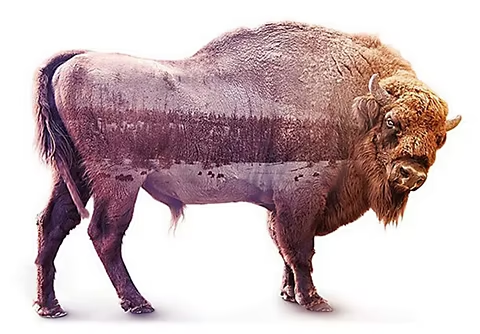
دمج الصور معًا.
يُنشئ الجمع بين صور متعددة في صورة واحدة تأثيرًا مركبًا يضيف لمسة فنية إلى عملك. تعرف على كيفية القيام بذلك في Adobe Photoshop.
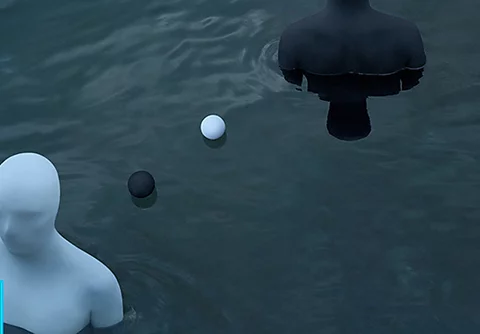
حرر الصور حتى تتألق.
قبل إجراء التحديدات، قد تحتاج إلى تحسين الصور الفردية. تعرف على كيفية تحرير الصور وفقًا لنمط معين أو تنقيحها بطريقة متماثلة.
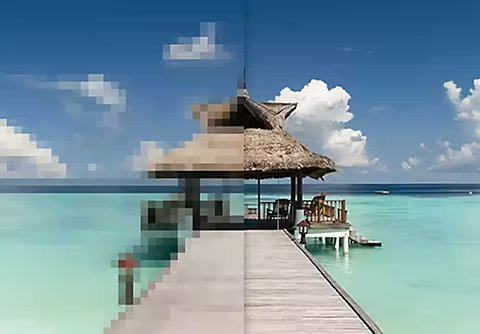
أضف لمسة الألعاب الكلاسيكية إلى تصميمك.
قم بمحاكاة المظهر الكلاسيكي لألعاب الفيديو باستخدام تأثيرات البكسلة أو قم بتمويه وجه شخص ما لأسباب تتعلق بالخصوصية.