{{ps-features}}
كيفية إضافة ملمس الورق باستخدام {{adobe-photoshop}}.
أضف خلفية ورقية خفيفة لمنح تصميمك الرسومي ملمسًا حسيًا أو مظهرًا عتيقًا.
احصل على التطبيق مجانًا | احصل على تطبيق Photoshop مجانًا استعرض الخطط والأسعار | استعرض خطط وأسعار Photoshop
ما هي تأثيرات الملمس في {{photoshop}}؟
إن وضع تأثيرات الملمس فوق الصورة يضفي عليها جودة ملموسة، سواء كنت تجعلها تبدو متآكلة ببنية منفرة أو تمنحها مظهرًا خشنًا ومنقوشًا كلوحة الرسام. من السهل تنزيل قوالب لبنيات جديدة، ويمكن للمستخدمين المتقدمين إنشاء تأثيرات ملمس الخاصة باستخدام أوضاع المزج وضبط إعدادات الإعتام.
تابع القراءة لاستكشاف ما يمكنك فعله باستخدام ملمس الورق في {{photoshop}}.
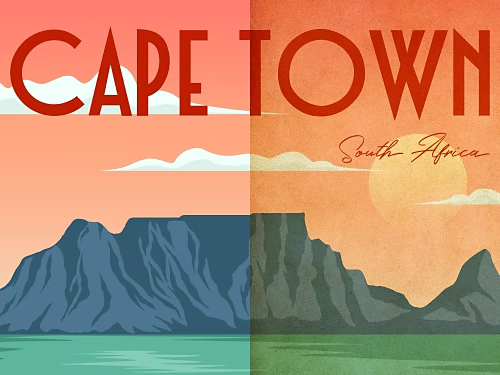
اصنع صفحة مثالية باستخدام تأثير ملمس ورقي.
امنح تصميمك الرسومي لمسة كلاسيكية بإضافة ملمس ورق برشمان النفيس أو اخلق أجواءً دراسية بمحاكاة مظهر ورقة مسطرة.
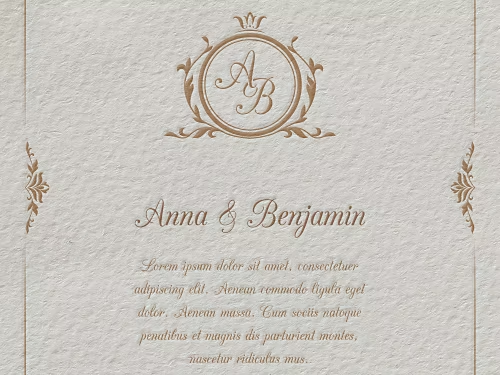
صمم دعوة أنيقة.
استخدم ملمس ورق أبيض منقوش لجعل دعوات زفافك الرقمية تبدو وكأنها صادرة عن مطبعة محترفة.
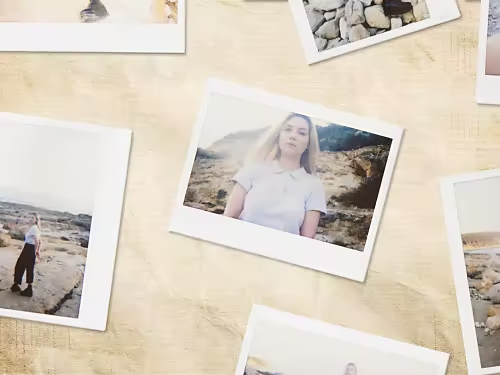
أضف لمسة عفوية.
إذا كنت تنشئ تجميعًا للصور وترغب في منحه مظهرًا ريفيًا يشبه ألبوم الصور العائلية القديم، ضع صورك على خلفية ذات ملمس ورق قديم.
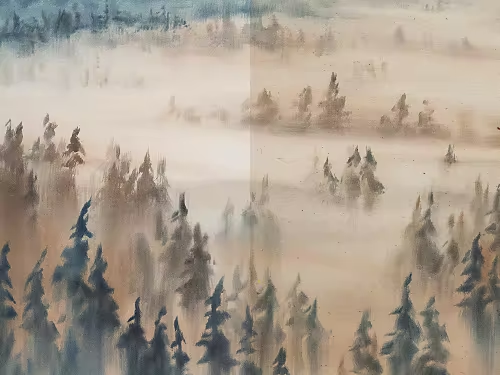
اخلق جمالية الرسم اليدوي.
ضع ملمس ورقي على قطعة فنية رقمية لتجعلها تبدو أقرب إلى الرسم أو التلوين باليد.
كيفية إضافة ملمس ورقي جاهز إلى صورة.
أبسط طريقة لإنشاء ملمس ورقي ورقي هي تنزيل حزمة بنيات ورقية مجانية وتثبيتها لاستخدامها في مشروعك.
- ابحث عنها:
انتقل إلى {{adobe-stock}} وتصفح مجموعتهم من صور ملمس ورقي عالية الدقة والمجانية. عندما تجد ملمس ورقي يعجبك، انقر على License (ترخيص) › Sync to Creative Cloud (مزامنة مع Creative Cloud). - ابدأ:
افتح مشروع {{photoshop}} الذي ترغب في إضافة الملمس إليه، أو ابدأ مشروعًا جديدًا عن طريق إضافة صورة كطبقة خلفية. (يجب أن تكون طبقة الخلفية هذه هي الصورة التي تريد أن تمنحها مظهرًا ورقيًا.) - طبّقها:
افتح لوحة Libraries (المكتبات)، واختر تراكب الملمس الذي قمت بتنزيله في الخطوة الأولى، ثم أنشئ طبقة جديدة. تأكد من وضع هذه الطبقة فوق طبقة الخلفية في لوحة Layers (الطبقات) من الخطوة الثانية. سيتعين عليك إضافة البنية كطبقة جديدة فوق الصورة التي ترغب في إضفاء البنية عليها حتى يمكن تعديلها بشكل منفصل عن الخلفية. - اضبطها:
قد تخفي طبقة الملمس التي أضفتَها طبقة الخلفية بالكامل في هذه المرحلة، لكنك ستعالج ذلك لاحقًا عند اختيار وضع المزج. أولاً، قم بتعديل طبقة البنية ببساطة عن طريق سحب المقابض عند حدودها حتى تتطابق مع حجم طبقة الخلفية. - امزجها:
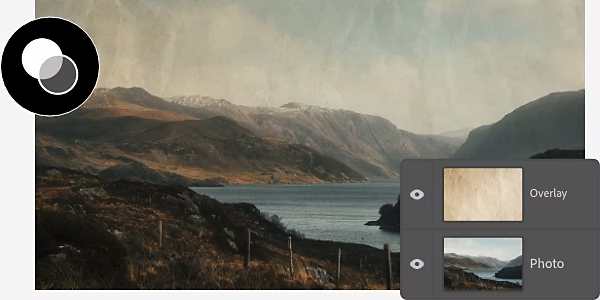
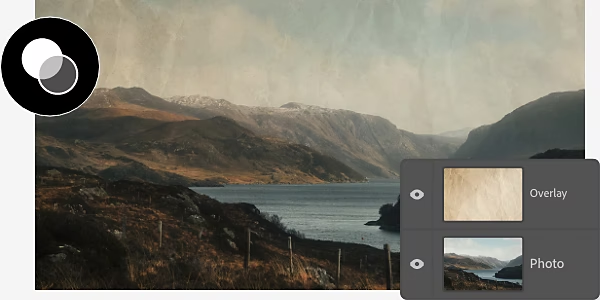
حدد طبقة الملمس واستخدم قائمة Blending Modes (أوضاع المزج) المنسدلة لاختيار Overlay (تراكب). سيؤدي هذا إلى تطبيق البنية على طبقة الخلفية الخاصة بك.
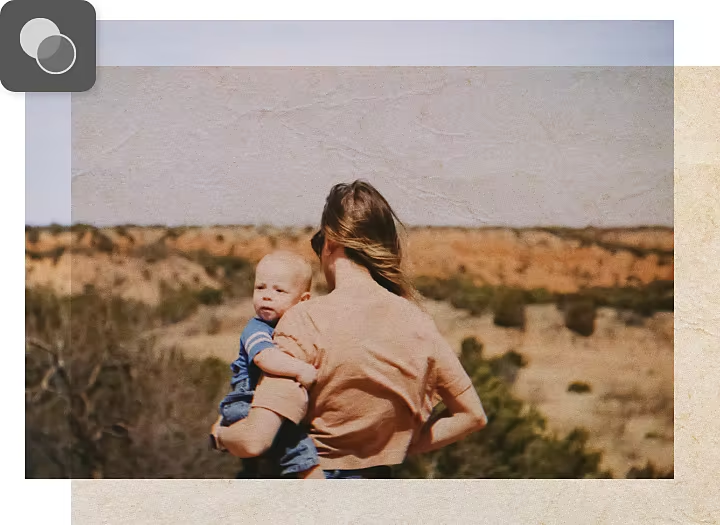
كيفية إنشاء طبقة ملمس ورقية من الصفر.
إن إنشاء ملمس ورقية خاصة بك هو مهمة أكثر تعقيدًا من تنزيل واحدة جاهزة، ولكنها تمنحك تحكمًا أكبر في كل جانب من جوانب تأثير الملمس.
- أنشئها:
قم بإنشاء ملف PSD جديد وحدد الأبعاد المفضلة لديك. إذا لم تكن متأكدًا من الحجم الذي ستستخدمه، فإن حجم 1000 × 1000 بكسل ودقة 72 بكسل في البوصة يعدان بداية جيدة. - املأها:
اختر Edit (تحرير) › Fill (ملء). من مربع حوار Fill (ملء)، اختر خيار Use (استخدام) مع تحديد Color (لون). عندما تظهر أداة انتقاء الألوان، اختر لونًا مائلاً للأصفر أو البني يتناسب مع مظهر بنية الورق القديم. سيصبح لون الملء هذا طبقة الخلفية لديك. - أضف طبقة:
من لوحة Layers (الطبقات)، انقر على أيقونة New Layer (طبقة جديدة). أعد تسمية هذه الطبقة الجديدة إلى Texture (ملمس)، ثم ضعها فوق طبقة الخلفية. - طبّق الفلتر:
اختر أحد الفلاتر من شريط القوائم العلوي. حدد Filter (فلتر) › Noise (ضوضاء) › Add Noise (إضافة ضوضاء)، ثم حرك شرائط التمرير يمينًا أو يسارًا لضبط مقدار الحبيبات في الملمس لديك. انتقل إلى Filter (فلتر) › Filter Gallery (معرض الفلاتر) › Brush Strokes (ضربات الفرشاة) › Splatter (تناثر) لإضفاء تأثير متناثر منفّر على بنية الورق. - طبّقها:
لضبط درجة الإعتام أو السطوع للملمس، طبّق تأثير التدرج عن طريق تحديد Layer (طبقة)، والنقر على أيقونة إنشاء طبقة ملء أو ضبط جديدة، ثم اختيار Gradient (تدرج). في مربع حوار Gradient (تدرج)، يمكنك ضبط أشرطة التمرير من الظلام إلى الضوء، وضبط الشفافية، وتعديل الإعدادات الأخرى لضبط مظهر البنية لديك بدقة. - عدّلها:
هناك العديد من الطرق للحصول على مظهر الورق. العب بإعدادات الطبقة لديك وجرّب حتى تحصل على ما تبحث عنه.
اكتشف ما يمكنك إنشاؤه أيضًا باستخدام الملمس.
لقد أتقنت ملمس الورق - والآن اكتشف أفضل الدروس التعليمية لمساعدتك في إطلاق المزيد من الميزات والوظائف.
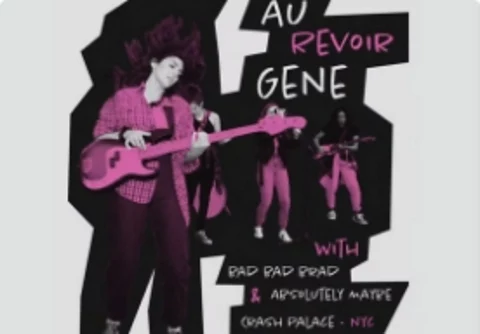
صمم ملصقًا متهالكًا لموسيقى البانك روك.
ابتكر ملصقًا خشنًا يبدو متآكلًا للترويج لفرقة روك.

امنح صورتك جودة الوثيقة الممسوحة ضوئيًا.
وظّف مهاراتك في الملمس لإنشاء ملمس ضبابي تحاكي مستندًا ورقيًا ممسوحًا ضوئيًا.
تعلم كيفية صنع ملمس تأثير ممسوح ضوئيًا|تعلم كيفية صنع ملمس ممسوح ضوئيًا