التصوير الفوتوغرافي
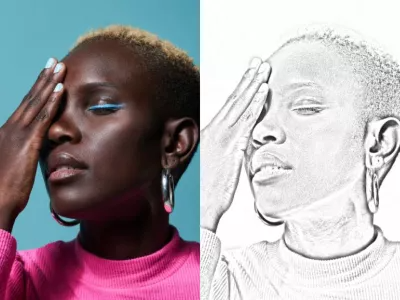
كيفية تحويل الصور إلى مخطط بالقلم الرصاص باستخدام Photoshop.
سواء أكانت صورة بالأبيض والأسود أو صورة ملونة، فإن تحويل الصور الفوتوغرافية إلى مخططات حيوية ونابضة بالحياة بالقلم الرصاص يمكن تنفيذه في لحظات. تعرف على الطريقة.
ما الذي يدفعك إلى تحويل صورة إلى مخطط بالقلم الرصاص؟
هناك الكثير من الأسباب التي تدفعك إلى تحويل صورة فوتوغرافية إلى مخطط بالقلم الرصاص باستخدام تأثيرات الصور. ويعتبر أكثرها وضوحًا هو أن التحويل إلى مخطط بالقلم الرصاص قد يتوافق مع الفكرة التي تسعى إلى تحقيقها، إلا أنه قد يكون أيضًا تدريبًا إبداعيًا ممتعًا.
عالم من المخططات بين يديك.
اتخذت قرارك بتحويل صورة إلى مخطط؛ الخطوة التالية هي تحديد نوع المخطط الذي ترغب في إنشائه. توفر لك تطبيقات مثل Adobe Photoshop مجموعة متنوعة من الخيارات لتصميم مخطط مذهل باستخدام صورة، ولهذا قد يكون من الصعب اختيار المخطط الذي تريده. إليك بعض الخيارات الأكثر شيوعًا لتصميم صور بأنماط مخطط متعددة:
- القلم الرصاص. استنسخ مظهر مخطط بالقلم الرصاص بتحويل صورة إلى عمل يمثل المرونة والخفة التي يتسم بها الرسم بالقلم الرصاص. يضفي القلم الرصاص على القطعة الفنية بالكامل المظهر الخشن.
- الطباشير والفحم حوِّل صورة فوتوغرافية إلى رسم بالطباشير أو الفحم لتبسيط التفاصيل من الصورة الأصلية وأضِف الأسلوب باستخدام أعمال خط سميك وتجريدي.
- القلم والحبر. تعتبر مخططات القلم والحبر أكثر دقة؛ وذلك باستخدام خطوط واضحة ومحددة وألوان عميقة بالأسود والكثير من المسافات السالبة. في هذا الأسلوب تحصل على تأثير مخطط أقل ودقة أكبر.
حوِّل الصور إلى مخططات بالقلم الرصاص بخمس خطوات سهلة.
بغض النظر عن الصورة التي تبدأ بها؛ سواء أكانت بتنسيق JPG أو PNG أو بنوع ملف صورة آخر، يمكنك تحميل صورة وتحويلها إلى مخطط في وقت قياسي.
1- أدرج الصورة إلى Photoshop.
في البداية، تأكد من اختيار صورة أصلية جيدة لتنفيذ العملية. تعتبر الصور الشخصية نقطة بداية جيدة.
ستحتاج إلى صورة مرتفعة الجودة بها الكثير من التباين الواضح. عند استخدام فلتر لتحويل غرض ما من صورة إلى رسم، فإن التشويش هو العدو والتباين هو الحليف. ستحصل على رسم بالقلم الرصاص أكثر وضوحًا وبمظهر أكثر واقعية في حالة اختيار الصورة الأصلية المناسبة.
2- حدد العنصر.
للبدء، سيتعين عليك تحديد كل العناصر التي ترغب في "تحويلها إلى مخطط". (سيكون هذا غير ضروري إذا كنت تعمل على الصورة بالكامل.) استخدم أداة تحديد لتحديد المنطقة التي ترغب في تحويلها إلى مخصص. جرِّب الأداة Object Selection (تحديد العنصر) للاستفادة من فلاتر الذكاء الاصطناعي في Photoshop.
بمجرد إتمام التحديد، انسخه والصقه في طبقة جديدة. إذا كنت تنسخ صورة كاملة، يمكنك سحب الطبقة التي تضم الصورة إلى الزر New Layer (طبقة جديدة) لإجراء تكرار سريع.
بعد هذا، حدد الطبقة المنسوخة وانتقل إلى Image (الصورة) › Adjustments (عمليات الضبط) › Desaturate (إلغاء التشبع). سيحول هذا صورتك إلى تدرج رمادي.
3- كرر واعكس.
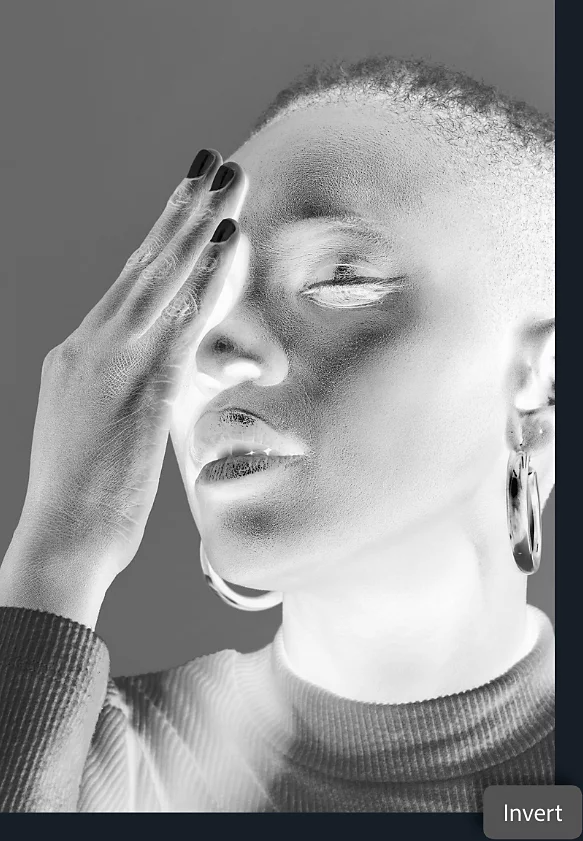
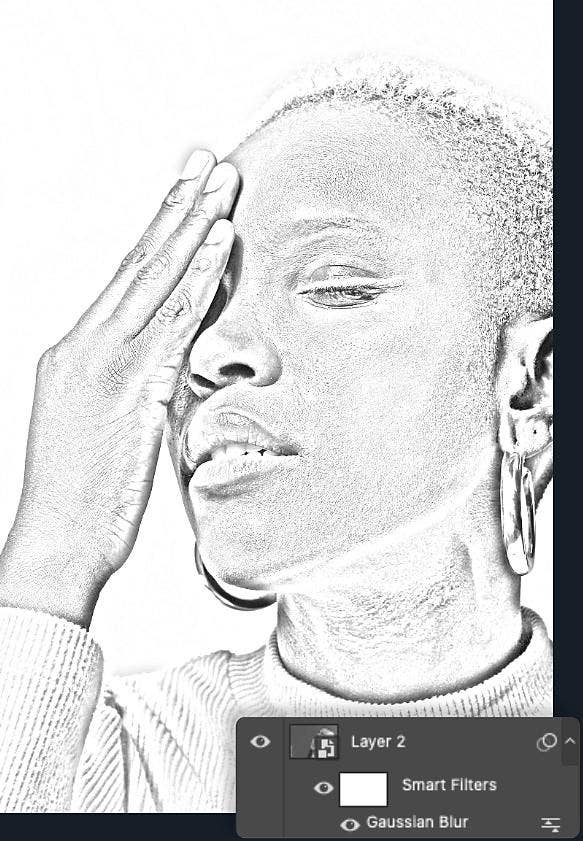
مرة أخرى، كرر الطبقة التي تم فيها إلغاء التشبع. مع تحديد هذه الطبقة الجديدة، انتقل إلى Image (الصورة) › Adjustments (عمليات الضبط) › Invert (عكس). سيبدو المشروع بمظهر غير متناسق للحظات، لكن لا تقلق. في قائمة blending mode (وضع الدمج)، غيِّر التحديد إلى Color Dodge (تباين الألوان بين الطبقات). قد يؤدي هذا إلى تحويل الصورة إلى اللون الأبيض بالكامل؛ وهذا طبيعي.
انقر بزر الماوس الأيمن فوق الطبقة وحدد Convert to Smart Object (تحويل إلى عنصر ذكي)، وهو ما سيوفر لك بعض عمليات التحرير التي ستنفذها. باستخدام Smart Object (العنصر الذكي)، يمكنك دائمًا التراجع أو إلغاء عمل ما، مثلما هو الحال مع أقنعة الطبقة. قد تتضمن الطبقة التي تعمل عليها خطوات بحاجة إلى عكسها أو ضبطها لاحقًا، لهذا تعتبر هذه خطوة جيدة تعتاد على تنفيذها.
4- أنشئ تصميم الرسم الأساسي.
مع تحديد Smart Object (العنصر الذكي) الذي تم تصميمه حديثًا، انتقل إلى Filter (فلتر) › Gaussian Blur (التمويه الضبابي). يعتمد هذا الجزء من العملية على نوع الرسم الذي تريد أن تحاكيه صورتك. تأكد من تحديد مربع المعاينة، واضبط شريط التمرير Radius (الشعاع) لتحقيق التأثير المنشود. سيقترب الإعداد المنخفض من مظهر الفحم، بينما القيم الأعلى ستقدم لك شكل القلم الرصاص أو القلم الرفيع.
5- نفِّذ عمليات الضبط النهائية.
قد يكون لديك مخطط جيد في هذه المرحلة، إلا أنه هناك بضع خطوات أخرى يمكنها أن تجعل المظهر أفضل. في البداية، أضِف طبقة ضبط أخرى. من اللوحة Layers (الطبقات)، أنشئ طبقة ضبط جديدة، مع تحديد Levels (المستويات) لخيار النوع. ثم غيِّر وضع الدمج إلى Multiply (مضاعفة).
بدءًا من هذه النقطة، يمكنك ضبط كل من العتامة ومستويات الطبقة نفسها لإجراء أي عمليات ضبط نهائية أو ضبط التدرجات الرمادية حتى يتوفر لديك مظهر مخطط قلم رصاص رائع.
نصائح وتلميحات لإنشاء مخططات أفضل بالقلم الرصاص.
جرِّب هذه الأساليب الإضافية لإضفاء مزيد من العمق والملمس إلى عمليات تحويل المخطط.
أضِف بعض اللمسات الطبيعية.
من بين الطرق التي تساعد على إضفاء مظهر أكثر طبيعية على رسم مخطط هي بإضافة بعض الخطوط أو الرسومات بنفسك. استخدم أيًا من أدوات الرسم المتوفرة في Photoshop لرسم خطوط إضافية وتنقيح الرسم بعض الشيء. وكلما نفذت هذا، كان مظهر العمل الفني أكثر طبيعية. حتى إنه يمكنك تجربة أدوات مثل generative fill (التعبئة التوليدية) لإضافة الملمس والتفاصيل.
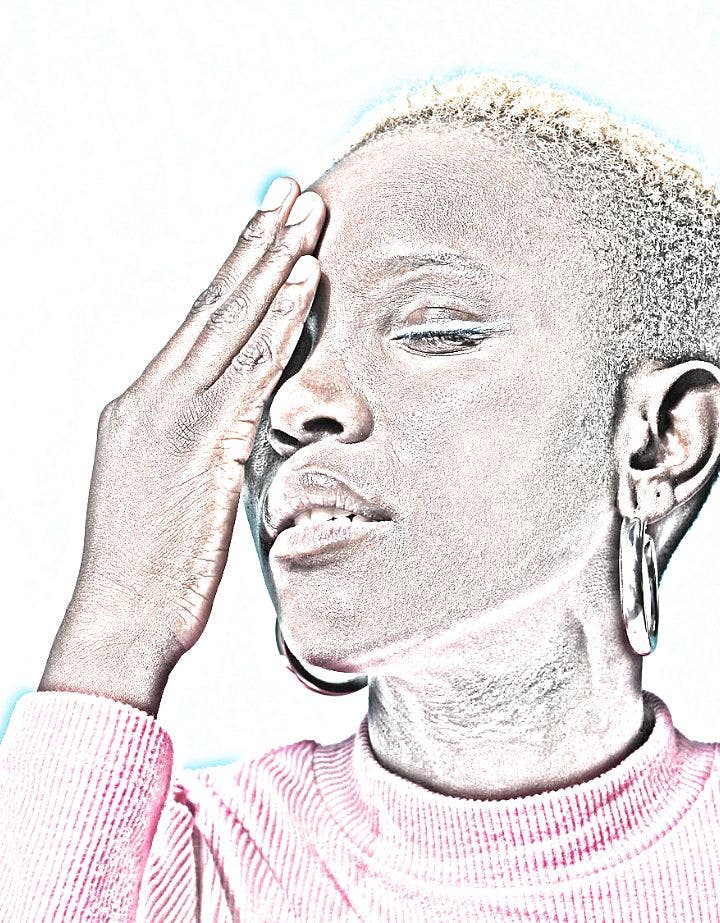
أضِف الألوان.
يمكنك ضبط وضع الدمج للطبقات في الرسم لإضافة لون معين أو تمييزه. جرِّب إضافة طبقة ضبط تضم لونًا معينًا أو تغيير وضع الدمج إلى Color (اللون) بدلاً من Normal (عادي)، وشاهد التغييرات التي تحدث على الرسم ليبدو كمخطط ملون. إن ضبط هذه العناصر يمكن أن يحاكي رسم باستخدام قلم أزرق، على سبيل المثال. جرِّب ما إذا كان بإمكانك إنشاء مظهر التلوين بألوان الزيت أو ألوان الماء بدلاً من هذا.
لا تخشَ ارتكاب الأخطاء.
إن التجربة جزء من متعة التصميم. فأغلب الأدوات المستخدمة أو المُشار إليها هنا ذات تأثير غير سلبي، بمعنى أنها لا تغير البيانات الفعلية لعناصر الصورة المصغرة (وحدات البكسل) لصورتك. وعلاوةً على ذلك، يتوفر لديك دائمًا الزر Undo (تراجع) لإزالة أي تغييرات لا تعجبك. ابدأ بتجربة Photoshop اليوم مستعينًا بالدروس والدلائل، وستصمم مخططات مذهلة في وقت قصير جدًا.