Konvertera dina HEIC-filer på din iPhone till JPG-filer på nolltid.
iPhone-filer i inbyggt format blir mer mångsidiga när de har behandlats av HEIC till JPG-konverteraren på nätet från Adobe Express.
*Endast tillgängligt på iOS och macOS.
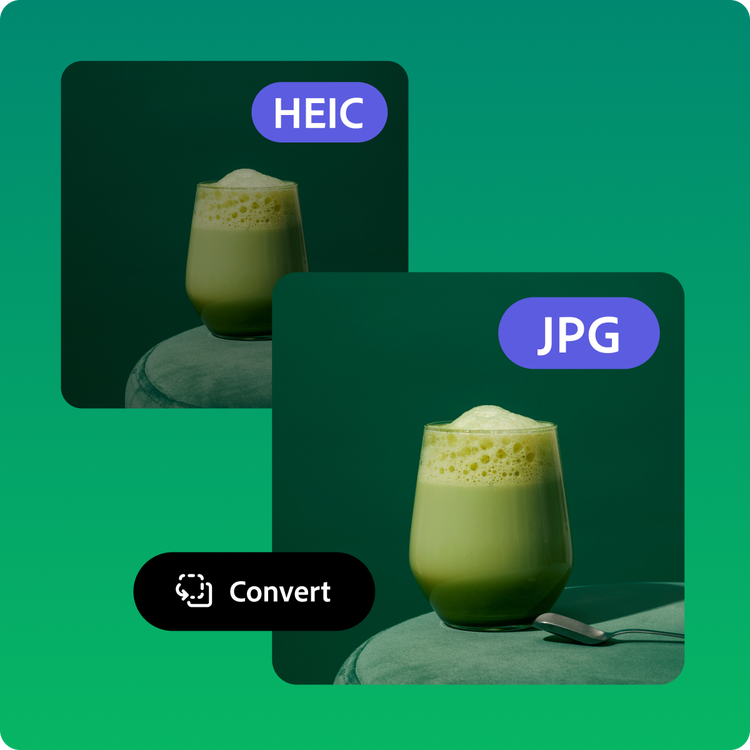
Konvertera dina HEIC-filer på din iPhone till JPG-filer på nolltid.
iPhone-filer i inbyggt format blir mer mångsidiga när de har behandlats av HEIC till JPG-konverteraren på nätet från Adobe Express.
*Endast tillgängligt på iOS och macOS.
Dra och släpp en bild
eller bläddra för att överföra.
Filen måste vara i formatet PNG, WebP eller HEIC och högst 40 MB
Genom att överföra en bild eller video godkänner du Adobes Användningsvillkor och Sekretesspolicy
Konvertera dina HEIC-filer på din iPhone till JPG-filer på nolltid.
iPhone-filer i inbyggt format blir mer mångsidiga när de har behandlats av HEIC till JPG-konverteraren på nätet från Adobe Express.
Gör mer med din bild i Adobe Express.
*Endast tillgängligt på iOS och macOS.
Filen måste vara i formatet PNG, WebP eller HEIC och högst 40 MB
Genom att överföra en bild eller video godkänner du Adobes Användningsvillkor och Sekretesspolicy
Konvertera HEIC till JPG.

1. Välj.
Välj en HEIC-bild från ditt fotobibliotek som är mindre än 40 MB.

2. Konvertera.
Lägg upp bilden och konvertera den automatiskt till JPG-format på ett ögonblick.

3. Fortsätt redigera.
Den nya bilden hämtas som en JPG-fil. Spara och dela den eller fortsätt redigera den och gör om den som du vill ha den.
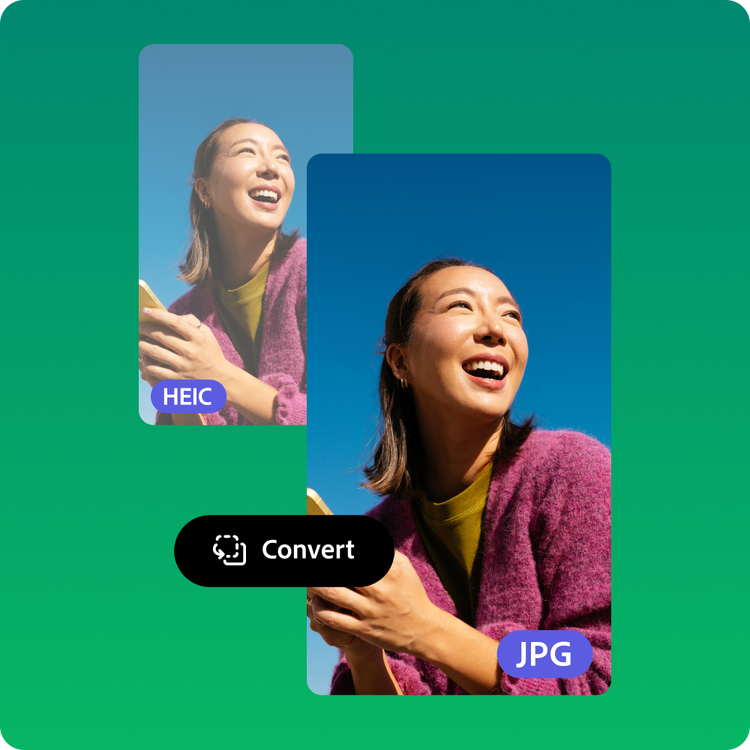
En lättanvänd HEIC- till JPG-konverterare.
Konvertera iPhone-bilder till delbara JPG-bilder med denna enkla process. HEIC- till JPG-konverteraren är snabb och bibehåller dina fotons kvalitet.
Använd din JPG i tryck och digital design.
JPG-filer är en idealisk filtyp för de flesta projekt. Eftersom de är små går de snabbt att överföra för webbdesign, men de kan ändå uppvisa komplexa detaljer, vilket är viktigt för högupplösta filer som behövs för skarpa utskrifter. Använd JPG-filer som har konverterats från HEIC-format i webbanners, bildspel eller ett fotoalbum med iPhone-semesterbilder.

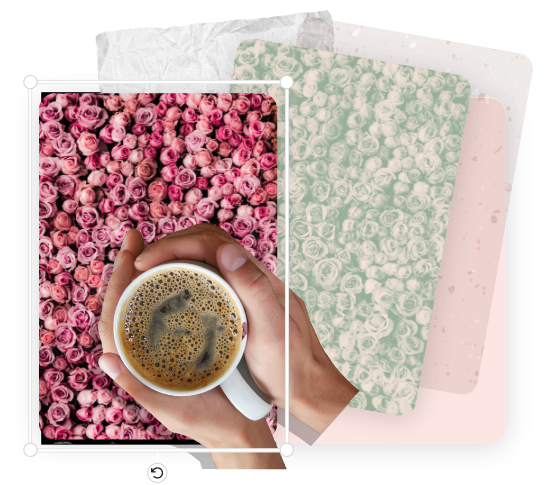
Gör mer med dina bilder.
När din HEIC har konverterats till JPG-format kan du använda Adobe Express omfattande fotoredigeringsverktyg för att förvandla din bild till ett mästerverk. Ta bort bakgrunden, använd ett filter eller lägg till en animering. Låt kreativiteten få fritt spelrum.
Hundratusentals mallar att börja anpassa i dag.
Förvandla en nykonverterad bild till en fantastisk profilbild, ett inlägg i sociala medier eller flygblad, bland obegränsade andra designer. Utforska vårt mallbibliotek för att komma igång. Lägg sedan till andra förinstallerade designmediefiler, teckensnitt, ikoner eller GIF-bilder för att anpassa din bild. Det finns oändliga kreativa möjligheter att lyfta din design.

Ändra HEIC till JPG kostnadsfritt på ett ställe.
HEIC är en nyare filtyp och stöds inte på alla digitala plattformar. Om du vill dela ditt iPhone-foto måste du förmodligen konvertera det till en mycket praktisk JPG-fil. Med HEIC- till JPG-konverteraren kan du göra det kostnadsfritt från din iPhone eller webbläsare.
Lägg bara upp din HEIC-bild så byter HEIC- till JPG-konverteraren i Adobe Express formatet åt dig. Allt du behöver göra är att klicka på Hämta så är JPG-filen klar att använda. Det finns ingen gräns för antalet HEIC-filer du kan konvertera med det här kostnadsfria verktyget från Adobe Express.
Konvertera HEIC till JPG med bibehållen visuell skärpa.
HEIC-filer – Apples bildfilsformat – har extremt hög upplösning. Den skärpan vill du inte förlora när du gör om filtyper. Med HEIC- till JPG-konverteraren i Adobe Express kan du få de perfekta bilder du föreställer dig med ett skarpt och enastående resultat.
När bilderna har konverterats kan du fortsätta redigera dina foton i Adobe Express och skapa digitala designer i proffskvalitet. Lägg till bilder från företagets retreat i dess handbok, bilder från sidlinjen i en årsbok eller foton från en brunch i ett minnesalbum, allt utan att behöva ta fram proffsutrustningen. Med Adobe Express är det enkelt att göra om iPhone-foton till mångsidiga JPG-filer.