Kostnadsfritt verktyg för att ta bort bakgrunden i JPG-filer.
Använd funktionen för att ta bort bakgrunden i JPG-filer och göra om dem till PNG-filer för att ta bort störande bakgrunder direkt från foton. Redigera den nya bilden ytterligare med grafik, fonter och annat med Adobe Express, den snabba och enkla appen för att skapa vad som helst.
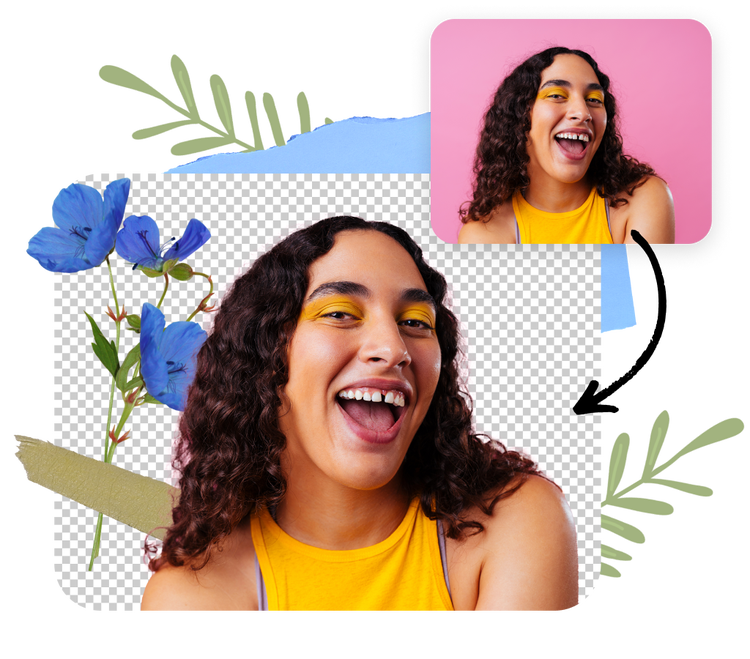
Kostnadsfritt verktyg för att ta bort bakgrunden i JPG-filer.
Använd funktionen för att ta bort bakgrunden i JPG-filer och göra om dem till PNG-filer för att ta bort störande bakgrunder direkt från foton. Redigera den nya bilden ytterligare med grafik, fonter och annat med Adobe Express, den snabba och enkla appen för att skapa vad som helst.
Dra och släpp en bild
eller bläddra för att överföra.
Filen måste vara i formatet JPEG, JPG, PNG eller WebP och högst 40 MB
Genom att överföra en bild eller video godkänner du Adobes Användningsvillkor och Sekretesspolicy
Kostnadsfritt verktyg för att ta bort bakgrunden i JPG-filer.
Använd funktionen för att ta bort bakgrunden i JPG-filer och göra om dem till PNG-filer för att ta bort störande bakgrunder direkt från foton. Redigera den nya bilden ytterligare med grafik, fonter och annat med Adobe Express, den snabba och enkla appen för att skapa vad som helst.
Gör mer med din bild i Adobe Express.
Filen måste vara i formatet JPEG, JPG, PNG eller WebP och högst 40 MB
Genom att överföra en bild eller video godkänner du Adobes Användningsvillkor och Sekretesspolicy
Ta bort bakgrunder från JPG-bilder.
1. Välj.
Välj en bild utan överlappande element för bästa resultat.

2. Ta bort.
Lägg upp bilden till verktyget för att ta bort bakgrunden i JPG-bilder och se bakgrunden försvinna.

3. Fortsätt redigera.
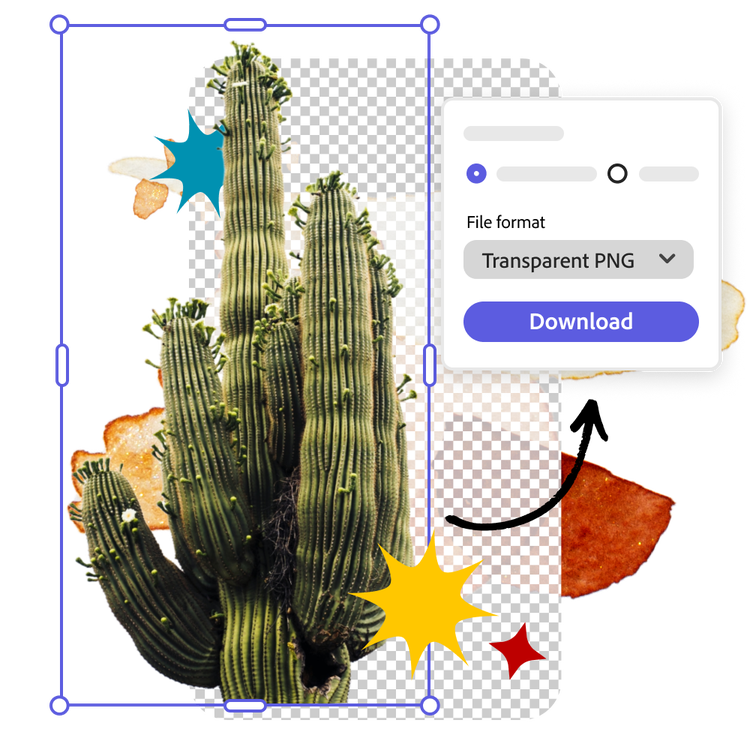
Hämta den nya bilden med en rensad bakgrund för att spara, dela eller fortsätta redigera den i Adobe Express.

Förbättra dina foton med funktionen för att ta bort bakgrunden från JPG-bilder och göra om dem till PNG-bilder.
Få bildens motiv att framträda med funktionen för att ta bort bakgrunden i JPG-bilder. Släpp den nya bilden på olika bakgrunder och grafik för en lagereffekt. Spara bilden som en PNG-fil med genomskinlig bakgrund och lägg till den i sociala inlägg, på flygblad, affischer och mycket annat. Låt fotots motiv lysa genom att ta bort bakgrunden med Adobe Express.
En snabb och enkel funktion för att ta bort bakgrunden i JPG-bilder.
Ta bort bakgrunden från en bild snabbare än någonsin. Lägg bara upp fotot till funktionen för att ta bort bakgrunden i JPG-bilder så är det klart att hämta direkt. Publicera bilden i dina sociala kanaler eller fortsätt redigera den i Adobe Express.
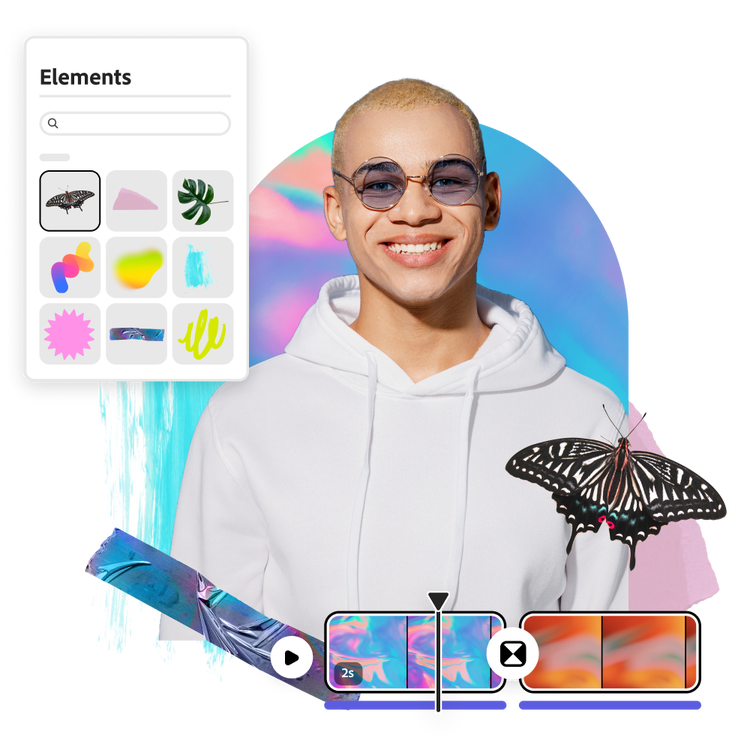
Det finns ändlösa möjligheter med funktionen för att ta bort bakgrunden i JPG-bilder.
Redigera ditt bakgrundsfria foto i Adobe Express på nya och spännande sätt. Lägg till en bakgrund i djärva färger och en färdig ram. Eller få orden i ditt budskap att framträda klart genom att skriva in en uppmaning för att generera en unik bild med Generera texteffekt. Använd funktionen för att ta bort bakgrunden i JPG-bilder på flera bilder och kombinera dem för en collageliknande effekt.
Stick ut med Adobe Express.
Adobe Express är den snabba och enkla appen för att skapa vad som helst och tillverka effektfulla sociala inlägg, bilder, videor, flygblad, presentationer, dokument och annat. Skapa enastående innehåll snabbt, oavsett kompetensnivå, med kraftfull generativ AI, lättanvända redigeringsverktyg, tusentals anpassningsbara mallar och Adobe Stock-designtillgångar till hands.
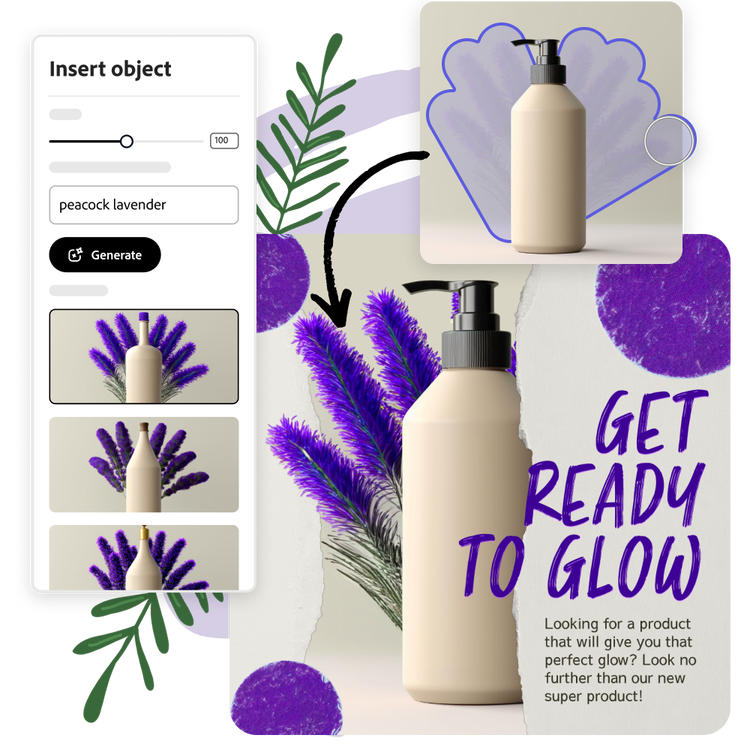
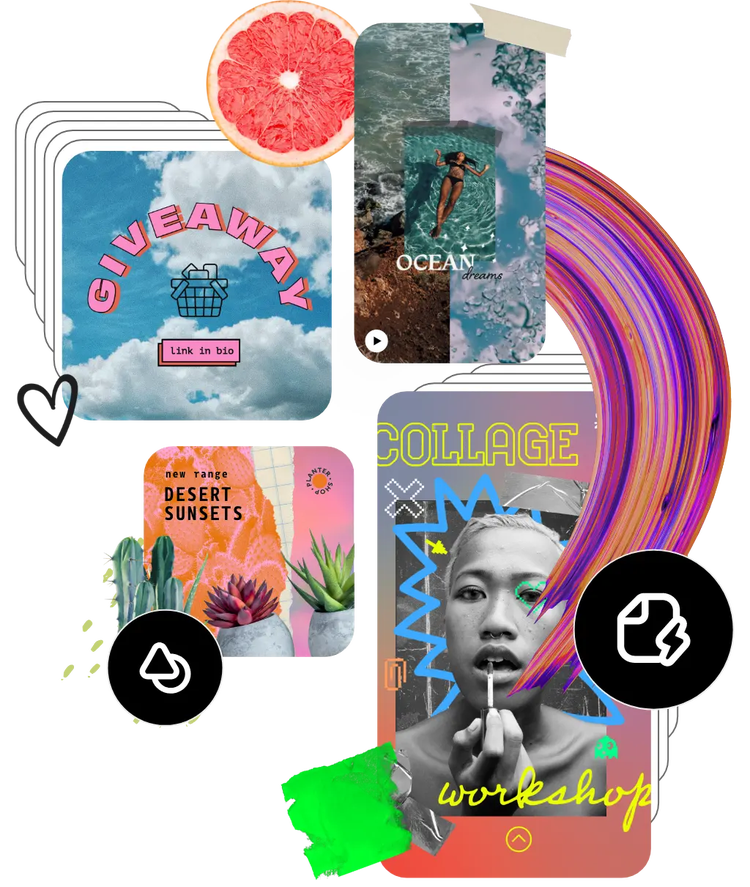
Börja anpassa med massor av mallar och mediefiler till hands.
Hur skulle ditt redigerade, genomskinliga foto se ut på en t-tröja? Vad sägs om ett profilfoto eller en reklamaffisch? Använd en Adobe Express-mall för att kickstarta designen och anpassa den sedan med fonter, ikoner, GIF-filer och ditt nya genomskinliga foto. Skapa iögonfallande design snabbt och enkelt med Adobe Express som vapendragare.