PHOTOSHOP-FUNKTIONER
Blanda färger med blandningsverktyg i Adobe Photoshop.
Med verktyget Smeta ut, Blandpenseln och blandningslägen kan du kombinera färger i alla projekt i Photoshop.
Hämta utan kostnad | Hämta utan kostnad – Photoshop Visa planer och priser | Visa planer och priser Photoshop
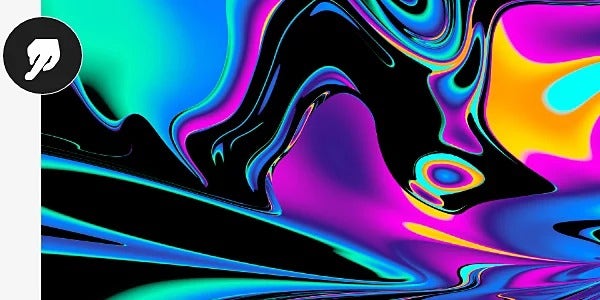
Blanda färger i specifika områden eller över hela arbetsytan.
Photoshop har så många verktyg och penslar att du alltid kan få precis det utseende du är ute efter. Börja med dessa för att blanda färger i specifika delar av dina bilder.
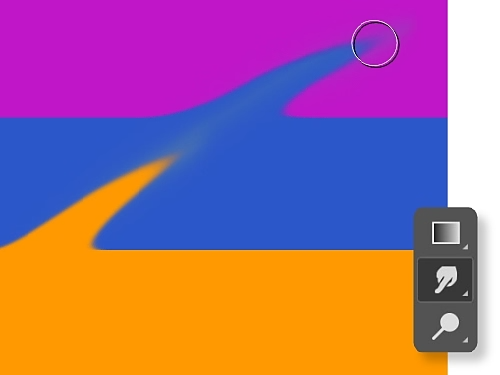
Fingermåla med verktyget Smeta ut.
Blanda förgrund och bakgrund, eller mixa två olika färger med verktyget Smeta ut. Det är precis som att smeta ut en färg över en annan med fingret.
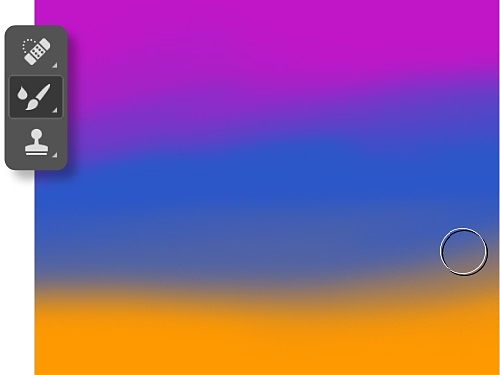
Smält samman pixlar med Blandpenseln.
Med Blandpenseln kan du blanda färger som på en riktig målarduk. Du kan också kombinera färger på en pensel och variera färgens fuktighet över ett penseldrag.
Blanda färg med verktyget Smeta ut.
Följ dessa steg för att få utsmetade effekter.
- Välj verktyget Smeta ut.
Klicka på Smeta ut i verktygsfältet. Om du inte hittar det, klicka och håll ned Oskärpa för att visa relaterade verktyg och välj sedan Smeta ut. Du kan också klicka på Fönster › Penslar och söka efter det i panelen Penslar. - Välj din pensel.
Välj en penselspets och ett blandningsläge i alternativfältet. - Ta prov på alla lager.
Klicka på Ta prov på alla lager i alternativfältet för att smeta ut med färger från alla synliga lager. Om du bara vill använda färger från det aktiva lagret, avmarkera det alternativet. - Använd förgrundsfärgen.
Klicka på Fingerfärg i alternativfältet för att smeta ut med förgrundsfärgen i början av varje penseldrag. Avmarkera Fingerfärg för att använda färgen under pekaren i början av varje penseldrag. - Smeta ut.
Klicka och dra över området där du vill smeta ut pixlarna.

Blanda färg med Blandpenseln.
Blandpenseln har en behållare och en uppsamlare för att lagra färg. Behållaren innehåller färgen som målas på arbetsytan medan uppsamlaren bara tar färg från arbetsytan, och dess innehåll blandas kontinuerligt med arbetsytans färger. Följ dessa steg för att komma igång.
- Välj Blandpenseln.
Om du inte ser den i verktygsfältet, klicka och håll ned den vanliga Penseln för att visa Blandpenseln. - Ladda penseln med färg.
För att fylla penseln med färg, Alt-klicka (Windows) eller Option-klicka (macOS) på arbetsytan. Penseln kommer att återspegla eventuella färgvariationer i det valda området. För en pensel med enhetlig färg, välj "Läs endast in enfärgade färger" från menyn "Färg på aktuell pensel" i alternativfältet. Du kan också helt enkelt välja en förgrundsfärg. - Välj en pensel.
Gör ditt val från panelen med penselförinställningar. - Ställ in penselalternativ.
I alternativfältet kan du anpassa dina inställningar. Bestäm hur mycket färg du vill ladda penseln med. Justera färgens fuktighet för att kontrollera hur mycket färg penseln tar upp från arbetsytan. Du kan också välja hur mycket färg du vill ha i reservoaren och hur mycket du vill att färgen på arbetsytan ska blandas med färgen i reservoaren. - Måla.
Dra penseln över bilden för att måla, eller skapa en rak linje genom att klicka på en startpunkt i bilden, hålla ned Skift-tangenten och klicka på en slutpunkt. Du kan också använda penseln som en airbrush genom att hålla ned musknappen utan att dra.
Blanda färger med blandningslägen.
Blandningslägen i Photoshop är matematiska formler som bestämmer hur pixlar från ett övre lager (eller blandningslager) mixas med pixlarna i ett bakgrundslager (eller baslager). Om du till exempel placerar ett gult blandningslager över ett rött baslager och sänker opaciteten på det gula lagret till 50 %, kommer bilden att se orange ut i normalt blandningsläge.
Du kan använda blandningslägen för att uppnå exakt den färgpalett du önskar eller för att göra snabba justeringar av ljusstyrka och kontrast. Applicera dem på ett helt lager eller skapa en lagermask och använd penseln för att applicera dem mer selektivt. Att experimentera med blandningslägena är det bästa sättet att förstå hur de fungerar.
- Skapa ett nytt lager.
Skapa ett nytt fyllningslager genom att välja Lager › Nytt fyllningslager och välj Enfärgad, Övertoning eller Mönster. Namnge sedan lagret och välj din färg, rita din övertoningslinje, välj ditt mönster från alternativen Träd, Gräs och Vatten, eller använd en annan bild. - Utforska alternativen för blandningslägen.
Standardblandningsläget är Normalt, men du kan byta det genom att klicka på blandningslägesfönstret nära toppen av lagerpanelen. Expandera menyn och bläddra igenom för att se hur olika alternativ ser ut. - Justera opaciteten.
Om ett blandningsläge gör för lite eller för mycket för att ändra bilden, flytta opacitetsreglaget åt vänster för att minska eller åt höger för att öka effekten. Opacitetsprocenten (hur genomskinligt eller ogenomskinligt lagret ser ut) visas bredvid blandningslägesfönstret högst upp i panelen Lager.
Vilka olika blandningslägen finns i Photoshop?
Blandningslägena är indelade i sex sektioner i rullgardinsmenyn nära toppen av panelen Lager. Utforska var och en för att bedöma dess effekt på din bild.
- Lek med opacitet eller drömska upplösningar med dessa blandningslägen: Normal och Lös upp
- Gör din bild mörkare: Mörkare, Multiplicera, Efterbelys med färg och Linjär efterbelysning
- Gör din bild ljusare: Ljusare, Skärm, Färgskugga, Linjär skugga (Lägg till)
- Lek med kontrast: Övertäckning, Mjukt ljus, Skarpt ljus, Klart ljus, Linjärt ljus, Strålljus, Hårdblandning
- Subtrahera färg: Differens, Uteslutning, Subtrahera, Dela upp
- Lägg till färg: Nyans, Mättnad, Färg, Luminiscens
Testa dessa självstudiekurser för Photoshop.
Upptäck fler sätt att ändra färger eller göra ännu större omvandlingar.
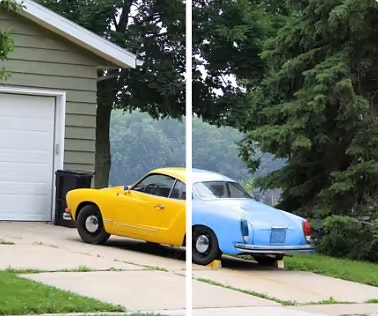
Ändra färg i ett foto.
Utforska flera sätt att byta färger, inklusive att lägga till justeringslager eller fyllnadslager, eller måla nya nyanser med penselverktyget.
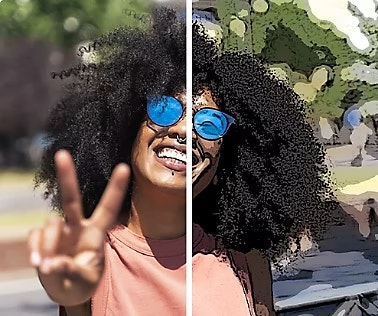
Konvertera foton till serieteckningar.
Omvandla en bild till en serieteckning i några få steg med Photoshops fotoeffekter.
Lär dig att "seriefiera" foton | Lär dig att "seriefiera" foton
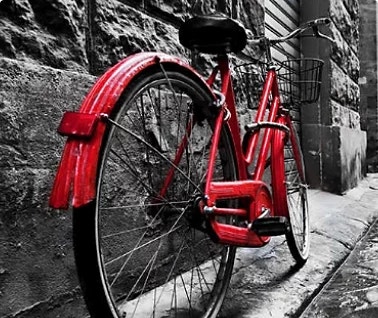
Ge färg åt svartvita foton.
Ta reda på hur du lägger till färg över hela fotot eller bara färglägger ett enskilt element för att få det att sticka ut.
Lär dig att färglägga ett foto | Lär dig att färglägga ett foto
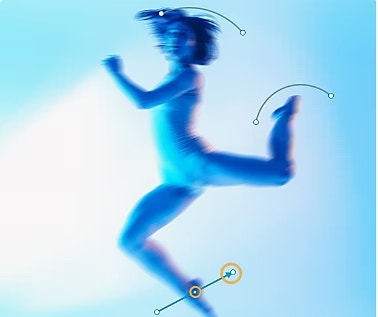
Skapa en rörelseoskärpeeffekt.
Lägga till dynamik och skapa intrycket av rörelse med oskärpeverktyg i Photoshop.
Lär dig att lägga till rörelseoskärpa | Lär dig att lägga till rörelseoskärpa