Framhäv motivet och fokuspunkten genom att göra bakgrunden oskarp.
Genom att göra en del av bilden suddigare och mindre distinkt, framstår en annan del av bilden ännu skarpare och mer levande. Oskärpegalleriet erbjuder ett brett utbud av oskärpeeffekter att välja mellan – här är fyra av de vanligaste sätten att justera bakgrunder i Photoshop:

Bokeh-oskärpa.
Fånga den suddiga bakgrunden som finns i många fantastiska porträtt. Bokeh är det japanska ordet för oskärpa, men på svenska syftar termen på suddiga cirklar som tycks utstråla eller bryta ljus. Bokeh-effekten kan ge ett professionellt utseende åt ett foto.
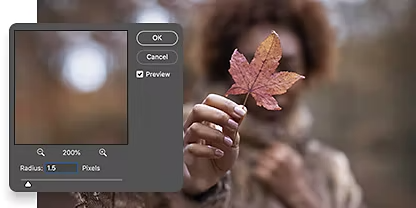
Gaussisk oskärpa.
Lägg till en jämn, enhetlig oskärpa över hela bilden som blandar färger. Gaussisk oskärpa använder ett matematiskt koncept som kallas Gaussfördelning för att minska informationen i hela bilden, vilket gör bilden oskarp.
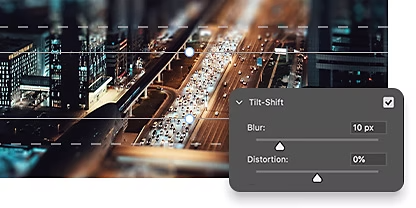
Tilt-shift.
Lek med perspektivet med en tiltshift-oskärpa, som simulerar effekten av ett tiltshift-objektiv. Bilder är i fokus i en del, vanligtvis förgrunden, och blir suddigare i en riktning. Tiltshift-bilder har ofta den extra effekten att fullstora objekt ser ut som miniatyrer eller leksaker.
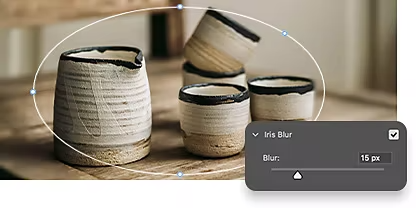
Iris-oskärpa.
Återskapa eller efterlikna effekten av ett grunt skärpedjup med en iris-oskärpa. Denna effekt gör delar av en bild selektivt oskarpa. Mitten förblir i fokus medan de omgivande områdena ser suddiga ut.
Gör bakgrunden oskarp med lager, steg för steg.
Det finns många sätt att uppnå en oskarp bakgrund, men detta är det snabbaste och enklaste sättet att göra det i Photoshop.
- Markera:
Använd rullgardinsmenyn Markera och välj Motiv. Photoshop kan vanligtvis hitta motivet med hjälp av innehållsanpassad AI. - Finjustera:
För att undvika suddiga eller spöklika kanter på huvudmotivet, utöka markeringsområdet för motivet med cirka fem pixlar eller så. På så sätt kommer motivets kanter fortfarande att se skarpa ut framför en oskarp bakgrund. - Gör en mask:
Skapa en ny lagermask av motivet. Detta säkerställer att dina redigeringar är icke-förstörande, och att du alltid kan gå tillbaka till originalbilden. - Lägg till oskärpa:
Gå till bakgrundslagret i panelen Lager. Använd menyn Filter, välj verktyget Oskärpa, välj vilken typ av oskärpa du vill använda och justera efter behov med oskärpereglaget.
Mer avancerade oskärpetekniker.
Upptäck självstudiekurser om hur du lägger till oskärpa och hur du justerar mängden oskärpa i en bild.
Använd oskärpegalleriet.
Utforska hur du kan använda fältoskärpa, linsoskärpa och många fler av de oskärpealternativ som Photoshop erbjuder.
Fokusera på motivet, gör återstoden suddig.
Upptäck hur du kan framhäva en del av ett foto och göra resten oskarpt.
Vanliga frågor.
Finns det ett sätt att göra bakgrunden oskarp i Photoshop kostnadsfritt online?
Kan jag använda en pensel för att göra bakgrunden oskarp i Photoshop?
Kan jag använda effekterna i oskärpegalleriet för att göra bakgrunden oskarp i Photoshop?
När bör jag använda bakgrundsoskärpa i Photoshop?
Hur gör jag en del av bakgrunden oskarp i Photoshop?
För att göra en del av bakgrunden oskarp i Adobe Photoshop kan du använda verktyget Oskärpa, som finns i menyn Filter. Här är en allmän process att följa:
- Öppna bilden i Photoshop.
- Skapa ett duplikatlager av bakgrunden genom att högerklicka på lagret Bakgrund och välja Duplicera lager.
- Använd ett markeringsverktyg, som Lasso-verktyget, för att markera den del av bakgrunden som du vill göra oskarp. Gå till Filter > Oskärpa och välj den typ av oskärpa du vill ha.
- En dialogruta visas där du kan justera mängden oskärpa du vill tillämpa.
- Använd alternativet Opacitet i panelen Lager för att justera styrkan på oskärpeeffekten.
- Spara bilden genom att gå till Arkiv > Spara som och välja önskat format.