{{ps-features}}
Beskära bilder i Adobe Photoshop.
Att beskära bilder är en grundläggande del av bildredigering. Att ändra bildens storlek är bara början.
Hämta utan kostnad | Hämta utan kostnad – Photoshop Visa planer och priser | Visa planer och priser Photoshop
Skär bort det överflödiga och behåll resten.
Så här beskär du en bild i Photoshop.
- Välj verktyget Beskärning.
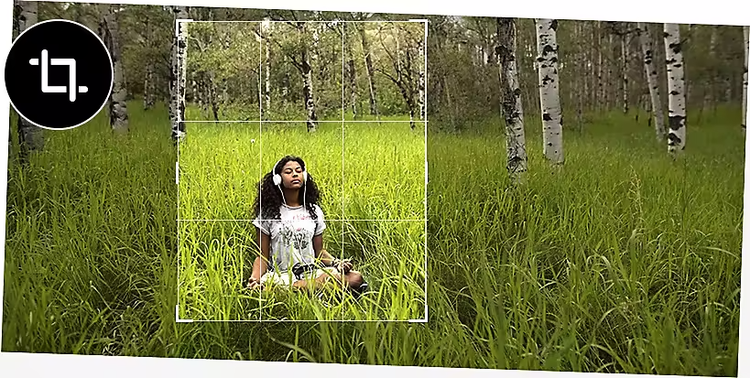
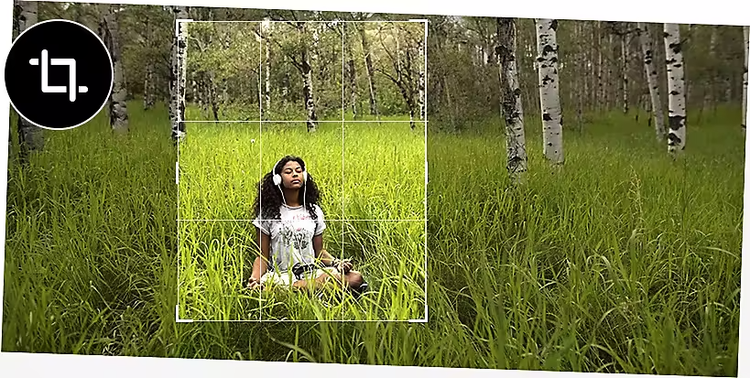
Välj verktyget Beskärning från Photoshops verktygsfält. Du kommer att se ett rutnät som delar bilden i tredjedelar. - Hitta den perfekta inramningen.
Rama in ditt foto genom att dra i hörnhandtagen runt den del av bilden du vill behålla och rotera bilden åt vänster eller höger. Du kan använda rutnätsöverlagringen för att beskära bilden vid exakta vertikala eller horisontella punkter. - Bekräfta din nya beskärning.
Slutför ditt val genom att trycka på Enter på tangentbordet eller klicka på bockmarkeringen i kontrollfältet. Om du inte är säker på att du inte behöver göra framtida ändringar är det en bra idé att avmarkera rutan "Ta bort beskurna pixlar".
Tips och tricks för beskärning i Photoshop.
När det gäller beskärning i Photoshop kan du vara hur exakt du vill. Experimentera med olika beskärningsmetoder genom att prova teknikerna nedan.
Gör pixelperfekta beskärningar.
Om du behöver beskära en bild till en specifik storlek kan du göra det i Photoshop. Välj ett fördefinierat bildförhållande (det vill säga bildens bredd och höjd) eller ange dina egna mått.
Justera dina beskärningar automatiskt.
Det kan vara utmanande att perfekt räta upp en bild med exakta linjer, som en horisont eller en hög byggnad. I sådana fall kan du använda verktyget Räta upp för att subtilt justera det beskurna området och korrigera sneda vinklar. Välj bara verktyget Beskärning och klicka på knappen Räta upp i kontrollfältet för att få en exakt beskärning.
Gå bortom den konventionella beskärningen.
Beskärning handlar om mer än att bara ändra storlek på ett foto. Det kan också innebära att utöka bildens omfattning eller ändra vinkel eller perspektiv i en bild.
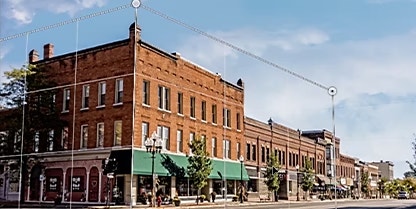
Ändra synvinkel med Perspektivbeskärning.
Ändra vinkeln på en bild medan du beskär den med verktyget Perspektivbeskärning. Omvandla en bild tagen rakt framifrån till en vinklad, eller få ett nytt perspektiv på ett foto.
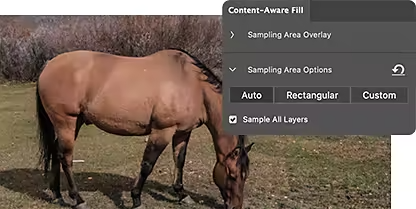
Utöka bilder med Innehållsanpassad fyllning.
Verktyget Innehållsanpassad fyllning kan förstora en bild genom att fylla ett område med liknande pixlar. Lägg till mer himmel, mer gräs, fler träd och mer av nästan vad som helst i ett foto.
Lär dig använda Innehållsanpassad fyllning|Lär dig använda Innehållsanpassad fyllning
Vanliga frågor.
Vad händer när man beskär en bild i Photoshop?
Hur beskär jag en bild till en specifik storlek eller bildförhållande i Photoshop?
Kan jag flytta eller ändra storlek på ett beskärningsområde efter att ha skapat det i Photoshop?
Finns det ett icke-förstörande sätt att beskära bilder i Photoshop?
Hur rätar jag upp en sned bild medan jag beskär den i Photoshop?
Kan jag beskära flera bilder eller lager samtidigt i Photoshop?
Hur beskär jag fritt i Photoshop?
Kan jag beskära endast delar av ett lager istället för hela bilden i Photoshop?