#F5F5F5

{{ps-features}}

Beskära med lagermasker i Adobe Photoshop.

Utforska olika sätt att beskära med lagermasker. Beskär delar av din bild för att skapa fotomontage, byta bakgrunder eller göra precisa redigeringar.

Hämta utan kostnad | Hämta utan kostnad – Photoshop Visa planer och priser | Visa planer och priser Photoshop

https://main--cc--adobecom.hlx.page/cc-shared/fragments/merch/products/photoshop/sticky-banner/default

Förstå lager innan du börjar beskära.

Photoshop-lager är mångsidiga verktyg som är viktiga för nästan alla projekt inom grafisk design. De låter dig skapa montage av olika bilder, lägga till text i en grafik, stapla vektorformer i en design och mycket mer. Lager ger dig också möjlighet att redigera och beskära icke-förstörande, så att du kan göra reversibla ändringar och behålla bildkvaliteten medan du arbetar.
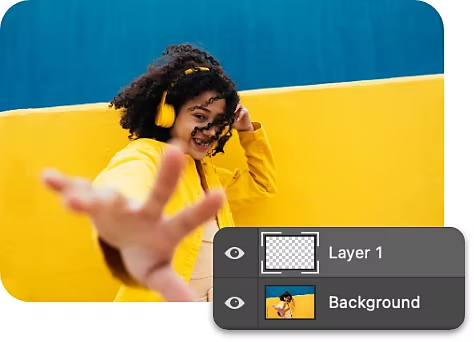
Lär känna lagerpanelen.

Gå till lagerpanelen för att se en fullständig lista över lager, lagergrupper och lagereffekter i ditt Photoshop-projekt. Härifrån kan du skapa nya lager, dölja lager och arbeta med lagermasker.

Redigera tillfälligt med smarta objekt.

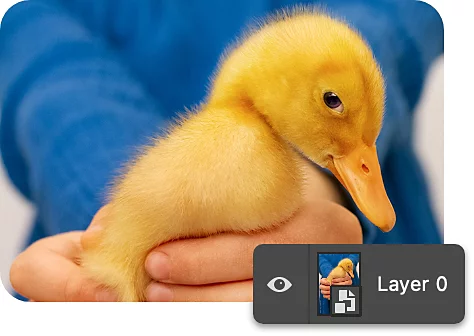
Smarta objekt är speciella typer av lager som låter dig omvandla, förvränga och omforma innehåll utan att redigera pixlarna. Du kan redigera och beskära flera lager genom att kombinera dem till ett smart objekt.
En stegvis guide för beskärning med lagermask.

Ett enkelt sätt att beskära delar av ett lager är med en lagermask. För att komma igång, öppna ditt projekt med flera lager i Photoshop.
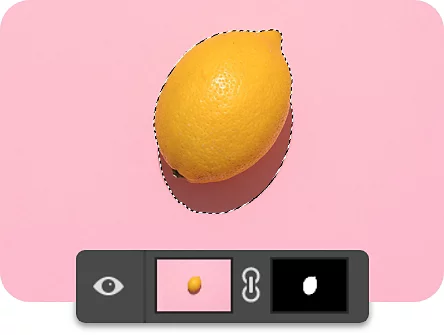
  • Markera:
    Markera lagret du vill beskära i verktygsfältet för lager och högerklicka på ikonen för Lagermask.
  • Dubbelkolla:
    Lagermasken syns som en tom vit rektangel bredvid lagrets miniatyrbild. Där masken är vit kommer bilden att synas. Där den är svart kommer lagret att vara dolt.
  • Måla:
    Använd Penseln eller verktygen Form eller Övertoning för att måla svart över de områden du vill beskära bort på lagermasken.
  • Invertera:
    Vid behov kan du vända på din markering för att beskära bort det omvända området. Om du till exempel vill byta bakgrund i ett porträtt, använd penselverktyget för att markera motivet med en lagermask och invertera sedan lagermasken genom att markera den och trycka på Cmd + I på en Mac eller Ctrl + I på en PC. På så sätt påverkas endast bakgrunden.
  • Återkom:
    Objekt du målar över med din lagermask raderas inte. Du kan enkelt återkomma till ditt beskurna lager senare och ångra eller justera det.

Fler sätt att beskära i Adobe Photoshop.

När du beskär bilder trimmar du bort delar av ett foto eller en design för att ta bort oönskade element eller justera sammansättningen. När du använder det vanliga beskärningsverktyget i Photoshop påverkar det hela bilden, inklusive alla lager och bildförhållandet eller dimensionerna på din bild. Du kan inte använda Photoshops Beskärning på enskilda lager, men det finns olika sätt att redigera lager så att dina ändringar inte påverkar hela arbetsytan.

Gör mer nyanserade beskärningar med lagerredigering.

Använd ditt favoritverktyg för att markera ett objekt och applicera sedan en lagermask för att "klippa ut" objektet från bakgrunden. Prova denna metod för nya sammansättningar eller collage.

Skapa en mjuk övergång vid beskärning.

När du använder en lagermask för att beskära behöver det inte vara en skarp linje. Experimentera med olika penselverktyg och olika opacitet av svart och vitt för att subtilt tona ut kanterna på din beskärning.
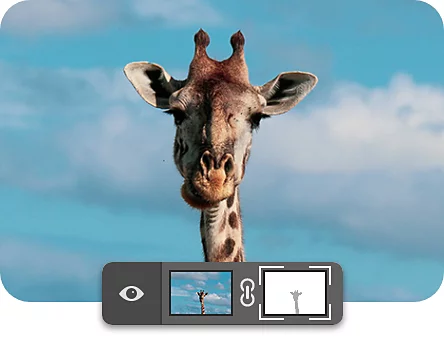
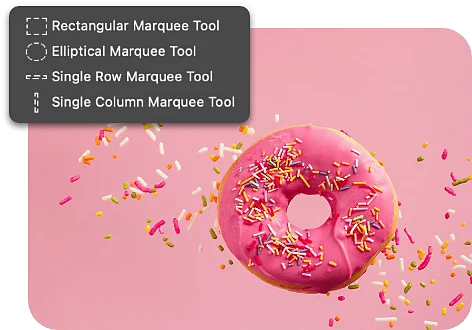
Beskär ett område till en geometrisk form.

Med Elliptisk (rund) och Rektangulär markeringram väljer du bara den form du vill behålla och använder sedan Lägg till lagermask för att dölja allt utanför markeringen.

Beskär med mer komplexa former.

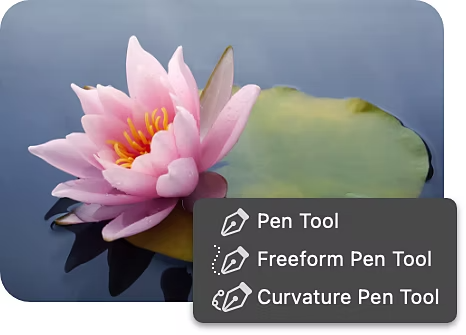
För att beskära komplexa områden i ett lager, använd Ritstiftet. Välj lagret du vill beskära, använd Ritstiftet för att rita upp en markering och skapa en vektormask genom att hålla ned Ctrl-tangenten på Windows eller Cmd-tangenten på Mac och klicka på ikonen för lagermask.
https://main--cc--adobecom.hlx.page/cc-shared/fragments/products/photoshop/do-more-with-adobe-photoshop

Beskär kreativt.

När du har lärt dig konsten att beskära lager med olika markeringsverktyg kan du hitta nya sätt att skapa alla typer av montage. Beroende på ditt projekt kan du upptäcka att en kombination av flera metoder att beskära lager ger dig det bästa resultatet.
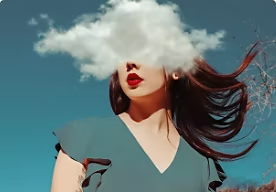
Utforska konsten att skapa fotomontage.

Lär dig om fotocollagets historia – från surrealism till moderna digitala montage.
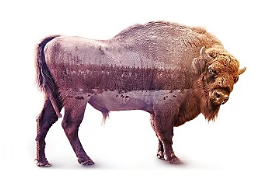
Upptäck konstformen|Upptäck konstformen

Skapa en slående kombinerad bild

Följ denna självstudiekurs för att skapa en slagkraftig bild av två separata foton.

Gör två till ett|Gör två till ett

Vanliga frågor.

Kan jag beskära flera lager samtidigt i Photoshop?

Du kan beskära flera lager samtidigt genom att markera alla lager du vill beskära i lagerpanelen. Tryck på Ctrl + Alt + C på PC eller Cmd + Option + C på Mac. Detta skapar en beskärningsram runt alla lager. Du kan sedan justera och ändra storlek efter önskemål.

Hur beskär jag ett lager i Photoshop på en iPad?

Att beskära ett lager i Photoshop på en iPad är enkelt. Markera lagret du vill beskära och tryck sedan på Beskär-ikonen högst upp på skärmen. Flytta och ändra storlek på beskärningsramen för att passa ditt önskade område. När du är klar trycker du på Klar i det övre högra hörnet av skärmen.

Finns det ett kortkommando för att beskära ett lager i Photoshop?

Du kan beskära lager i Photoshop genom att trycka på Ctrl + Alt + C på PC eller Cmd + Option + C på Mac. Detta skapar automatiskt beskärningsramen runt ditt lager. Flytta den sedan efter behov.

Hur ändrar jag storlek på ett lager efter att ha beskurit det i Photoshop?

För att ändra storlek på ett nyligen beskuret lager i Photoshop, klicka på Beskär-ikonen igen och välj Ändra storlek. Du kan då justera storleken på beskärningsramen. När du är nöjd med markeringen, tryck på Klar i det övre högra hörnet av skärmen.

https://main--cc--adobecom.hlx.page/cc-shared/fragments/merch/products/photoshop/merch-card/segment-blade