FUNKTIONER I PHOTOSHOP
Fixa en pixlig bild.
Förbättra upplösningen på dina bilder med Adobe Photoshop.
Hämta utan kostnad | Hämta utan kostnad – Photoshop Visa planer och priser | Visa planer och priser Photoshop
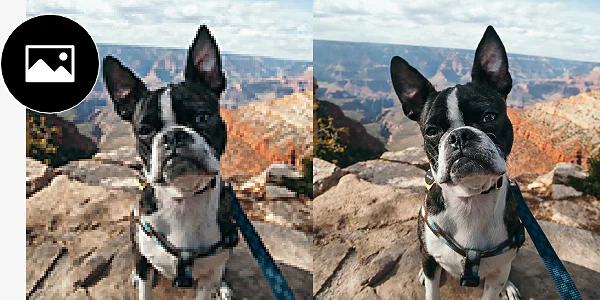
Vad är pixelering och varför uppstår det?
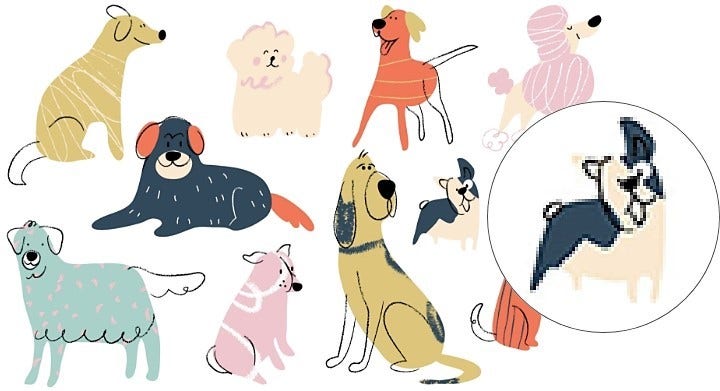
Dålig utskrift och storleksändring.
Nedladdade bilder.
Komprimering.
Bilder med låg upplösning.
Avpixla med dessa verktyg.
Pixelering kan vara svårt att åtgärda, särskilt om den är kraftig, men Photoshop har en uppsättning verktyg utformade för att förbättra och reparera eller ta bort fula pixlar.
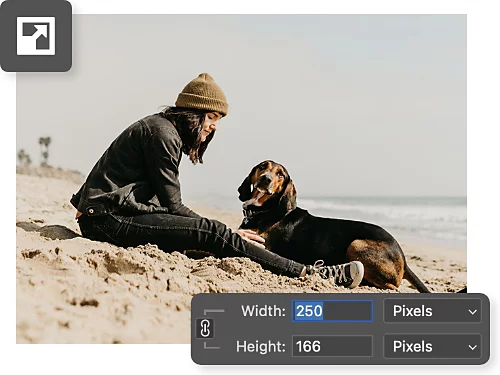
Justera storleken och sampla upp.
Photoshop utnyttjar kraften i AI för att fixa pixliga bilder med maskininlärning. Använd bara funktionerna för bildstorlek för att göra en bild större och automatiskt öka upplösningen på en bild.
Skärp upp bilden.
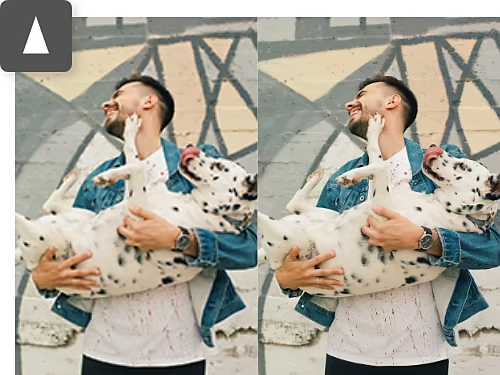
Skärpeverktyget som finns i både Photoshop och Camera RAW hjälper dig att manuellt skärpa enskilda pixlar för att skapa bilder med högre upplösning.
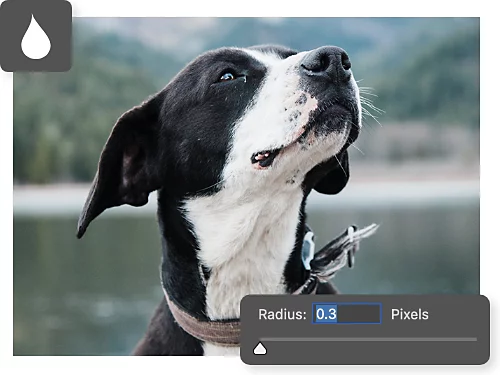
Lägg på en försiktig oskärpa.
Om bildskalning och skärpning inte ger önskat resultat, använd effekter som gaussisk oskärpa för att mjuka upp bilder och jämna ut grova pixlar.
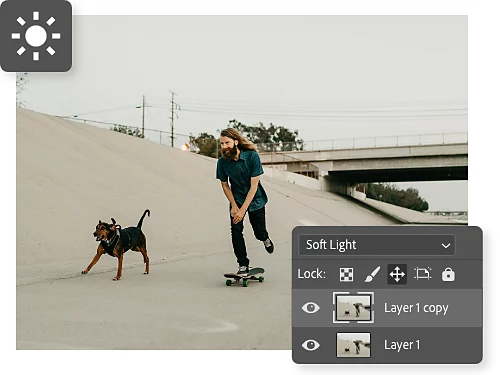
Gör det mjukt.
Använd blandningsläget Mjukt ljus för att ändra exponering och kontrast i en bild, och applicera ljus och skugga för att maskera och dölja pixliga områden.
Sampla om en bild och gör den större.
Med justeringar av bildstorlek kan du använda artificiell intelligens för att automatiskt fylla i pixlarnas färginformation, vilket skyddar dina bilder från pixelering när du ökar upplösningen.
- Öppna bilden:
Öppna din originalbildfil i Photoshop och välj Bild › Bildstorlek i den övre menyraden. - Ändra storleken:
Börja med en mindre justering av bredd och höjd. Photoshop använder AI för att göra smarta gissningar om pixelinformation och fyller automatiskt i extra pixlar som matchar omgivningen. - Sampla om:
Du kan välja olika alternativ i rullgardinsmenyn Omsampling. Håll dig till Automatisk om du är osäker, eller experimentera med automatiska utjämningsinställningar som Bikubisk mjukare. - Bekräfta:
Klicka på OK. Om bilden fortfarande inte ser rätt ut, välj Redigera › Ångra för att prova igen.
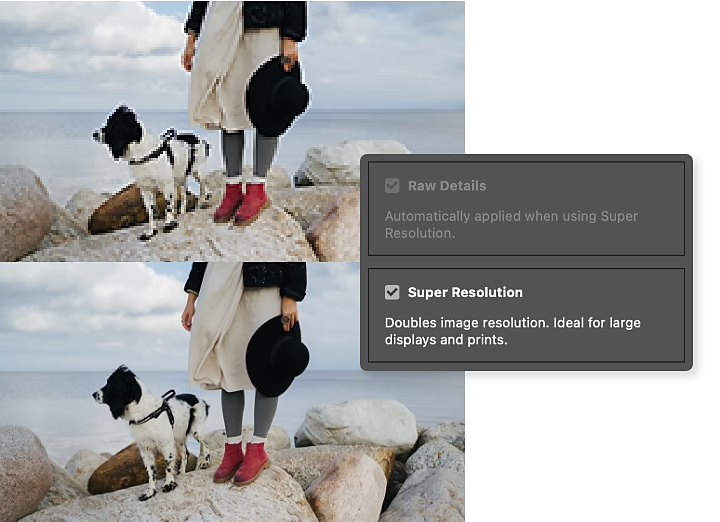
Förbättra dina foton i Camera Raw.
Om du har en råfil kan du använda funktionen Super Resolution i Camera Raw för att dramatiskt förbättra kvaliteten på dina foton.
- Öppna filen:
När du öppnar en RAW-fil i Photoshop startar Camera Raw automatiskt och är redo för redigering. - Förbättra:
Högerklicka på din bild och välj Förbättra. Kryssa sedan i rutan vid Super Resolution. - Finjustera:
Använd förhandsvisningen för att säkerställa att förbättringen fungerar som du vill, och klicka sedan på Förbättra. Ditt nya foto sparas som en DNG-fil.
Lär dig fler tekniker för fotoretuschering och -rengöring.
Se hur du kan använda Photoshop för att smart maskera och dölja ofullkomligheter i din fotoredigering och annat arbete.
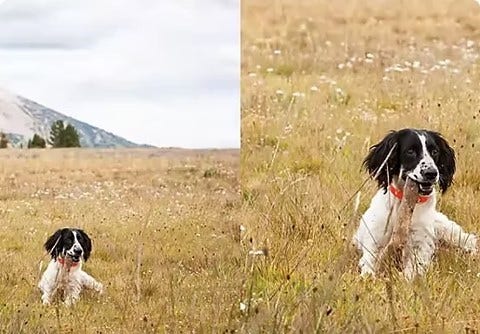
Fixa pixliga foton med superupplösning.
Det ligger i namnet. Lär dig hur funktionen Super Resolution i Adobe {{lightroom}} hjälper dig att automatiskt förstora bilder med kraften av AI.
Inget slår Gaussisk oskärpa.
Gaussisk oskärpa är en matematiskt driven oskärpeeffekt som lägger en vacker lyster över områden i din bild som du vill dra mindre uppmärksamhet till.
Använd Gaussisk oskärpa | Använd Gaussisk oskärpa i Photoshop

Manipulera ditt arbete.
Att göra stora ändringar i ditt fotografiska arbete är inte så svårt som du kanske tror. Upptäck fotoretuschering, blandningsalternativ, fotomontage, bildredigering och mer.
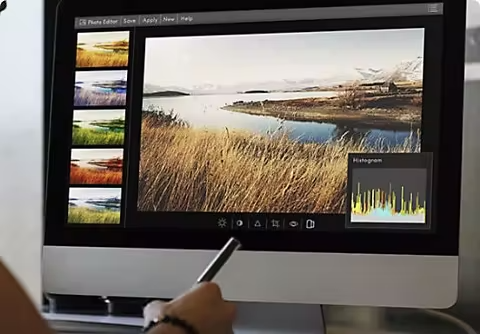
Grafer för att förbättra dina foton.
Ett histogram är en graf som visar frekvensen av varje ton som ett värde på ett stapeldiagram. Du kan använda detta kraftfulla verktyg för att skapa skarpare och mer slagkraftiga foton.