FUNKTIONER I PHOTOSHOP
Vänd en bild i Adobe Photoshop.
Lär dig använda vändfunktionen för att skapa en perfekt spegelvänd kopia av din arbetsyta.


FUNKTIONER I PHOTOSHOP
Lär dig använda vändfunktionen för att skapa en perfekt spegelvänd kopia av din arbetsyta.


Ibland kräver designbegränsningar att motivet vänds åt motsatt håll. Rotation är också användbart när du arbetar med flera grafiska element, som former eller logotyper, som behöver orienteras i förhållande till varandra.
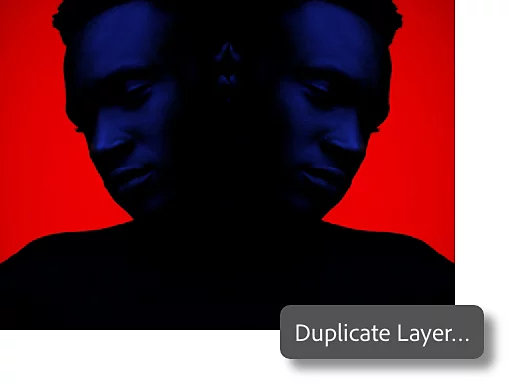
Skapa slående, symmetriska designer genom att placera en vänd bild bredvid originalbilden. Högerklicka på bakgrundslagret i din bild och välj Duplicera lager. Detta skapar en kopia av din bild som du sedan kan vända.
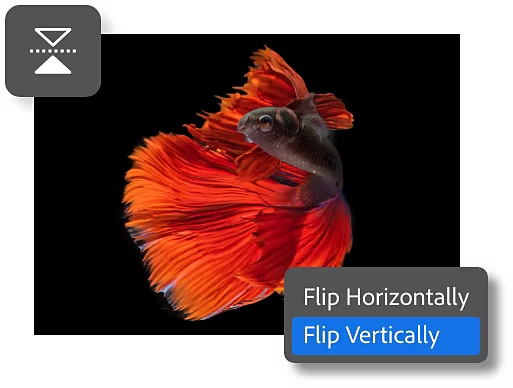
Markera lagret, tryck på Ctrl+T på PC eller Cmd+T på Mac, högerklicka sedan och välj Vänd horisontellt eller Vänd vertikalt. Detta vänder endast det markerade lagret.
För att vända en hel bild – inklusive varje lager i bilden – följ instruktionerna nedan för att öppna och använda menyn Bildrotering.
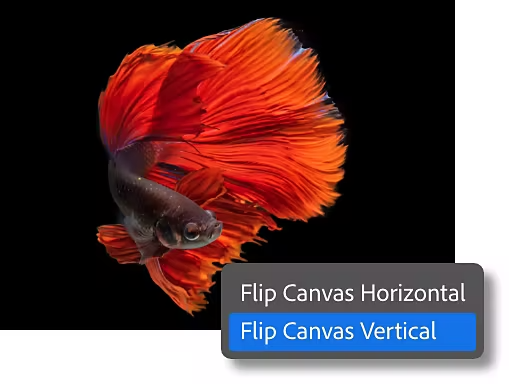
Följ denna guide för att lära dig hur enkelt det är att vända en hel bild i Photoshop.
I menyn för bildrotation finns även alternativ för att rotera bilder 90 grader medurs eller moturs, eller till och med vända hela bilden upp och ned genom att rotera den 180 grader. För att rotera bilden till en specifik vinkel, klicka och dra i bilden tills du uppnår exakt den vinkel du önskar.
Förstora eller förminska din bild för att passa alla format. Justera bildens dimensioner eller minska filstorleken på särskilt stora bilder. Under menyn Bild, använd dialogrutan Bildstorlek för att ändra bredd och höjd och välj mellan olika måttenheter.
Årlig, faktureras månadsvis
932,50 SEK/måninkl. moms
Få över 20 Creative Cloud-program, inklusive Photoshop för dator och iPad.
Årlig, faktureras månadsvis
231,25 SEK/måninkl. moms
Spara över

Based on your location, we think you may prefer the United States website, where you'll get regional content, offerings, and pricing.



