{{ps-features}}
Lär dig vända ett lager i Adobe Photoshop.
Att vända och spegla lager är avgörande färdigheter för nybörjare inom grafisk design och bildredigering. Lär dig hur du vänder i alla dimensioner i din design.
Hämta utan kostnad | Hämta utan kostnad – Photoshop Se planer och priser | Se planer och priser Photoshop

Vad innebär det att vända ett lager?
Du kan skapa fantastiska konstnärliga effekter i dina verk genom att helt enkelt vända ett lager. Lager fungerar som genomskinliga ark som låter dig redigera över en bild eller bakgrund. Att vända ett lager är som att lyfta upp arket och vända på det, vilket spegelvänder bilden.
Genom att vända din bild – även känt som spegling eller invertering – kan du ändra perspektiv och ge din design en ny, fräsch look.
Vänd ett Photoshop-lager i 3 enkla steg.
Att vända ett lager är en enkel process i Photoshop. Innan du vänder det behöver du skapa ett nytt lager. Följ dessa steg.
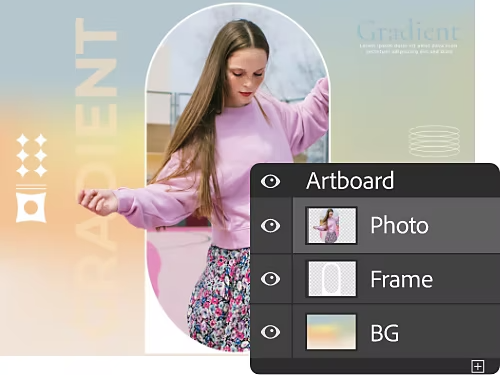
1. Hitta lagerpanelen:
För att manipulera lager måste du först navigera till lagerpanelen, där alla dina lagerkontroller finns. Klicka på knappen Nytt lager för att komma igång. På ditt nya lager placerar du objektet du vill vända. Du kan också importera en bild som ett lager för att snabba upp processen.
2. Förbered vändningen:
Med ditt valda lager, gå till Redigera i den övre menyraden och välj Omforma från rullgardinsmenyn. Från denna meny har du flera alternativ, från fri omformning till specifika vänd- och rotationsalternativ.
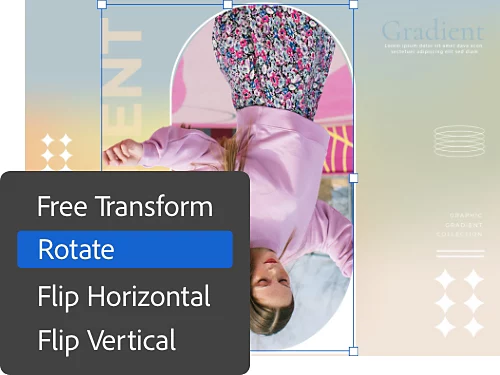
3. Spegla det:
För att snabbt vända ett enskilt lager, välj Vänd vågrätt eller Vänd lodrätt. Detta speglar ditt lager omedelbart och inverterar bilden som om du lyft upp lagret och bokstavligen vänt på det.
Anledningar att vända ett lager.
Att vända ett lager kan hjälpa dig att uppnå många olika saker inom foto- och grafisk design. Ofta behöver du vända eller rotera ett lager för att anpassa det till utskriftsbehov, eller så kanske du speglar en bild för att placera den sida vid sida med en annan för konstnärlig effekt.
Det finns också mer specifika användningsområden för detta verktyg. Om man försöker skapa en reflektion eller speglad bild i en grafisk design är detta ett snabbt sätt att göra det. Generellt sett är vändverktygen i Photoshop byggda för att tillgodose konstnärens vision, och du begränsas endast av din egen kreativitet.
Fler sätt att omforma dina lager.
Skala.
Justeringar av skalan ändrar den övergripande storleken på ditt valda område.
Skeva.
Med det här alternativet kan du ta tag i kanten av ett markerat område och justera längs dess axel.
Förvräng.
Använd detta för att förvränga längs valfri axel. Perfekt för att skapa en spegelbild som från lustiga huset.
Perspektiv.
Förvräng en bild från en enda perspektivpunkt för en surrealistisk eller psykedelisk effekt.
Ta full kontroll över rotation och omvandling manuellt.
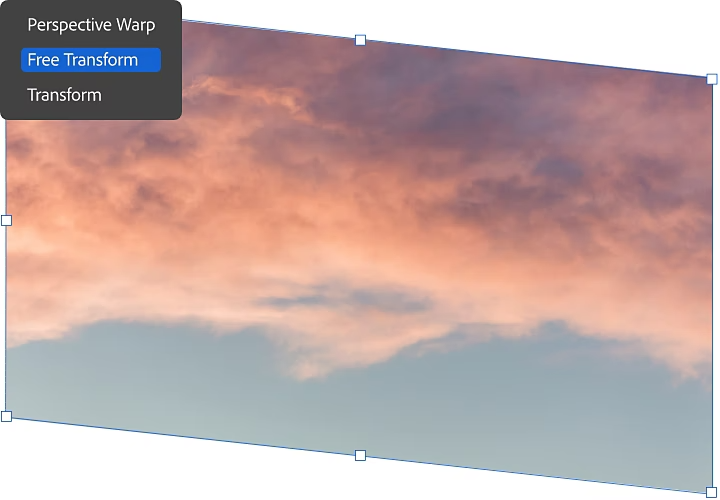
Om du vill arbeta mer fritt är verktyget Omforma fritt perfekt för dig. Med det här verktyget kan du omvandla, vända, skeva, ändra storlek och på andra sätt modifiera ett lager med sammanhangsberoende kommandon och kortkommandon.
För att aktivera läget Omforma fritt, gå till Redigera › Omforma fritt, eller använd genvägen Cmd + T (Mac) eller Ctrl + T (PC). Du ser en begränsningsram med alternativen som beskrivs ovan, men beroende på vilken del du klickar på och manipulerar, kan du skala, skeva, förvränga eller böja.
Rotera en bild i ett enda steg.
Även om det här steget inte handlar om att ändra lager, är det bra att veta hur man roterar hela bilden man arbetar med. Det är också den enklaste metoden.
För att rotera hela bilden navigerar du helt enkelt till Bild › Bildrotation och väljer hur mycket rotation du vill ha. När du har klickat på ditt val är du klar.
Photoshop är verktyget för alla typer av bildmanipulering och redigering du kan tänka dig, och med en uppsättning hjälpsamma guider och en enorm kunskapsbas kommer du att vända, skeva och överlagra på nolltid.