Filen måste vara jpeg, jpg eller png och upp till 40 MB
https://main--cc--adobecom.aem.live/cc-shared/assets/img/upload-white.svg Ladda upp foto

Genom att ladda upp bilden eller videon samtycker du till Adobes
villkor och användningsvillkor
Filen måste vara jpeg, jpg eller png och upp till 40 MB
https://main--cc--adobecom.aem.live/cc-shared/assets/img/upload-white.svg Ladda upp foto
Genom att ladda upp bilden eller videon samtycker du till Adobes
villkor och användningsvillkor
och prova redan idag
Filen måste vara jpeg, jpg eller png och upp till 40 MB
https://main--cc--adobecom.aem.live/cc-shared/assets/img/upload-white.svg Ladda upp foto
Genom att ladda upp bilden eller videon samtycker du till Adobes
villkor och användningsvillkor
- Filstorleken överstiger 40 MB
- Det gick inte att behandla begäran
- Vi kan inte bearbeta den här filtypen. Försök igen.
- Endast en fil kan laddas upp åt gången.
- Bilden överskrider maximal storlek (8 000 x 8 000 pixlar). Ändra storleken och försök igen.
- promoid=KLZPTZV5&mv=other
Kom igång med grunderna i Photoshop.
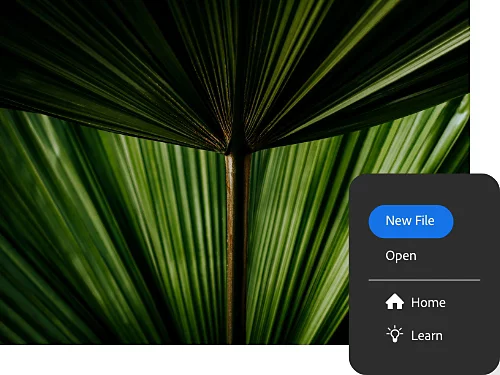
Starta ditt första projekt.
När du laddat ned och öppnat programmet skapar du en ny fil i Photoshop Document-format (PSD). Det är ett inbyggt filformat för Photoshop, och en PSD-fil kan lagra stora mängder data, inklusive högkvalitativa bilder.
Börja från scratch eller använd en mall.
En Photoshop-mall ger dig en snabbstart för flygblad, vykort och affischer, eller så utgår du från ett dokument som är helt ditt eget.
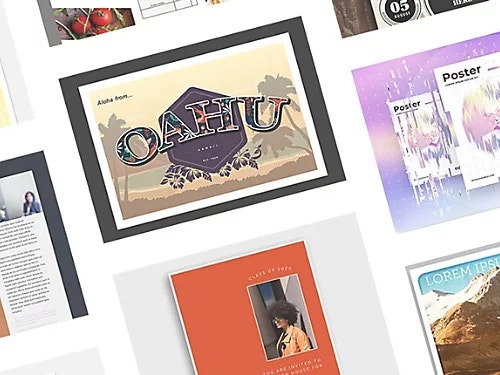
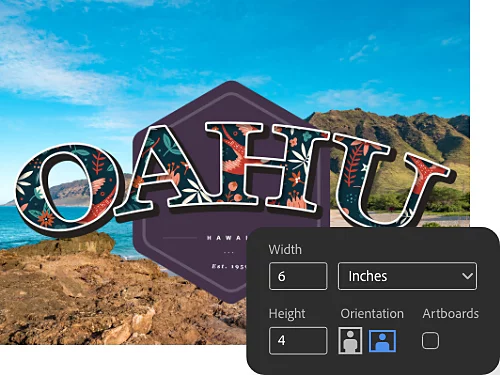
Välj dokumentstorlek.
Skapa ett nytt dokument genom att klicka på den blå knappen för ny fil. Välj sedan storlek på arbetsytan och en upplösning som passar projektet. Ett vykort är till exempel oftast 12 × 16 cm.
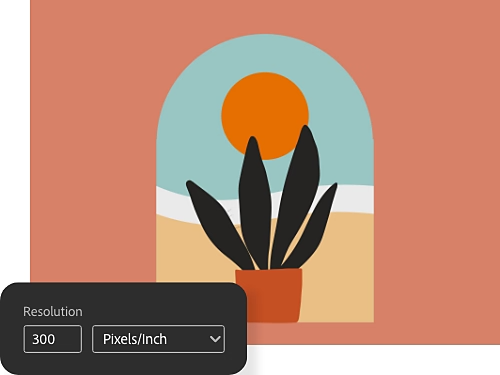
Välj upplösning.
Välj 300 pixlar per tum (ppi) för att vara säker på att du inte förlorar detaljer om du skriver ut det.
Upptäck hur man arbetar med lager.
Lager är som genomskinliga ark du kan lägga över bakgrundslager eller bilder. Med lager kan du lägga till och justera olika element, som delar av foton eller text. Om lagret är transparent eller halvtransparent kan du se lagren som finns under det.
Du kan lägga till bilder, texturer, färger och text till ett lager utan att påverka innehållet i underliggande lager. Det gör att du kan ångra eller justera åtgärder som du inte är nöjd med. Skapa ett nytt lager från scratch eller utgå från en befintlig bild.
Skapa ett nytt lager från grunden.
Skapa ett lager från en befintlig fil.
Lägg till en teckning eller en bild till projektet som nytt lager.
- Importera filen.
Anta att du vill skapa ett vykort av ett perfekt strandfoto som du tagit. Lägg till fotot genom att dra och släppa en jpg- eller png-fotofil från datorn till ditt Photoshop-projekt. Det blir då ett nytt lager över bakgrundslagret. - Placera ut det och justera storleken.
Klicka på och dra i hörnorna eller kanterna på fotot för att förstora eller förminska det. (Se till att rutan Visa omformningskontroller är ikryssad i alternativfältet upptill i Photoshop.) Använd verktyget Flytta för att placera fotot så att det passar layouten. - Tryck på Enter eller Retur.
Photoshop kommer automatiskt att förvandla lagret till ett Smart objekt-lager. Det är helt enkelt ett objekt du kan förändra som du vill utan att minska upplösningen.
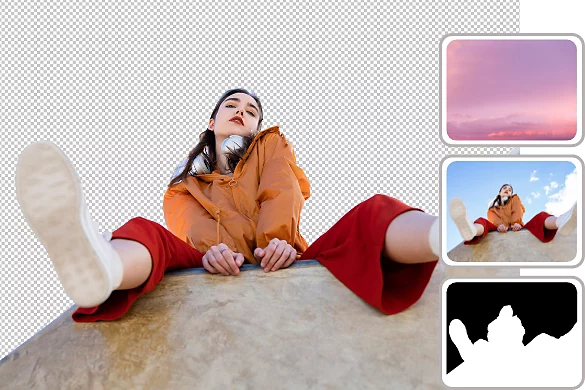
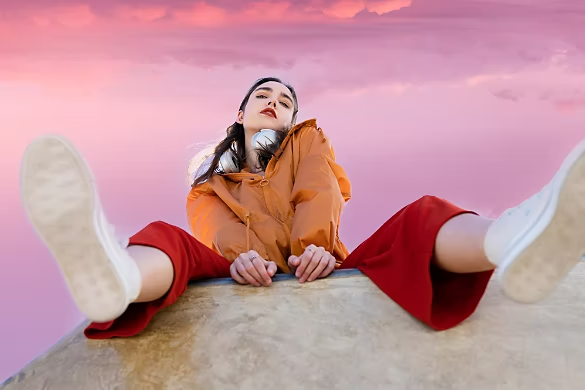
Justera specifika områden av bilden med lagermasker.
Lägga till en mask på ett lager.
Vi antar du vill lägga till någon som inte fanns med på strandfotot du använde till vykortet. Det kan du göra i arbetsytan Markera och maskera.
- Ta fram fotot.
Dra och släpp ett foto av personen eller kanske ett djur som du vill lägga till. Placera motivet i ett lager ovanpå fotobakgrunden. - Gör en markering.
Klicka på lagret med motivet – lagret du vill maskera – i panelen Lager. I toppmenyn klickar du på Markera › Markera och maskera. - Markera motivet.
Klicka på Välj motiv i alternativfältet. Photoshop kommer automatiskt att markera de tydligaste motiven i bilden. Notera att lagermaskens miniatyrbild visas intill bildens miniatyrbild i lagerpanelen. Markeringen är vit mot en svart bakgrund. Den vita delen är den som kommer att visas och resten döljs. - Förfina markeringen.
Använd knapparna Lägg till eller Ta bort för att lägga till eller ta bort pixlar från markeringen. Du kan också klicka på Förfina hår så kommer Photoshop att automatiskt hitta och justera svåra hårmarkeringar. Eller testa Förfina kant, Lasso eller Snabbval uppe till vänster i verktygsfältet för att justera med ännu större kontroll.
Ta bort ett objekt eller en fläck från en bild.
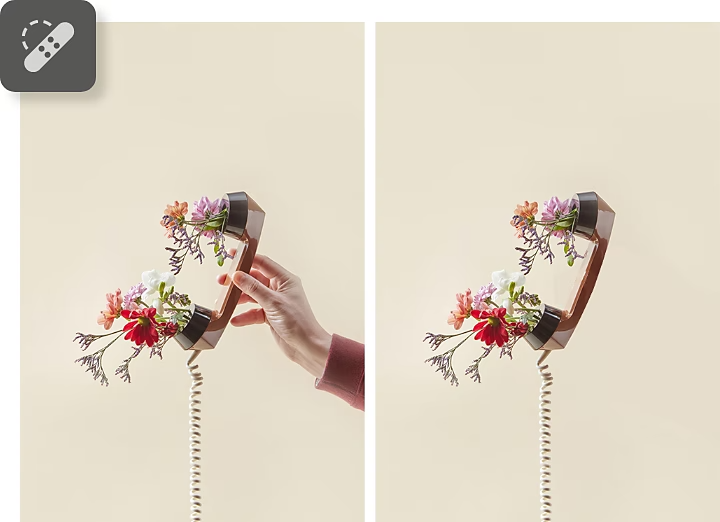
Rensa upp bilden.
Följ de här stegen för att bli av med sånt du inte vill ha med.
- Markera lagret.
I panelen Lager väljer du lagret med objekten som ska bort. - Välj verktyget Smart lagningspensel.
Klicka på Smart lagningspensel i verktygspanelen eller tryck bara på J-tangenten. I alternativfältet kan du justera storleken och hårdheten på penselns spets (hårdare spets ger tydligare definierade kanter). Behåll inställningen Innehållsmedvetet så att verktyget hämtar pixlar och matchar textur, belysning, transparens och skuggor i det område som ska ersättas. - Klicka eller dra.
Klicka på den punkt eller dra penseln över det objekt du vill ta bort.
Skriva på lager.
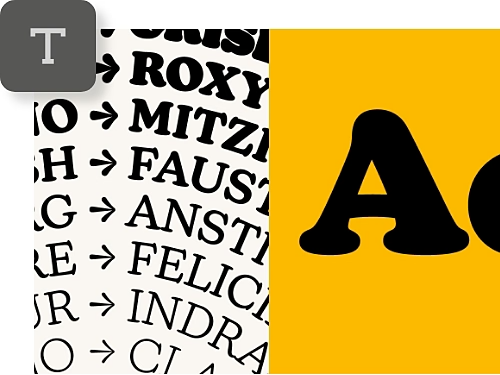
Lägga till text i olika stilar.
Infoga och justera storlek på texten. Välj ett typsnitt bland de tusentals kostnadsfria typsnitt som medföljer en prenumeration på Adobe Creative Cloud.
Flytta, vrid och forma orden.
När du lagt till text till en bild kan du justera textens färg, placering och utseende. Kanske böja den en aning eller vrida bokstäverna med tänjningsverktyget.
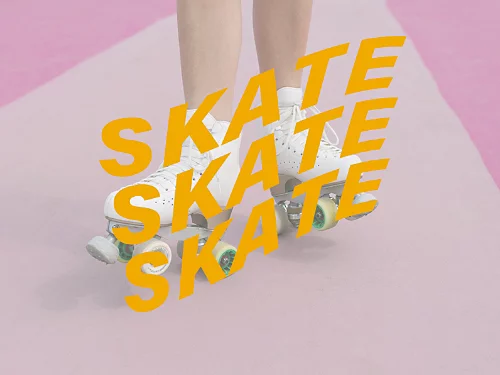
Lägga till text.
Skriv något och experimentera med olika teckensnitt och stilar.
- Välj Textverktyget.
Klicka på verktyget i verktygsfältet eller tryck på T-tangenten. - Välj plats.
Klicka på bilden där du vill placera texten. I alternativfältet högst upp i Photoshop kan du välja om texten ska vara horisontell eller vertikal, och typsnitt, storlek, färg, justering och vilka tänjningseffekter du vill ha. - Skriv.
Lägg din egen text över ”Lorem ipsum”-exempeltexten och redigera den. - Redigera.
Markera texten för att göra stilförändringar. Använd verktyget Flytta för att placera texten exakt där du vill ha den.

Teckna på lager.
Lägga till former i designen.
Använd verktygen Rektangel och Oval för att rita sådana former, eller Ritstift om du vill skapa mer avancerade former med förankringspunkter och handtag.
Välj bland tusentals penslar.
Teckna och måla vad du vill på din bild. Välj en befintlig förinställd pensel, penselspets och form, eller skapa en unik penselspets från en del av en bild.
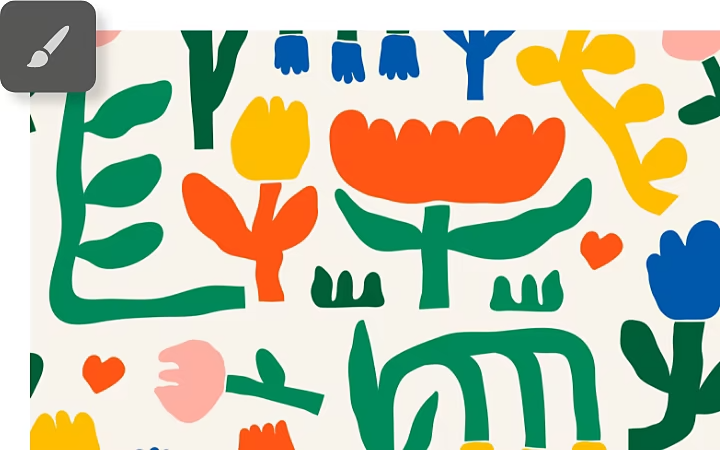
Måla i Photoshop.
Oavsett om du vill lägga till former eller teckna fritt med Penselverktyget är tillvägagångssättet i stort sett detsamma.
- Välj verktyget i verktygsfältet.
Klicka på verktyget i verktygsfältet (eller tryck på B-tangenten för pensel eller M-tangenten för Rektangulär markeringsram). - Anpassa verktyget i alternativfältet.
Välj penselstorlek och hur snabbt du vill att färgen ska flöda, eller vilken färg som ska fylla rektangeln eller ovalen. - Gör nåt eget.
Måla, teckna eller lek med former. Testa olika inställningar för att se hur det blir.
Spara filen.
Gör stora ändringar på ett ögonblick med neurala filter.
Neurala filter är smarta filter som använder AI-tekniken Adobe Sensei för att göra snabba, automatiska redigeringar i bilder. Sådant som brukade ta timmar för professionella designers kan du nu klara av på några sekunder.
Välj ett filter genom att klicka på Välj filter › Neuralfilter i toppmenyn i Photoshop. Ladda ned filtret du vill ha om det inte redan är installerat, och justera sedan inställningarna för det. Följande är bara några av de filter som finns.
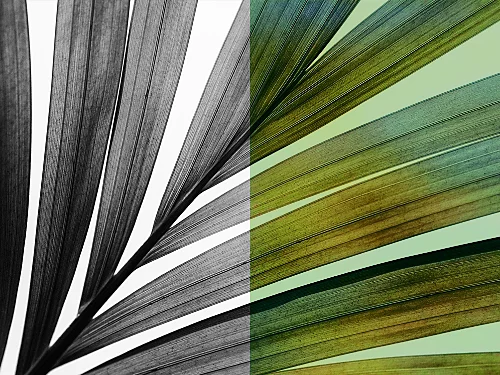
Kolorera svartvita foton.
Förvandla svartvita bilder till färgbilder med några klick och filtret Färga. Välj färgerna du vill ha och finjustera mättnaden med fokusområden.
Zooma in med skärpan i behåll.
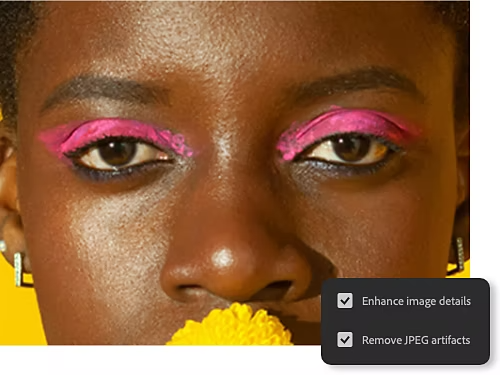
Med Superzoom kan du komma nära och inte missa en detalj. Förbättra ansiktsdrag och åtgärda oskärpa så att närbilderna blir skarpa.
Jämna ut hud.
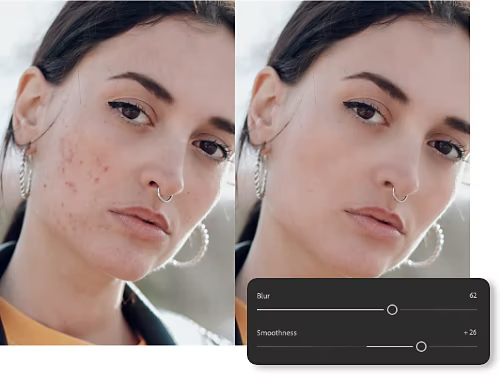
Ta bort blemmor, tatueringar, ärr och annat med filtret Utslätning av hud. Skapa rätt look med reglagen Släthet och Oskärpa.
Rensa upp foton.
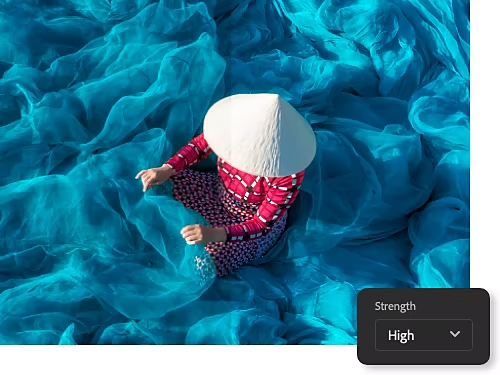
Om du har konverterat en jpeg till psd kan det finns områden som är oskarpa eller pixelerade. Sådana skavanker beror på filkomprimering och du tar bort dem med filtret Borttagning av JPEG-artefakter. Finjustera med hög, medium eller låg nivå av oskärpa.
Testa dessa självstudiekurser för Photoshop.
Bekanta dig med fler verktyg och ta ditt fotoredigerande till nästa nivå.
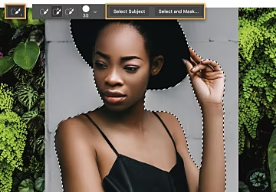
Ta dina motiv till nya platser.
Separera motiven från deras ursprungliga bakgrunder med verktyget Snabbval och placera dem någon helt annanstans.
Lägg till en ny bakgrund till ett foto|Lägg till en ny bakgrund till ett foto
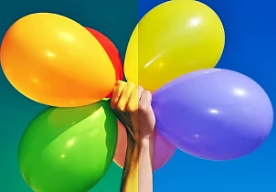
Gör mer med färger.
Justera färgerna i dina foton för att lägga till livfullhet, dämpa en störande färgton eller bara lyfta fram en detalj.
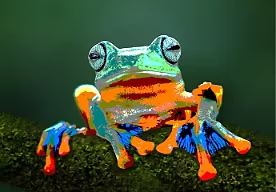
Ge fotot en stil.
Skapa en målad känsla eller en airbrushlook genom att begränsa antalet färger i fotot eller välja ut vissa färger.
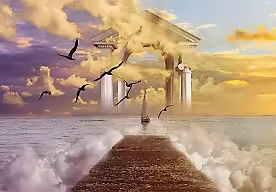
Kombinera bilder.
Kombinera två olika foton och skapa ett montage som blir ett konstverk.
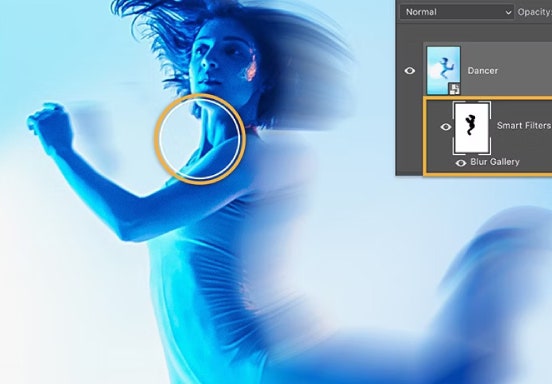
Lägg till oskärpa i en bild.
Lär dig lägga till oskärpeeffekter i ett foto för att skapa fokus eller en känsla av rörelse.
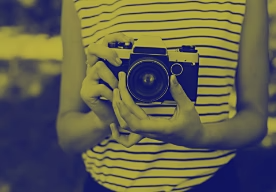
Skapa en duplexeffekt.
Ge svartvita foton med hög kontrast en ny stil genom att lägga på ett justeringslager med övertoningskarta.