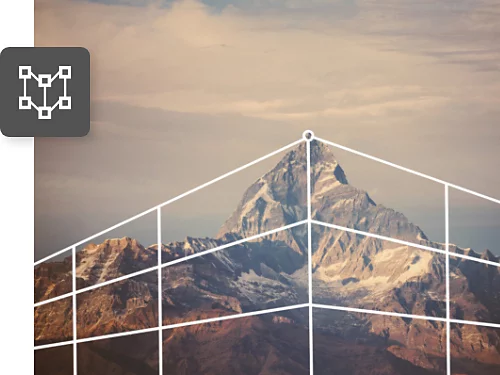
Förstå perspektiv, förvrängning och tänjning.
Vad du kan göra med Tänj perspektiv.
Få dina foton att se mer ut som det du ser med dina ögon och lägg till objekt som smälter in sömlöst med elementen i originalfotot.
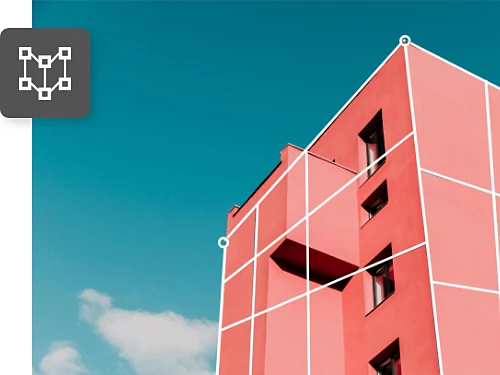
Räta ut böjda byggnader.
För att få arkitekturfoton att se mer korrekta ut kan du justera perspektivet på en byggnad genom att vända på förvrängningen vid kanterna.
Passa in objekt i bilden.
Oavsett om du fotograferar en serie objekt för en produktfotografering eller om du bara vill att elementen i din bild ska se ut att vara på samma avstånd, kan du ställa upp dem precis rätt.

Korrigera linsförvrängning.
Omvandla en telefotobild till en vidvinkelbild genom att förlänga hörnen utåt, eller ge ett avlägset berg den tyngd det förtjänar utan att påverka resten av bilden.
Matcha perspektiv i ett montage.
När du kombinerar olika bilder till ett montage kan du upptäcka att perspektiven inte stämmer överens. Använd Tänj perspektiv för att ställa in dem så att de ser verkliga ut.
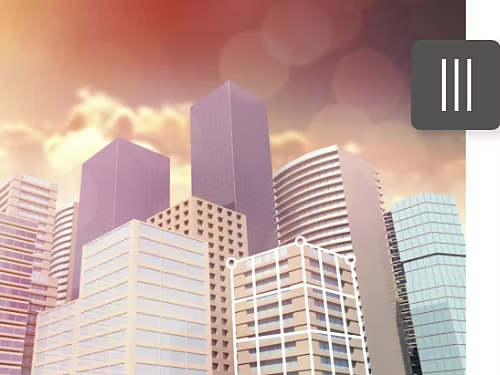
Så här ändrar du perspektiv i en bild med Tänj perspektiv.
Följ denna Photoshop-självstudiekurs i Tänj perspektiv för att justera perspektivet i foton.
- Öppna och förbered bilden.
När du har öppnat filen i Photoshop markerar du det lager du vill justera. Om din bild är bakgrundslagret bör du kopiera den till ett annat lager så att ingen av dina ändringar permanent raderar pixlar i originalbilden och du alltid har möjlighet att gå tillbaka. Klicka på Lager › Duplicera lager i toppmenyn. - Markera och maskera det objekt som du vill flytta.
Om du vill använda Tänj perspektiv på hela bilden går du direkt till steg 4. För att flytta ett enskilt objekt i bilden fortsätter du med steg 2. Om du vill vara säker på att dina ändringar bara påverkar ett objekt i bilden kan du rita en mask runt det med något av Photoshops markeringsverktyg. Klicka sedan Markera och maskera i alternativfältet. - Skapa ett smart objekt.
Förvandla lagermasken till ett smart objekt för att säkerställa att alla ändringar du gör är icke-förstörande och reversibla. Välj först lagermasken i panelen Lager. Välj sedan Lager › Smart objekt › Skapa Smart objekt i toppmenyn. - Öppna verktyget Tänj perspektiv.
Välj Redigera › Tänj perspektiv från toppmenyn. Om funktionen inte är tillgänglig måste du först aktivera grafikprocessorn så att programmet har tillräckligt med minne för att fungera. I toppmenyn: klicka på Photoshop › Inställningar › Prestanda och välj Använd grafikprocessor i inställningarna för grafikprocessorn. - Definiera de olika planen i bilden.
Klicka och dra för att rita fyrhörningar längs planen av den arkitektur eller andra objekt som du vill ändra. Håll kanterna parallella med de räta linjerna i bilden och notera att när du drar ett hörn nära ett annat hörn kommer de att slås ihop. - Justera planen
I alternativfältet växlar du från Layout- till Tänj-läge. Nu kan du flytta objektet och ändra perspektiv. Du kan använda de automatiska knapparna i alternativfältet för att jämna ut de horisontella linjerna i ditt rutnät, räta ut de vertikala linjerna eller göra båda samtidigt. Du kan också flytta hörnen på fyrhörningarna dit du vill ha dem. Du kanske till exempel vill ändra perspektivet på en byggnad så att det ser ut som om du fotograferat den exakt från hörnet. Förkorta bara ena sidan eller förläng den andra för att få det att fungera. - Håll det rakt.
Skiftklicka (håll ned skifttangenten medan du klickar) för att göra en linje vertikal och flytta en hel sida istället för bara ett hörn. Du kan skiftklicka på flera linjer samtidigt för att hålla alla linjer raka när du flyttar musen. När du är nöjd med dina ändringar klickar du på bocken i alternativfältet för att stänga funktionen Tänj perspektiv. - Beskär bilden eller fyll i bakgrunden.
Tänj perspektiv kan orsaka en förlust av pixlar i kanterna på bilden. Åtgärda detta genom att välja verktyget Beskärning och krympa ramen. Eller använd lagningspenseln eller klonstämpeln för att fylla i de pixlar som saknas. För båda verktygen, klicka med Option (Mac) eller Alt (Windows) för att markera ett område du vill kopiera, och klicka sedan på området med saknade pixlar för att fylla det med de pixlar du kopierade. (Kontrollera att alternativet Markera alla lager är valt i alternativfältet.)
Få rätt perspektiv genom att hitta gränspunkten.
Om du har ett fotografi av en stadsgata kan du dra linjer från förgrunden till bakgrunden som löper längs dörrarnas och fönstrens över- och undersidor, byggnadernas tak, gatan eller trottoaren och horisonten. Den punkt där alla dessa linjer möts är gränspunkten.
För att placera ett objekt realistiskt i en scen, följ denna teknik som är vanlig vid perspektivteckning.
- Välj linjeverktyget.
Välj linjeverktyget i verktygsfältet eller tryck på tangenten U. - Dra linjer längs objekten i bilden.
Starta i förgrunden och arbeta dig mot bakgrunden. - Dra horisontlinjen.
Dra en horisontell linje genom skärningspunkten av de linjer du drog i steg 2. - Passa in ditt objekt.
Använd verktygen i Tänj perspektiv för att se till att om du förlänger linjerna i ditt objekt så kommer de också att sammanstråla vid horisontlinjen.
Vidga dina vyer med hjälp av självstudiekurser i Photoshop.
Upptäck nya sätt att utveckla dina färdigheter inom fotografering och bildkomposition.
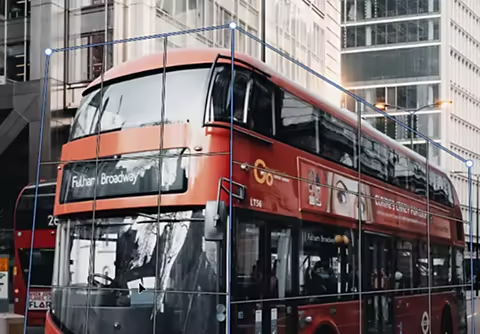
Fixa perspektiv i en sammansättning.
I den här korta videokursen får du lära dig hur du använder Tänj perspektiv för att skapa realistiska skuggor för ett objekt som du har överfört från ett foto till ett annat.
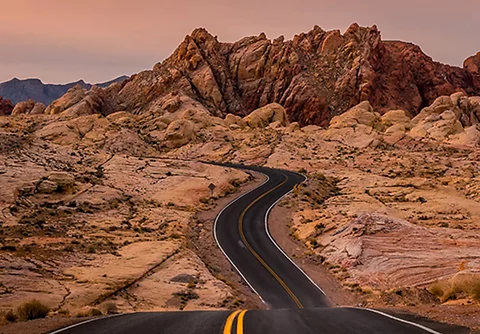
Förflytta fokus med avsikt.
Lär dig hur du använder naturliga eller artificiella linjer för att leda betraktarens blick genom dina foton.
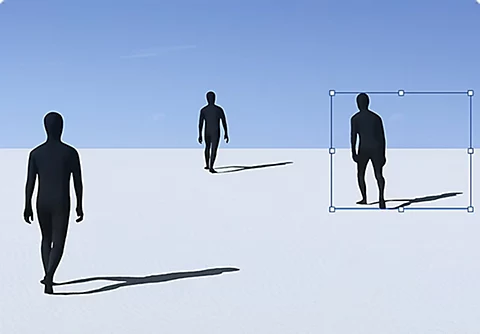
Gör elementära ändringar.
Prova mer grafisk design. Lär dig hur du sömlöst lägger till eller tar bort objekt från dina foton.
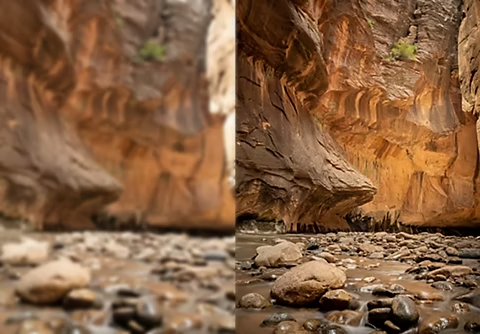
Lägg till skärpa i bilder.
Titta på denna självstudiekurs i Adobe {{lightroom}} för att få tips om hur du redigerar för högkvalitativa fotografier.