FOTOGRAFI
Omvandla foton till blyertsskisser i Photoshop.
Oavsett om det handlar om svartvita eller färgfoton kan du omvandla dem till levande och uttrycksfulla blyertsskisser på bara några ögonblick. Se hur det går till.
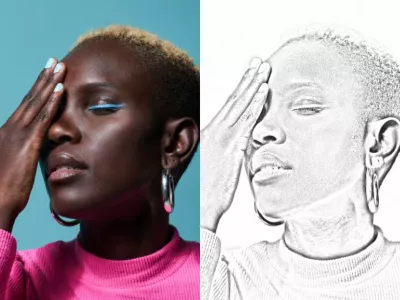
Varför ska man konvertera ett foto till en blyertsskiss?
Det finns mängder av skäl att omvandla ett foto till en blyertsskiss med fotoeffekter. Det mest uppenbara är att konvertering till en skiss kanske passar det tema du är ute efter men det kan också vara en kul kreativ övning att experimentera med.
Mängder av skisser att välja bland.
Du har alltså bestämt dig för att du vill konvertera ett foto till en skiss – nästa steg är att bestämma vilken typ av skiss du vill skapa. Program som Adobe Photoshop ger dig olika alternativ när du ska skapa en intressant skiss utifrån ett foto, och det kan vara svårt att välja vad du vill ha. Här får du några av de vanligaste alternativen för att skapa foton i olika skissstilar:
- Blyerts. Efterlikna en blyertsskiss genom att konvertera fotot till något som påminner om den ledighet och lätthet med vilken du ritar med en blyertspenna. Blyerts ger hela bilden ett oslipat utseende.
- Krita och träkol. Konvertera fotot till en teckning i krit- eller träkolsstil för att finjustera detaljerna i det ursprungliga fotot och lägg till stil med tunga, abstrakta linjer.
- Tusch. Tuschskisser är mer exakta – de har skarpa, väl definierade linjer, djup svärta och mycket tom yta. Här får du mindre av en skiss och mer precision.
Konvertera foton till skisser med blyertspenna i 5 enkla steg.
Oavsett vilket foto du börjar med – JPG, PNG eller någon annan typ av bildfil – du kan ladda upp och konvertera ett foto till skiss på rekordtid.
1. Plocka in fotot i Photoshop.
Börja med att se till att du valt en bra originalbild till den här processen. Porträttbilder är ofta en bra bildtyp att börja med.
Du vill ha ett högupplöst foto med mycket skarp kontrast. När du använder ett filter för att omvandla ett foto till en teckning vill du inte ha oskärpa utan god kontrast. Du får en skarpare och mer realistisk blyertsskiss om du först valt rätt originalbild.
2. Markera motivet.
Du börjar med att markera allt i motivet som du vill ”teckna”. (Det här steget är onödigt om du vill omvandla hela fotot.) Använd ett markeringsverktyg för att markera det område du vill omvandla till en teckning. Prova verktyget Objektmarkering för att dra nytta av neuralfiltren i Photoshop.
När du har gjort markeringen kopierar och klistrar du in den i ett nytt lager. Om du kopierar hela bilden kan du dra bildlagret till knappen Nytt lager och på så sätt få till en snabb duplicering.
Därefter väljer du det kopierade lagret och går till Bild › Justeringar › Tunna ut. Detta omvandlar bilden till gråskala.
3. Duplicera och invertera.
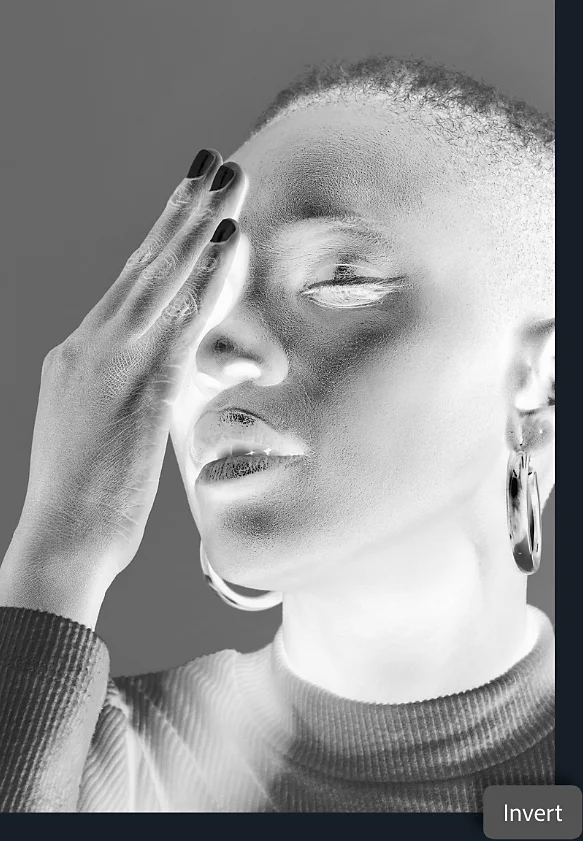
Duplicera än en gång det uttunnade lagret. Ha det nya lagret valt och gå till Bild › Justeringar › Invertera. Projektet kommer att se lite märkligt ut ett tag, men oroa dig inte över det. På menyn för blandningslägen ändrar du markeringen till Färgskugga. Då kanske bilden blir helt vit – det är helt normalt.
Högerklicka på lagret och välj Konvertera till smart objekt. Då visas några av de redigeringar du ska göra härnäst. Med smarta objekt kan du alltid ångra eller backa det du gjort, precis som med lagermasker. Det lager du arbetar med kanske behöver backas eller justeras senare, så det här är ett bra steg att ta till vana att utföra.
4. Skapa den huvudsakliga teckningseffekten.
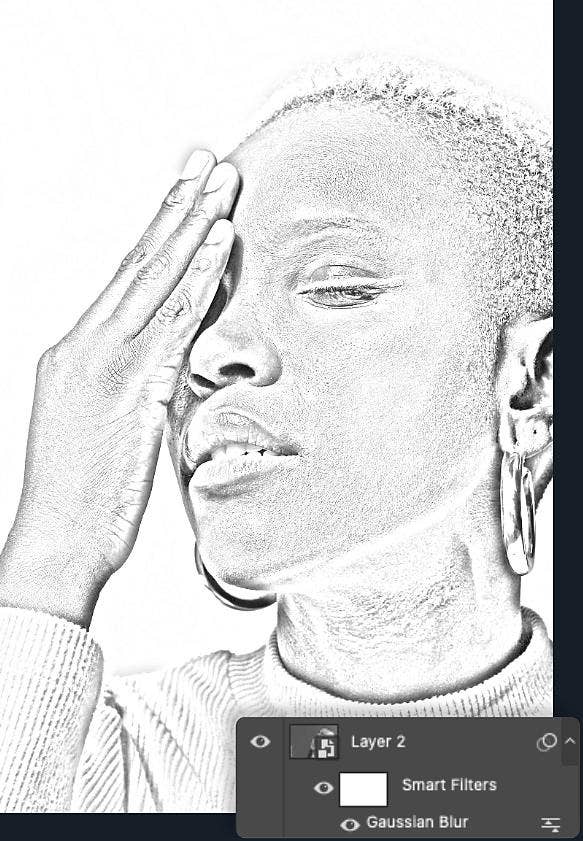
Ha det nya smarta objektet valt och gå till Filter › Gaussisk oskärpa. Den här delen av processen beror på vilken typ av teckning du vill att fotot ska efterlikna. Se till att kryssrutan Förhandsvisa är markerad och justera reglaget Radie tills du får den effekt du vill ha. En lägre inställning kommer att ge ett träkolsliknande utseende medan en högre ger en allt mer finlinjig blyertspenna eller bläckpenna.
5. Gör slutjusteringarna.
Du har troligen en rätt bra teckning nu men det finns några fler steg som kan ge en ännu bättre slutfinish. Börja med att lägga till ytterligare ett justeringslager. På lagerpanelen skapar du ett nytt justeringslager där du väljer Nivåer som typ. Därefter ändrar du blandningsläget till Multiplicera.
Här kan du modifiera både opaciteten och lagernivåerna för att göra slutjusteringar eller justera övertoningarna tills du fått just den blyertsskiss du vill ha.
Tips och tricks för att skapa bättre blyertsskisser.
Prova dessa tekniker också för att få mer djup och textur i skisskonverteringen.
Lägga in lite egna effekter.
Ett sätt att få en tecknad skiss att se mer naturlig ut är att själv lägga in lite linjer eller krumelurer. Använd ett av ritverktygen som finns i Photoshop för att lägga in extra linjer och tufsa till teckningen lite. Ju mer du lägger till, desto naturligare kommer bilden att se ut. Du kan också experimentera med verktyg som Generativ fyllning för att lägga till textur och detaljer.
Lägg in färger.
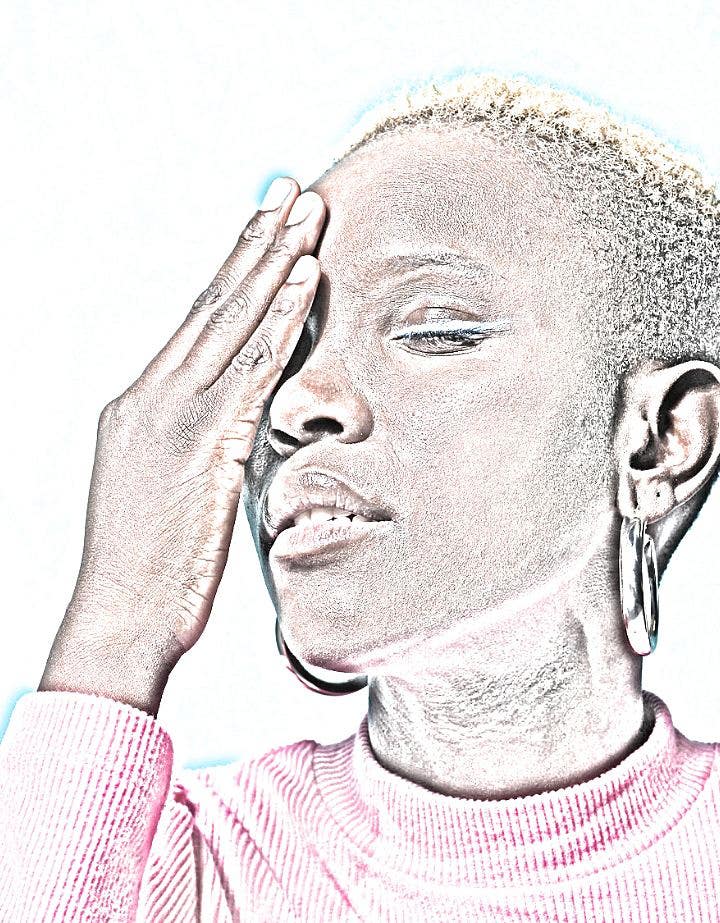
Du kan justera blandningsläget för lagren i teckningen för att lägga in eller lyfta fram en viss färg. Prova att lägga till ett justeringslager med en specifik färg eller ändra blandningsläget till Färg istället för Normal och se hur teckningen börjar se mer ut som en skiss med färgpennor. Genom att justera dessa element kan du till exempel efterlikna en teckning med en blå penna. Se om du istället kan skapa utseendet av oljemålning eller akvarell.
Var inte rädd att göra misstag.
Det är en del av att experimentera. Flertalet av de verktyg som används och beskrivs här är icke-förstörande, vilket innebär att de inte förändrar den faktiska bilden med alla små bildelement (pixlar). Dessutom har du alltid knappen Ångra med vilken du kan ta bort alla ändringar du inte gillar. Börja experimentera i Photoshop redan idag med självstudiekurser och guider, så kommer du att skapa intressanta teckningar på nolltid.