Filen måste ha något av formaten JPEG, JPG eller PNG och vara upp till 40 MB
https://main--cc--adobecom.aem.live/cc-shared/assets/img/upload-white.svg Ladda upp foto

Genom att ladda upp din bild eller video godkänner du Adobes
Användarvillkor och Integritetspolicy
Filen måste ha något av formaten JPEG, JPG eller PNG och vara upp till 40 MB
https://main--cc--adobecom.aem.live/cc-shared/assets/img/upload-white.svg Ladda upp foto
Genom att ladda upp din bild eller video godkänner du Adobes
Användarvillkor och Integritetspolicy
och prova redan idag
Filen måste ha något av formaten JPEG, JPG eller PNG och vara upp till 40 MB
https://main--cc--adobecom.aem.live/cc-shared/assets/img/upload-white.svg Ladda upp foto
Genom att ladda upp din bild eller video godkänner du Adobes
Användarvillkor och Integritetspolicy
- Filstorlek större än 40 MB
- Kan inte bearbeta begäran
- Vi kan inte behandla den här filtypen. Försök igen.
- Endast en fil i taget kan laddas upp.
- Bilden överskrider maximal storlek (8.000 x 8.000 pixlar). Ändra storlek och försök igen.
- promoid=B16P3M37&mv=other
Rensa bilden.
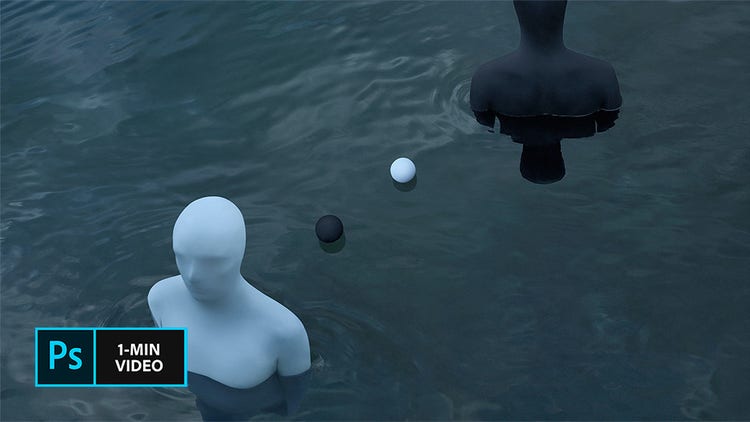
Det kan få stor effekt att retuschera foton för att ta bort små skavanker. Se hur den svenske bildkonstnären Gabriel Isak retuscherar ett foto i Adobe Photoshop genom att pensla bort störande element med lagningspenseln, flytta om objekt med Innehållsmedveten flyttning och eliminera små skavanker med punktlagningspenseln.
Gabriel Isak är en svensk bildkonstnär som fokuserar på teman som rör sig kring psykologi och drömmar. Han tog sin kandidatexamen i foto vid Academy of Art i San Francisco och har sedan dess ställt ut sina verk runt om i världen.
Vad innebär fotoretuschering?
Fotoretuschering är en process där man förbättrar bilder genom att ta bort ojämnheter, släta ut hud och justera mindre detaljer för att skapa ett polerat utseende. Retuschering av foton kan innebära att man tar bort fläckar, bleker tänder eller förfinar färger för ett mer professionellt utseende.
Adobe Photoshop erbjuder kraftfulla AI-assisterade retuscheringsverktyg som Smart lagningspensel och Klonstämpeln för att hjälpa dig att uppnå felfria resultat.
Retuschera foton i Photoshop.
Använd fotoretuschering för att ta bort fläckar, hårstrån och andra mindre brister i dina bilder.
Steg 1. Pensla bort störande element.
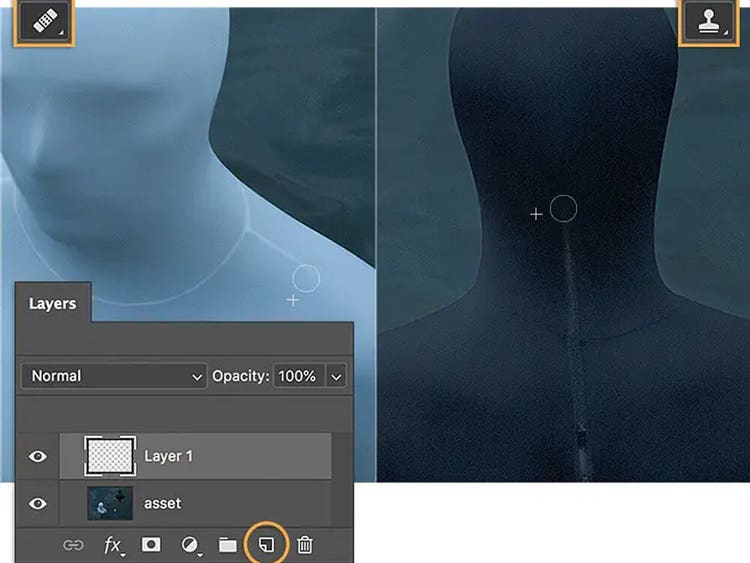
Isak börjar retuscheringsprocessen genom att välja Lagningspenseln och pensla över sömmar, blixtlås och rynkor i sitt foto. Varje gång du flyttar penseln till ett nytt område ska du återställa penselns källpunkt med option-klick (eller alt-klick).
Steg 2. Flytta element med verktyget Flytta.
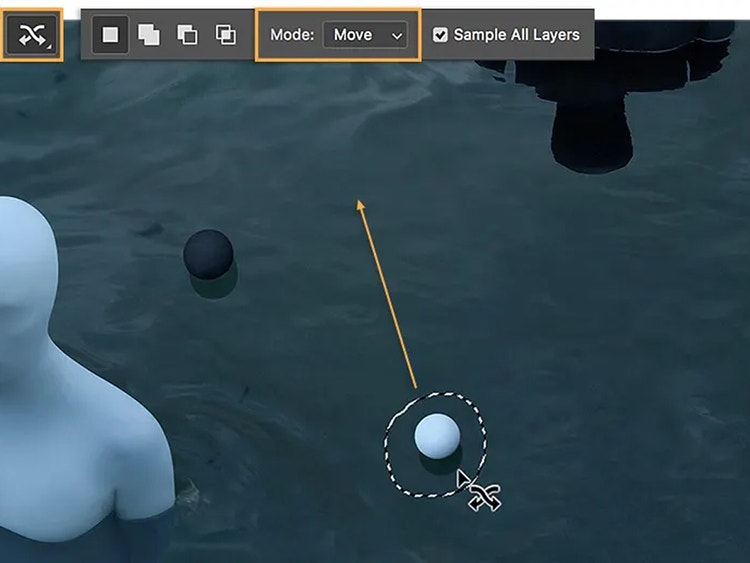
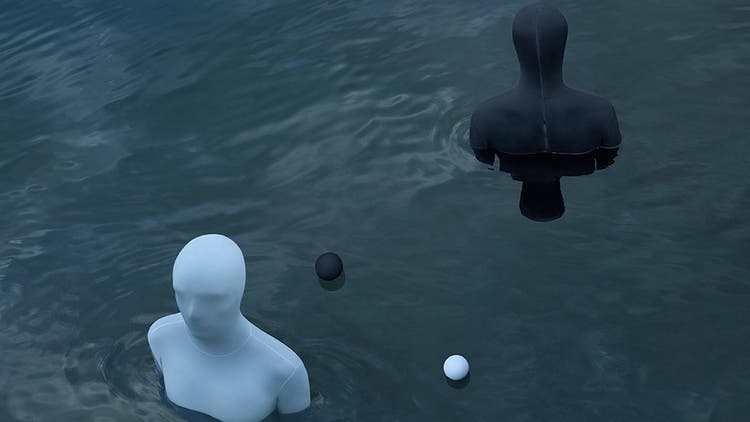
Med verktyget Innehållsmedveten flyttning som finns under lagningspenseln kan Isak enkelt flytta runt objekt. Han ser till att Läge är inställt på Flytta i alternativfältet, gör en markering runt den vita bollen och drar den till en ny position.
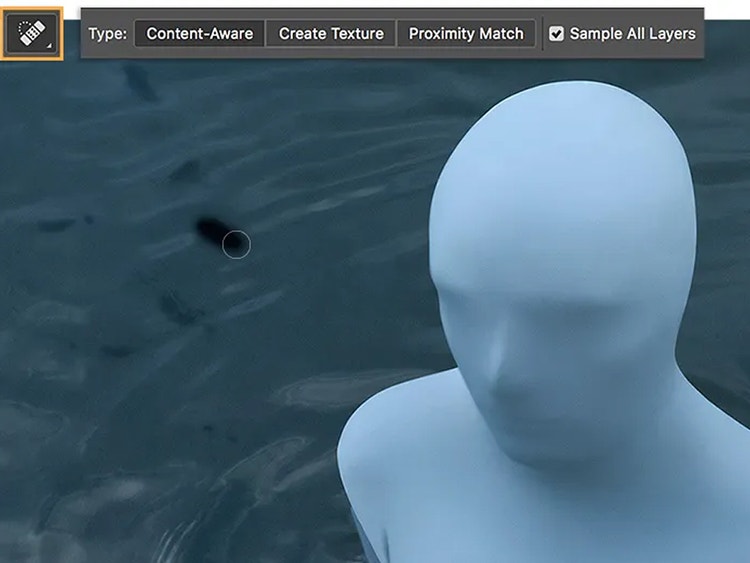
Steg 3. Avlägsna ojämnheter med Punktlagning.
Isak noterar små skavanker runt den vita figuren och använder punktlagningspenseln för att ta bort dem.
Steg 4. Skapa perfektion
Med lite retuschering kan du förvandla ett bra foto till en perfekt bild.
Verktyg för retuschering av foton i Adobe Photoshop.
Använd de AI-drivna retuscheringsverktygen i Adobe Photoshop för att sömlöst förbättra dina foton. Sudda snabbt ut fläckar, släta ut hud och finslipa detaljer med precision. Oavsett om du vill radera oönskade objekt, ta bort hårstråneller bleka tänder gör de här verktygen det enkelt att göra redigeringar som ser naturliga ut
Vad du bör tänka på när du retuscherar bilder i Adobe Photoshop.
Subtila justeringar är nyckeln till att uppnå ett naturligt utseende när du retuscherar bilder. Överdriven redigering kan få en bild att verka orealistisk. Tänk på dessa tips när du retuscherar foton för att få ett snyggt och professionellt resultat:
- Arbeta i ett nytt lager: Duplicera alltid originalbilden eller använd justeringslager för att bevara originalet medan du redigerar ett foto.
- Använd icke-förstörande redigering: Aktivera Ta prov på alla lager när du använder Punktlagningspenseln eller Lagningspenseln.
- Justera penselns hårdhet och opacitet: Mjukare penslar blandar redigeringar mer naturligt, särskilt för att ta bort fläckar och retuschera hud.
- Zoom in och ut: Att zooma in hjälper till med exakta redigeringar, men att zooma ut säkerställer att helhetsintrycket förblir balanserat.
- Håll hudens textur intakt: Undvik överdriven oskärpa, huden ska se slät men ändå naturlig ut.
Med hjälp av de AI-drivna verktygen i Adobe Photoshop kan du enkelt retuschera bilder med högkvalitativa och realistiska resultat.
Enkelhet är avgörande vid fotoretuschering.
När du retuscherar bilder får du ofta bäst resultat genom subtila förändringar. Genom att fokusera på små, exakta justeringar förbättrar Gabriel Isak sina foton utan att överredigera, vilket visar att enkelhet är nyckeln till att uppnå naturliga och effektfulla retuscheringsresultat.
{{questions-we-have-answers}}
Du kanske också gillar
https://www.adobe.com/cc-shared/fragments/merch/products/photoshop/merch-card/segment-blade