FUNKTIONER I PHOTOSHOP
Skapa stämpeleffekter i Adobe Photoshop.
Omvandla vilken bild som helst till en digital stämpel för din design.
Hämta utan kostnad | Hämta utan kostnad – Photoshop Visa planer och priser | Visa planer och priser Photoshop

Prägla som ett proffs.
Skapa en övertygande poststämpel, sprid ditt varumärke över världen eller framhäv viktig information.
Skapa digitala bläckstämpeleffekter som ser äkta ut.
När du behöver ge ett brev, en förpackning eller något annat en realistisk stämpel, lägg till en som ser ut som om den applicerats för hand med riktigt bläck och åldrats med tiden.
Vattenmärk ditt arbete.
Ta ägandeskap över din konst och bygg ditt varumärke genom att lägga till en logotyp som vattenmärke på foton och kompositioner.
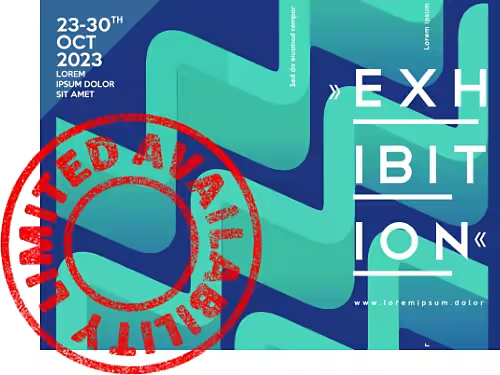
Stämpla en affisch.
Oavsett om du skriver ut din affisch eller delar den på sociala medier, lägg till en känsla av brådska till alla evenemangskampanjer med en stor, auktoritativ stämpel.
Skapa en gummistämpeleffekt i Photoshop.
Följ denna självstudiekurs för nybörjare för att få till en gummistämpel.
- Öppna PSD-filen du vill göra om till en stämpel.
Du kan förvandla vilken bild, logotyp eller motiv som helst till en stämpel, eller använda textverktyget för att skriva ny text du vill använda. - Lås upp bakgrundslagret.
I lagerpanelen, klicka och dra hänglåset ner till papperskorgsikonen. - Markera.
Använd de smarta markeringsverktygen för att markera området du vill göra om till en stämpel. Du kan förfina din markering med penselverktygen. - Skapa en lagermask.
I toppmenyn, välj Lager › Lagermask › Visa allt. Eller klicka på ikonen Lägg till lagermask längst ner i lagerpanelen. Med lagret markerat, högerklicka på den svartvita lagermaskminiatyren som visas bredvid din förhandsgranskning och välj Lägg till lagermask. - Lägg till ett stämpeleffektfilter.
Innan du lägger till effekten, välj förgrunds- och bakgrundsfärgen du vill använda genom att klicka på färgrutorna i verktygsfältet. Välj sedan Filter › Filtergalleri i toppmenyn. Öppna mappen Skiss för att hitta stämpeleffekten. - Finjustera stämpeleffekten.
Flytta reglagen för Ljushet och Släthet för att justera effektens intensitet. Du kan alltid lägga till ett justeringslager och experimentera med ljusstyrka, kontrast, nyans och mättnad tills du hittar rätt kombination. - Omvandla till ett Smart objekt.
Med ett Smart objekt kan du kombinera ett textlager, bildlager, filter och övertoningar samtidigt som du fortfarande kan redigera effekterna. Håll ned Skift och klicka på lagren. I den övre menyn väljer du Lager › Smarta objekt › Konvertera till smart objekt.
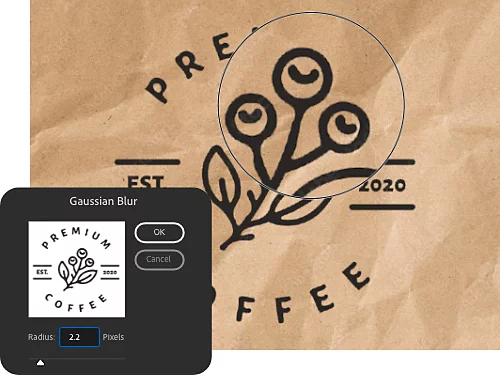
Lägg på oskärpa.
Om kanterna verkar för skarpa kan du göra dem mer realistiska med ett oskärpefilter. Välj Filter › Oskärpa. Prova Rörelseoskärpa eller Gaussisk oskärpa och justera reglaget för att finjustera effekten.
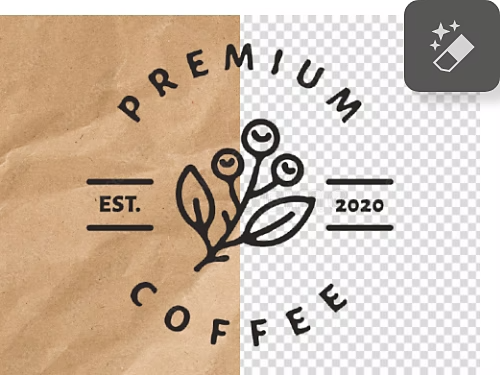
Gör bakgrunden genomskinlig.
Följ anvisningarna ovan för att lägga till ett stämpeleffektfilter. Klicka sedan på det magiska suddgummit på bakgrundspixlarna för att göra bakgrunden genomskinlig. Spara ditt vattenmärke för att lägga till i en annan komposition.
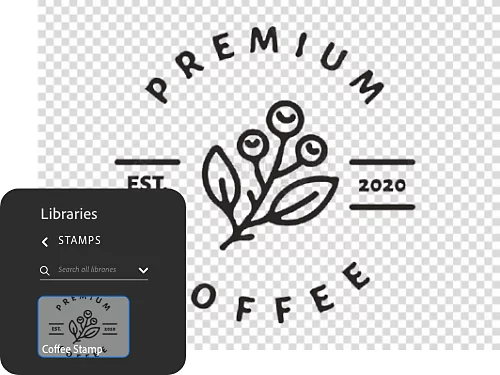
Lägg till stämpeln i biblioteket.
Dra och släpp ditt stämpellager till ditt bibliotek så att du kan använda det igen i Photoshop och andra Creative Cloud-program.
Ge din stämpel en grunge-effekt.
För ökad realism kan du få stämpeln att se sliten eller hastigt applicerad ut genom att lägga till en textur.
- Välj en textur.
Du hittar kostnadsfria texturer på Adobe Stock och kan hämta dem till ditt bibliotek. - Lägg till texturen.
Kopiera texturen till ditt montage i ett nytt lager. - Aktivera lagermaskens miniatyrbild.
Klicka på lagermaskens miniatyrbild för att aktivera den. När lagermasken är aktiv kan du kopiera pixlar till den. - Kopiera pixlarna.
Klicka på miniatyrbilden för texturlagret och klicka på bilden för att läsa in texturen som ett urval. Tryck sedan Ctrl + C eller Cmd + C för att kopiera pixlarna. - Klistra in pixlarna i lagermasken.
För att säkerställa att du klistrar in texturpixlarna i lagermasken, håll ned Alt på Windows eller Option på Mac och klicka på lagermaskens miniatyrbild. Allt blir vitt eftersom du bara ser masken. Välj sedan Ctrl + V eller Cmd + V för att klistra in de texturerade pixlarna i lagermasken. Klicka på ögonikonen i panelen Lager för att dölja texturens miniatyrbild så att du kan se hur dina ändringar har påverkat stämpeln. Stämpeln bör nu visa mer variation tack vare texturen.
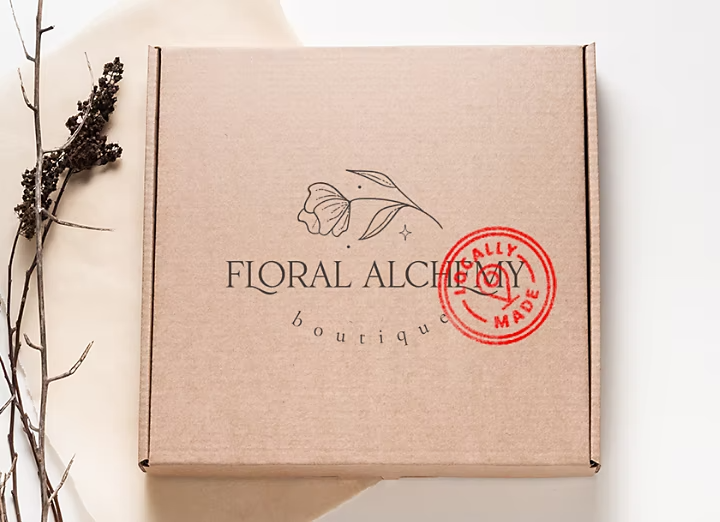
Upptäck fler effekter du kan skapa i Photoshop.
Kolla in fler självstudiekurser i Photoshop om snabba sätt att omvandla dina bilder och utveckla dina designfärdigheter.
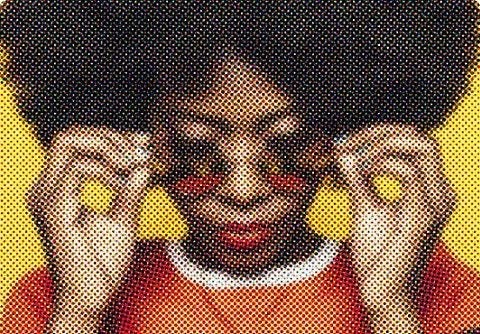
Skapa en retrokänsla med färgtrycksstil.
Ge din stämpel ett retro-utseende som om den kom från en gammal tryckpress genom att lägga till ett färgraster för att skapa coola bild- eller texteffekter.

Blanda två bilder.
Lär dig hur du kombinerar två bilder i Photoshop för att skapa en spännande design.