FUNKCIJE PHOTOSHOPA
Mešanje barv z orodji za zlivanje v programu Adobe Photoshop.
Z orodjem za razmazovanje, mešalnim čopičem in načini zlivanja lahko kombinirate barve v vsakem projektu v Photoshopu.
Prenesite brezplačni program | Prenesite brezplačni program Photoshop Oglejte si naročnine in cene | Oglejte si naročnine in cene za Photoshop
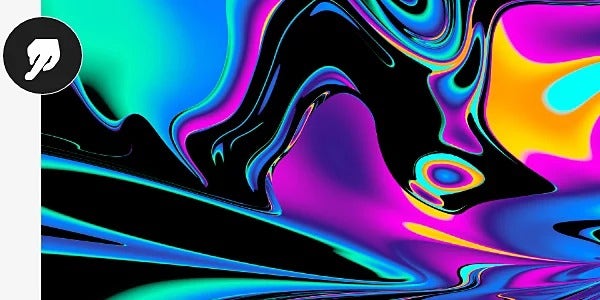
Zmešajte barve na določenih območjih ali po celotnem platnu.
Photoshop ponuja toliko orodij in čopičev, da lahko vedno dosežete točno tak videz, kot si ga želite. Začnite s temi, da zmešate barve na določenih delih svojih slik.
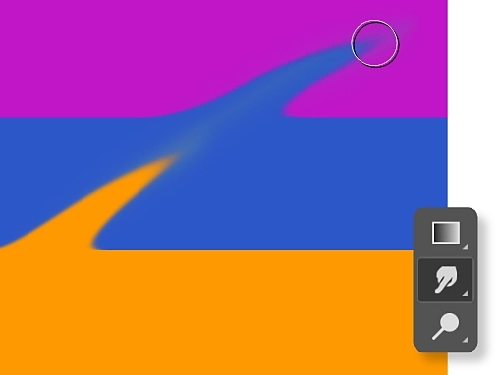
Slikajte s prstom z orodjem za razmazovanje.
Zlijte ospredje in ozadje ali preprosto zmešajte dve različni barvi z orodjem za razmazovanje. To je podobno, kot bi s prstom razmazali eno barvo čez drugo.
Spojite slikovne pike z mešalnim čopičem.
Z orodjem Mešalni čopič lahko mešate barve, kot bi to počeli na platnu. Prav tako lahko kombinirate barve na čopiču in spreminjate mokrost barve vzdolž poteze čopiča.
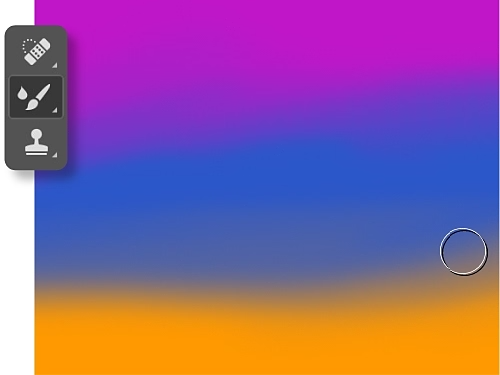
Mešanje barve z orodjem za razmazovanje.
Sledite tem korakom za doseganje učinkov razmazovanja.
- Izberite orodje za razmazovanje.
V orodni vrstici kliknite »Orodje za razmazovanje«. Če ga ne najdete, kliknite in pridržite »Orodje za zameglitev«, da prikažete sorodna orodja, nato pa izberite »Orodje za razmazovanje«. Lahko tudi kliknete »Okna« › »Čopiči« in ga poiščete v podoknu »Čopiči«. - Izberite svoj čopič.
V vrstici z možnostmi izberite konico čopiča in možnost načina zlivanja. - Vzorčite vse plasti.
V vrstici z možnostmi kliknite »Vzorči vse plasti«, da razmazujete z uporabo barv iz vseh vidnih plasti. Če želite uporabiti barve samo iz aktivne plasti, to možnost odznačite. - Uporabite barvo ospredja.
V vrstici z možnostmi kliknite »Slikanje s prstom«, da razmazujete z uporabo barve ospredja na začetku vsake poteze. Odznačite »Slikanje s prstom«, če želite na začetku vsake poteze uporabiti barvo pod kazalcem. - Razmazujte.
Kliknite in povlecite čez območje, kjer želite razmazati slikovne pike.

Mešanje barve z orodjem Mešalni čopič.
Mešalni čopič ima rezervoar in zajemalnik za shranjevanje barve. Rezervoar hrani barvo, ki je nanesena na platno, medtem ko zajemalnik jemlje barvo samo s platna in se njegova vsebina neprestano meša z barvami na platnu. Sledite tem korakom za začetek.
- Izberite orodje Mešalni čopič.
Če ga ne vidite v orodni vrstici, kliknite in pridržite standardno orodje »Čopič«, da razkrijete mešalni čopič. - Naložite barvo.
Za nalaganje barve v rezervoar pritisnite Alt in kliknite (Windows) ali Option in kliknite (macOS) na platno. Konica čopiča bo odražala vse barvne variacije v vzorčenem območju. Za konico čopiča enotne barve v vrstici z možnostmi iz pojavnega menija »Trenutna obremenitev čopiča« izberite »Naloži samo enobarvne«. Druga možnost je, da preprosto izberete barvo ospredja. - Izberite čopič.
Izberite iz podokna »Prednastavitve čopiča«. - Nastavite možnosti čopiča.
V vrstici z možnostmi izberite svoje nastavitve. Izberite, koliko barve želite naložiti na čopič. Nadzorujte, koliko barve čopič pobere s platna, s povečanjem ali zmanjšanjem mokrosti barve. Prav tako lahko izberete, koliko barve želite naložiti v rezervoar in koliko barve s platna želite zmešati z barvo iz rezervoarja. - Slikajte.
Povlecite čopič po sliki za slikanje ali narišite ravno črto s klikom na začetno točko v sliki, držanjem tipke Shift in klikom na končno točko. Čopič lahko uporabite tudi kot airbrush tako, da držite gumb miške brez vlečenja.

Mešanje barve z načini zlivanja.
Načini zlivanja v Photoshopu so matematične enačbe, ki določajo, kako se slikovne pike iz zgornje plasti (ali plasti za zlivanje) mešajo s slikovnimi pikami v plasti za ozadje (ali osnovni plasti). Na primer, če postavite rumeno plast za zlivanje čez rdečo osnovno plast in znižate prosojnost rumene plasti na 50 %, bo v običajnem načinu zlivanja slika videti oranžna.
Z načini zlivanja lahko dosežete točno tako barvno shemo, kot si jo želite, ali pa v hipu prilagodite svetlost in kontrast. Uporabite jih lahko na celotni plasti ali pa ustvarite masko plasti in z orodjem Čopič bolj selektivno nanašate učinke. Najboljši način, da razumete delovanje načinov zlivanja, je, da se z njimi poigrate.
- Ustvarite novo plast.
Ustvarite novo polnilno plast tako, da izberete »Plast« › »Nova polnilna plast« in izberete »Enobarvno«, »Preliv« ali »Vzorec«. Nato poimenujte plast in izberite barvo, narišite črto preliva, izberite vzorec med možnostmi »Drevo«, »Trava« in »Voda« ali pa uporabite drugo sliko. - Raziščite možnosti načina zlivanja.
Privzeti način zlivanja je »Navadno«, vendar ga lahko spremenite s klikom na okno načina zlivanja blizu vrha podokna »Plasti«. Razširite meni in se pomikajte po njem, da vidite, kako so videti različne možnosti. - Prilagodite prosojnost.
Če način zlivanja premalo ali preveč spreminja sliko, premaknite drsnik »Prosojnost« v levo, da zmanjšate učinek, ali v desno, da ga povečate. Odstotek prosojnosti (kako prozorna ali neprozorna je videti plast) je zapisan poleg okna načina zlivanja na vrhu podokna »Plasti«.
Kateri so različni načini zlivanja v Photoshopu?
Načini zlivanja so v spustnem meniju blizu vrha podokna »Plasti« razdeljeni v šest skupin. Raziščite vsako skupino, da ocenite njen učinek na vašo sliko.
- Poigrajte se s prosojnostjo ali sanjskimi prehodi s temi načini zlivanja: »Navadno« in »Raztapljanje«
- Potemnite svojo sliko: »Potemnitev«, »Množenje«, »Barvno ožiganje« in »Linearno ožiganje«
- Posvetlite svojo sliko: »Posvetlitev«, »Presvetlitev«, »Barvno osvetljevanje«, »Linearno osvetljevanje (Dodajanje)«
- Poigrajte se s kontrastom: »Prekrivanje«, »Mehka svetloba«, »Močna svetloba«, »Živa svetloba«, »Linearna svetloba«, »Točkovna svetloba«, »Trdo mešanje«
- Odvzemite barvo: »Razlika«, »Izključitev«, »Odštevanje«, »Deljenje«
- Dodajte barvo: »Odtenek«, »Nasičenje«, »Barva«, »Svetlost«
Preizkusite naslednje vadnice za Photoshop po korakih
Spoznajte še druge načine za spreminjanje barv ali ustvarjanje še večjih preobrazb.
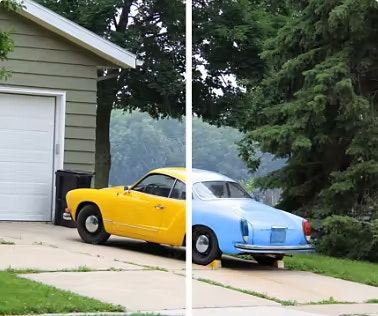
Spremenite barvo na fotografiji.
Raziščite več načinov za zamenjavo barv, vključno z dodajanjem prilagoditvenih ali polnilnih plasti ali slikanjem novih odtenkov z orodjem Čopič.
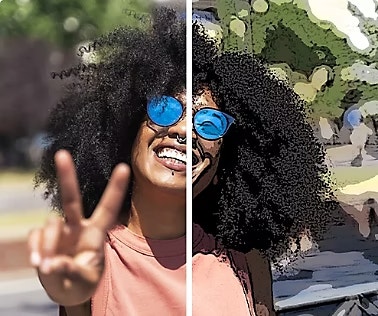
Pretvorite fotografije v risbe.
S Photoshopovimi fotografskimi učinki v nekaj preprostih korakih spremenite katero koli sliko v risanko.
Naučite se ustvariti risani videz fotografije | Naučite se ustvariti risani videz fotografije
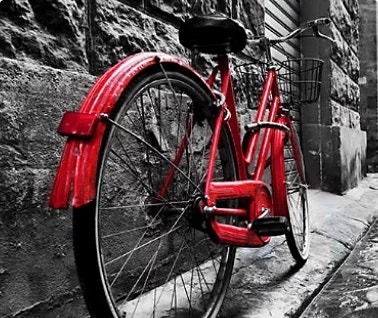
Obarvajte črno-bele fotografije.
Odkrijte, kako dodati barvo celotni fotografiji ali obarvati le en element, da ga poudarite.
Naučite se obarvati fotografijo | Naučite se obarvati fotografijo

Ustvarite učinek zameglitve gibanja.
Dodajte dinamiko in ustvarite videz gibanja z orodji za zameglitev v Photoshopu.
Naučite se dodati zameglitev gibanja | Naučite se dodati zameglitev gibanja