{{ps-features}}
Obrezovanje slik v programu Adobe Photoshop.
Obrezovanje slik je sestavni del urejanja fotografij. Spreminjanje velikosti slike je šele začetek.
Prenesite brezplačni program | Prenesite brezplačni program Photoshop Oglejte si naročnine in cene | Oglejte si naročnine in cene za Photoshop
Odrežite odvečno in ohranite bistvo.
Obrezovanje slike v Photoshopu.
- Izberite orodje za obrezovanje.
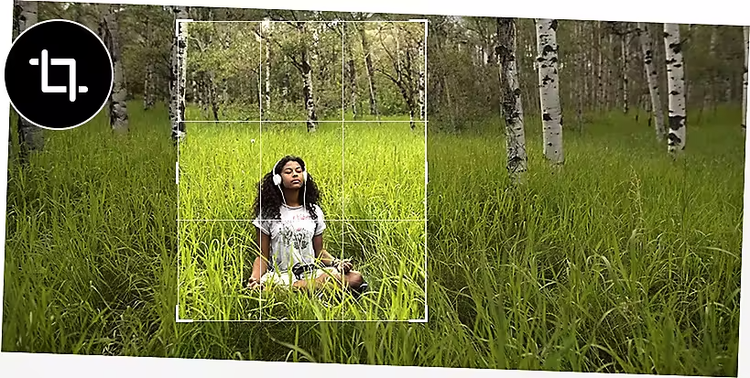
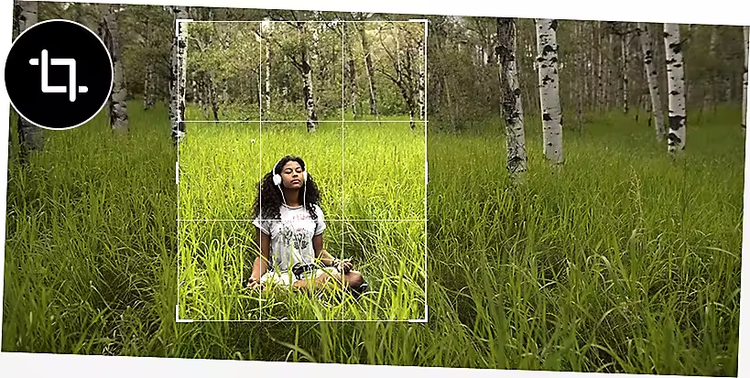
V orodni vrstici Photoshopa izberite orodje za obrezovanje. Opazili boste prekrivanje, ki sliko razdeli na tretjine. - Poiščite popolno kadriranje.
Uokvirite fotografijo, tako da kotne ročaje povlečete okoli dela slike, ki ga želite ohraniti, in sliko zavrtite v levo ali desno. S pomočjo mrežnega prekrivanja lahko sliko obrežete na natančnih navpičnih ali vodoravnih točkah. - Potrdite nov izrez.
Dokončajte izbor s pritiskom na tipko »Enter« ali »Return« na tipkovnici ali s klikom na kljukico v nadzorni vrstici. Če niste prepričani, ali boste v prihodnosti potrebovali dodatne popravke, je dobro, da odkljukate polje »Izbriši obrezane slikovne pike«.
Nasveti in zvijače za obrezovanje v Photoshopu.
Ko gre za obrezovanje v Photoshopu, ste lahko tako natančni, kot želite. Preizkusite različne načine obrezovanja z uporabo spodnjih pristopov.
Ustvarite popolne obreze do pike natančno.
Če morate sliko obrezati na določeno velikost, lahko to storite v Photoshopu. Izberite obstoječe razmerje stranic (tj. širino in višino slike) ali določite lastne mere.
Samodejno poravnajte obreze.
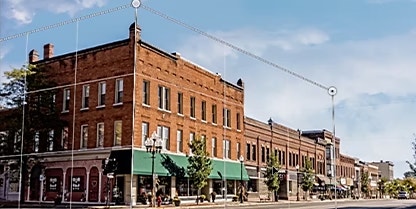
Popolno poravnavanje slike z natančnimi linijami, kot sta horizont ali visoka stavba, je lahko zahtevno. V takih primerih uporabite orodje za poravnavo, da subtilno prilagodite obrezano območje in popravite poševne kote. Preprosto izberite orodje za obrezovanje in v nadzorni vrstici kliknite gumb »Poravnaj« za natančen obrez.
Presezite običajno obrezovanje.
Obrezovanje je več kot le spreminjanje velikosti fotografije. Pomeni lahko tudi razširitev obsega slike ali spremembo kota oziroma perspektive na sliki.
Spremenite zorni kot s perspektivnim obrezovanjem.
Z orodjem za obrezovanje perspektive spremenite kot slike med obrezovanjem. Spremenite frontalno sliko v poševno ali pridobite nov pogled na fotografijo.
Prilagodite perspektivo na fotografijah|Prilagodite perspektivo na fotografijah
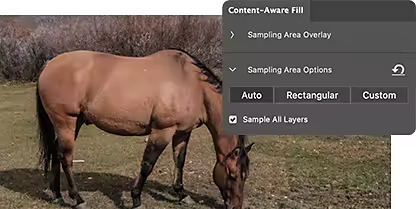
Razširite slike z orodjem za zapolnjevanje glede na vsebino.
Orodje za zapolnjevanje glede na vsebino lahko poveča sliko z zapolnjevanjem območja s podobnimi slikovnimi pikami. Fotografiji dodajte več neba, več trave, več dreves in še več vsega.
Pogosta vprašanja
Kaj se zgodi, ko obrežete sliko v Photoshopu?
Kako v Photoshopu obrežem sliko na želeno velikost ali razmerje stranic?
Ali lahko velikost območja obreza v Photoshopu premaknem ali spremenim, potem ko ga ustvarim?
Ali obstaja nedestruktiven način obrezovanja slik v Photoshopu?
Kako v Photoshopu med obrezovanjem poravnam poševno sliko?
Ali lahko v Photoshopu hkrati obrežem več slik ali plasti?
Kako lahko v Photoshopu prosto obrežem sliko?
Ali lahko v Photoshopu obrežem samo dele plasti namesto celotne slike?