{{ps-features}}
Obrezovanje s pomočjo mask plasti v programu Adobe Photoshop.
Raziščite različne načine obrezovanja z maskami plasti. Obrežite dele svoje slike za ustvarjanje sestavljenih fotografij, zamenjavo ozadij ali natančno urejanje.
Prenesite brezplačni program | Prenesite brezplačni program Photoshop Oglejte si pakete in cene | Oglejte si pakete in cene za Photoshop

Pred začetkom obrezovanja spoznajte plasti.
Plasti v Photoshopu so vsestranska orodja, ključna za skoraj vsak projekt grafičnega oblikovanja. Omogočajo sestavljanje več slik, dodajanje besedila grafiki, zlaganje vektorskih oblik v eno zasnovo in še več. Plasti prav tako omogočajo nedestruktivno urejanje in obrezovanje, tako da lahko izvajate reverzibilne spremembe in ohranjate kakovost slike med delom.
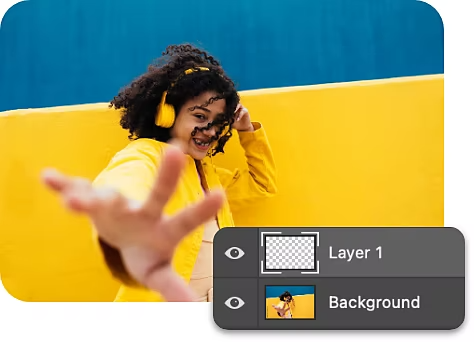
Spoznajte podokno »Plasti«.
Odprite podokno Plasti, da si ogledate celoten seznam plasti, skupin plasti in učinkov plasti v svojem projektu Photoshop. Od tu lahko ustvarjate nove plasti, skrivate plasti in delate z maskami plasti.
Urejajte začasno s funkcijo »Pametni predmeti«.
»Pametni predmeti« so posebne vrste plasti, ki vam omogočajo preoblikovanje, nagibanje in ponovno oblikovanje vsebine brez urejanja slikovnih pik. Več plasti lahko uredite in obrežete tako, da jih združite v en pametni predmet.
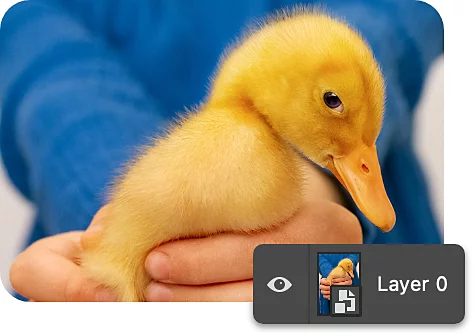
Vodič po korakih za obrezovanje z masko plasti.
Preprost način za obrezovanje delov plasti je z masko plasti. Za začetek odprite v Photoshopu svoj večplastni projekt.
- Izberite jo:
V orodni vrstici »Plasti« izberite plast, ki jo želite obrezati, in z desnim klikom kliknite ikono »Maska plasti«. - Dvakrat preverite:
Maska plasti je vidna kot prazen bel pravokotnik poleg sličice plasti. Kjer je maska bela, bo slika vidna. Kjer je črna, bo plast skrita. - Pobarvajte jo:
Uporabite orodje Čopič, orodje za oblike ali orodje za prelivanje, da s črno barvo pobarvate območja, ki jih želite obrezati na maski plasti. - Obrnite jo:
Po potrebi lahko obrnete svojo izbiro, da obrežete obratno območje. Na primer, če želite zamenjati ozadje na portretu, uporabite orodje Čopič, da označite svoj motiv z masko plasti, nato pa preobrnite masko plasti tako, da jo izberete in pritisnete Command + I na Macu ali Control+I na PC-ju. Tako bo sprememba vplivala samo na ozadje. - Vrnite se k njej:
Predmeti, ki jih prekrijete z masko plasti, dejansko ne bodo izbrisani. Kasneje se lahko enostavno vrnete k obrezani plasti in jo razveljavite ali prilagodite.
Več načinov obrezovanja v programu Adobe Photoshop.
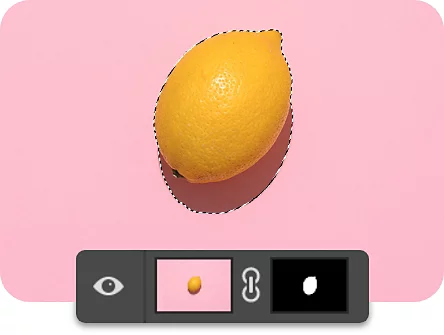
Ustvarite bolj prefinjene obreze z urejanjem plasti.
Uporabite svoje priljubljeno orodje za izbiro, da izberete predmet, nato pa uporabite masko plasti, da »izrežete« predmet iz njegovega ozadja. Poskusite uporabiti to metodo za nove kompozicije ali kolaže.
Ustvarite mehko obrezovanje.
Ko za obrezovanje uporabite masko plasti, ni nujno, da je rob oster. Eksperimentirajte z različnimi orodji čopiča in različnimi prosojnostmi črne in bele barve, da subtilno zbledite robove vašega obreza.
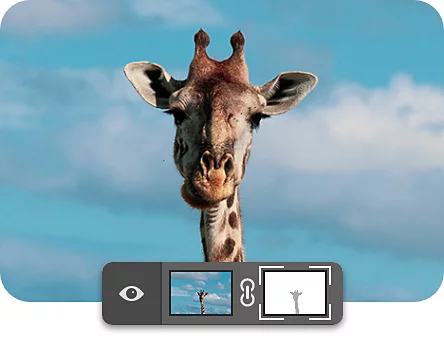
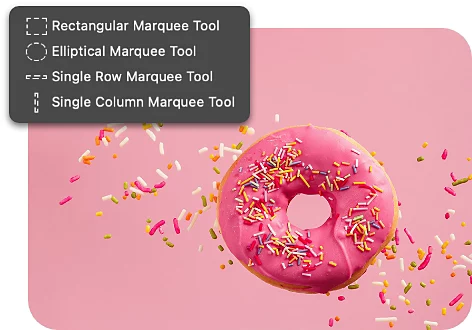
Obrežite območje v geometrijsko obliko.
Z možnostmi orodja za eliptični izbirni okvir (okrogel) in pravokotni izbirni okvir izberite samo obliko, ki jo želite ohraniti, nato pa uporabite »Dodaj masko plasti«, da skrijete vse zunaj vaše izbire z izbirnim okvirjem.
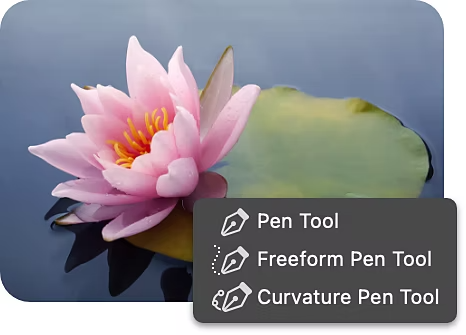
Obrezovanje z uporabo bolj kompleksnih oblik.
Za obrezovanje kompleksnih območij iz plasti uporabite pisalo. Izberite plast, ki jo želite obrezati, uporabite pisalo za sledenje izbire in ustvarite vektorsko masko tako, da držite tipko Ctrl v sistemu Windows ali Command na Macu in kliknete ikono »Maska plasti«.
Bodite ustvarjalni pri obrezovanju.
Ko obvladate umetnost obrezovanja plasti z različnimi orodji za izbiro, lahko odkrijete sveže načine za ustvarjanje vseh vrst kompozicij. Glede na vaš projekt boste morda ugotovili, da boste najboljši rezultat dosegli s kombinacijo več pristopov obrezovanja plasti.
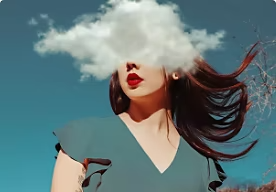
Raziščite umetnost fotomontaže.
Spoznajte zgodovino fotokolaža – od nadrealizma do sodobnega digitalnega sestavljanja.
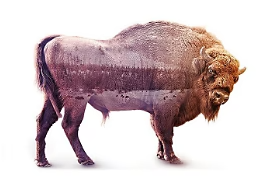
Ustvarite osupljivo združeno podobo
Sledite tej vadnici in ustvarite močno umetniško delo iz dveh ločenih fotografij.
Pogosta vprašanja
Ali lahko v Photoshopu obrežem več plasti hkrati?
Kako obrežem plast v Photoshopu na iPadu?
Ali obstaja bližnjica za obrezovanje plasti v Photoshopu?
Kako spremenim velikost plasti po obrezovanju v Photoshopu?