FUNKCIJE PHOTOSHOPA
Ustvarjanje učinka bledenja v programu Adobe Photoshop.
Dodajte dramatičnost ali vintage videz svojim fotografijam s subtilnim bledenjem.


FUNKCIJE PHOTOSHOPA
Dodajte dramatičnost ali vintage videz svojim fotografijam s subtilnim bledenjem.
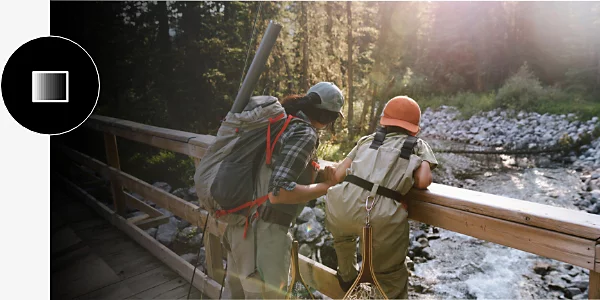
V Photoshopu obstaja veliko načinov za ustvarjanje učinka bledenja, vendar lahko uporabite skupen nabor orodij za doseganje želenega videza, ne glede na to, ali začnete z datoteko JPG, PNG ali PSD.
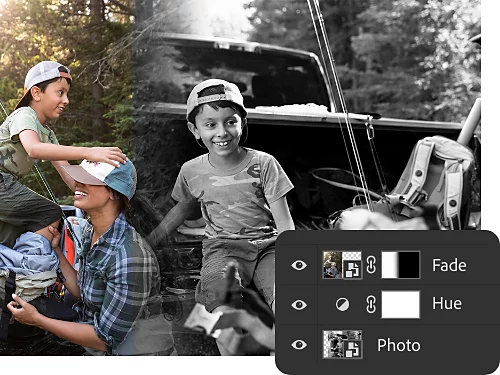
S prilagoditvenimi plastmi lahko nedestruktivno spreminjate barve in tone, tako da vaše spremembe ne vplivajo na izvirno sliko. Prelivajte barve, spreminjajte odtenke, prilagajajte nasičenje fotografije in še več.
Nastavitev prosojnosti v podoknu »Plasti« vam omogoča natančen nadzor nad prosojnostjo ozadja vaše slike ali plasti znotraj slike. S to funkcijo lahko ustvarite učinek bledenja slike v prosojnost ali postavite barvno ozadje za vašo plast, v katero se bo slika prelivala.
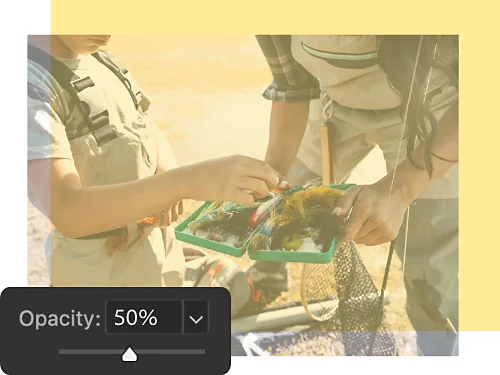
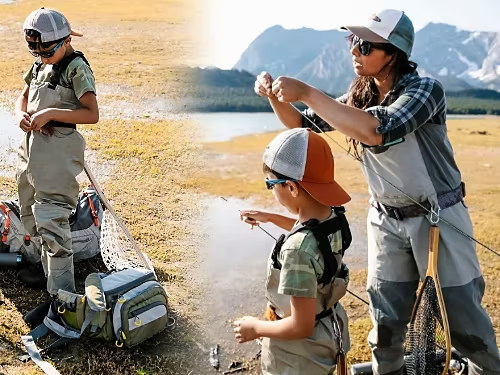
Z uporabo prelivov in prilagajanjem prosojnosti lahko združite dve različni sliki. Prelivajte jih enakomerno eno v drugo ali poudarite eno bolj kot drugo.
Z maskami plasti lahko ciljate na različne elemente slike in jih zlijete z ozadjem, namesto da bi spreminjali ali preoblikovali celotno sliko.
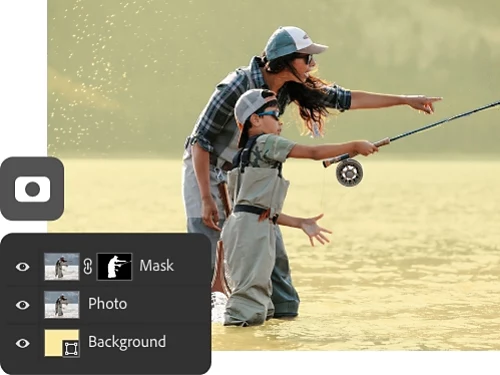
Najpreprostejši način za ustvarjanje učinka bledenja na celotni fotografiji je uporaba prosojnosti in enobarvnih ozadij.
Čeprav lahko vsak projekt vključuje učinek bledenja, so tukaj nekateri primeri pogostih uporab, ki jih lahko preizkusite.
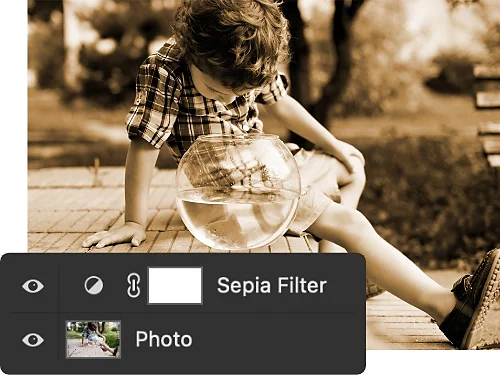
Dodajte umetniško prelivanje fotografiji, da ji podarite starinski ali vintage videz, ki vaše kompozicije prikaže v novi luči.
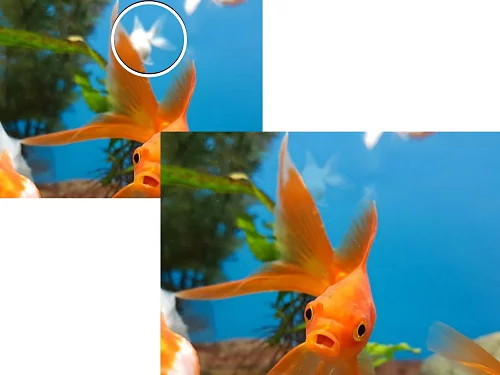
Če je kakšen element ali območje vašega dela preveč izrazito, ostro ali moteče, ga omilite s prelivanjem.
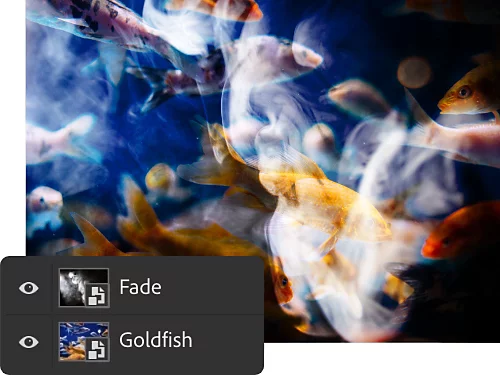
Prelivajte različne elemente vaših fotografij, da jim dodate občutek nadnaravne skrivnostnosti, kar je popolno za tematske fotografije in druge zabavne projektne ideje.
Tako kot pri postopnem prehodu v avdio urejanju uporabite vizualne učinke prelivanja ali Gaussovo zameglitev za zlivanje dveh delov slike – ali vključite še eno sliko v mešanico.
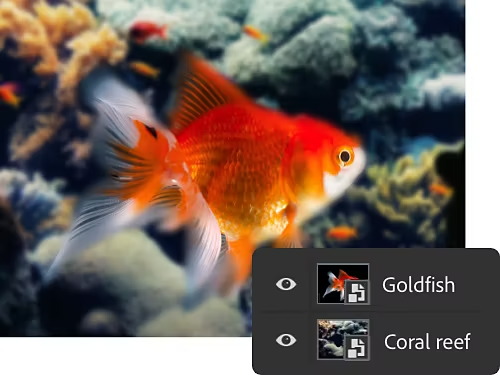
Z uporabo mask plasti in orodja za prelivanje lahko del slike zlijete v enobarvno ozadje.

Začnite brezplačni preizkus Preberite več o programu Photoshop
Izpopolnite svoje veščine urejanja slik in grafičnega oblikovanja s temi vadnicami.
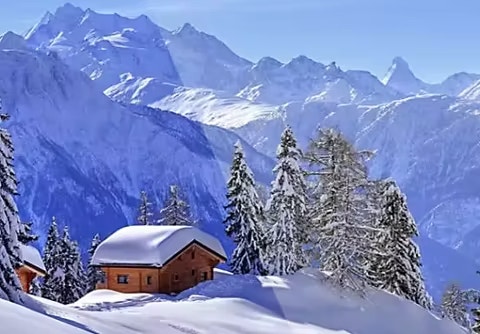
Uporabite nastavitev beline v fotoaparatu ali naknadno v PhotoshopU za občutno izboljšanje kakovosti vaših fotografij.
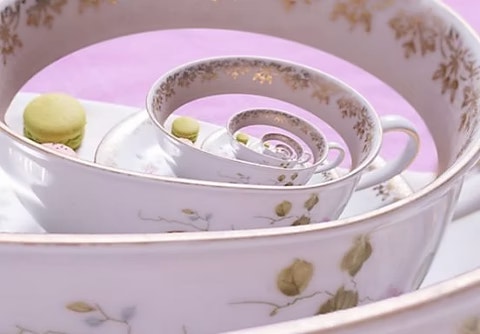
Drostov učinek je način plastenja slik znotraj samih sebe, s katerim ustvarite zanimive in nadrealistične spirale. Naučite se ga ustvariti in ob tem usvojite več pomembnih veščin v Photoshopu.
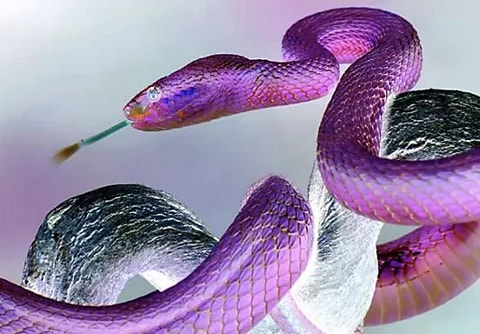
Preobrnite barve in se naučite uporabljati orodja za popravljanje barv, da pridobite nov pogled na sliko.
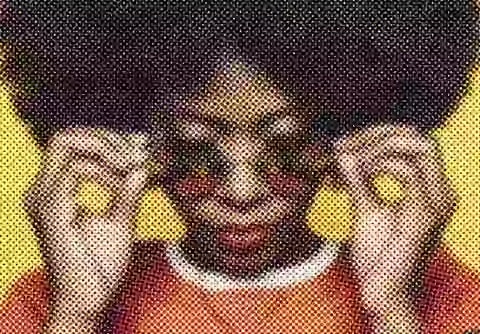
Želite dati ilustraciji retro videz? Učinki poltonov vašim slikam dodajo klasičen videz iz 60. let, enostavno pa jih lahko uporabite s filtrom »Pikselizacija«.
Letno, obračunano mesečno
26,64 €/mesecz DDV-jem
Zagotovite si Photoshop za namizne računalnike in naprave iPad kot del zbirke Creative Cloud.
Letno, obračunano mesečno
79,96 €/mesecz DDV-jem
Zagotovite si več kot 20 programov zbirke Creative Cloud, vključno s programom Photoshop za namizni računalnik in iPad.
Letno, obračunano mesečno
19,83 €/mesecz DDV-jem
Prihranite več kot
86,55 €/mesecna licencobrez DDV-ja
Vodilni ustvarjalni programi s preprostim upravljanjem licenc.
Based on your location, we think you may prefer the United States website, where you'll get regional content, offerings, and pricing.


