FUNKCIJE PROGRAMA PHOTOSHOP
Obračanje slike v programu Adobe Photoshop.
Naučite se uporabljati možnost obračanja za ustvarjanje popolne zrcalne slike platna.


FUNKCIJE PROGRAMA PHOTOSHOP
Naučite se uporabljati možnost obračanja za ustvarjanje popolne zrcalne slike platna.
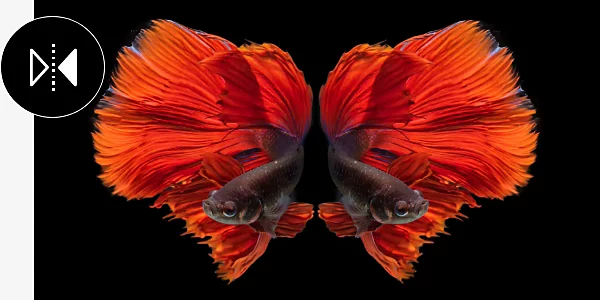
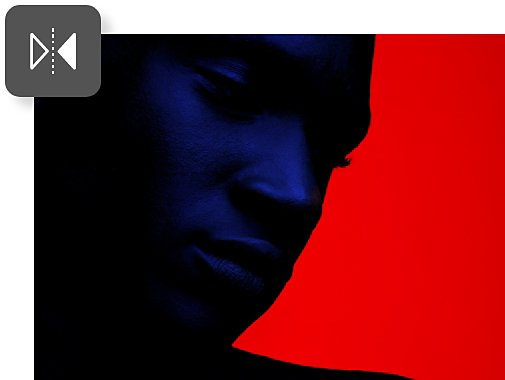
Včasih oblikovne omejitve zahtevajo, da je subjekt obrnjen v nasprotno smer. Sukanje je prav tako koristno pri delu z več grafičnimi elementi, kot so oblike ali logotipi, ki morajo biti usmerjeni drug okoli drugega.
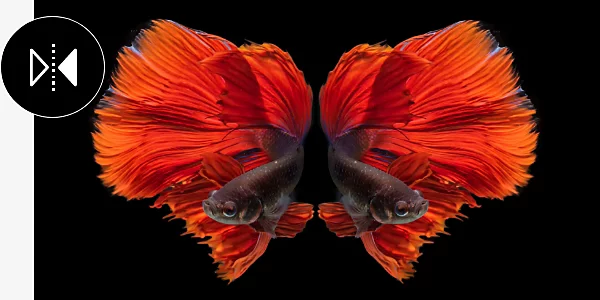
Ustvarite osupljive, simetrične oblike tako, da postavite obrnjeno sliko ob originalno. Z desnim klikom na plast za ozadje slike izberite možnost »Podvoji plast«. Tako boste ustvarili kopijo slike, ki jo lahko nato obrnete.
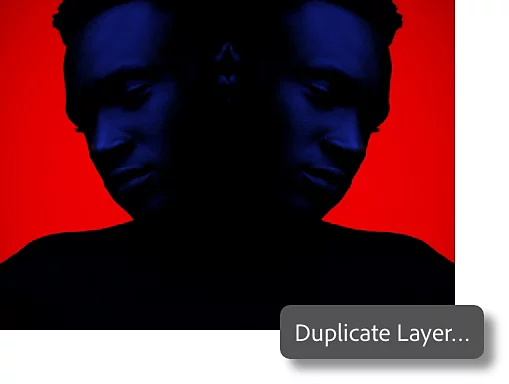
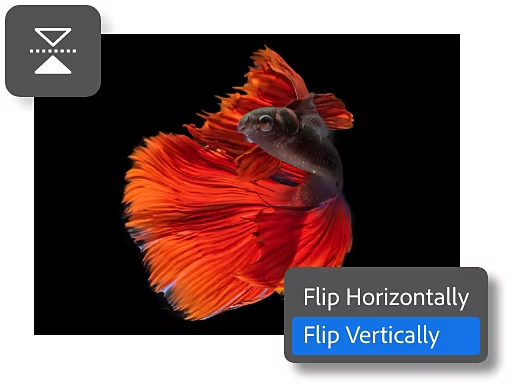
Izberite plast, pritisnite Ctrll + T v sistemu Windows ali Command + T v računalniku Mac, nato z desnim klikom izberite možnost »Obrni vodoravno« ali »Obrni navpično«. S tem obrnete samo izbrano plast.
Za obračanje celotne slike – vključno z vsemi plastmi – sledite spodnjim navodilom za odpiranje in uporabo menija »Sukanje slike«.
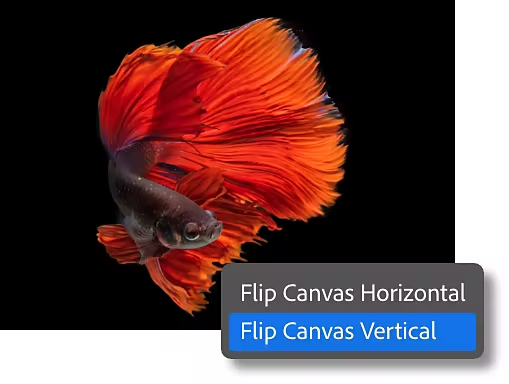
Sledite tej vadnici in se naučite, kako enostavno je obrniti celotno sliko v Photoshopu.

Začnite brezplačni preizkus Preberite več o programu Photoshop
V meniju »Sukanje slike« so tudi možnosti za sukanje slik za 90 stopinj v smeri urnega kazalca ali v nasprotni smeri, ali celo za obračanje celotne slike na glavo s sukanjem za 180 stopinj. Če želite sliko zasukati za določen kot, kliknite in povlecite sliko, da jo zasukate na točno želeni kot.
Povečajte ali zmanjšajte sliko, da se prilega kateri koli velikosti. Spremenite mere slike ali zmanjšajte velikost datoteke posebej velike slike. V meniju »Slika« uporabite pogovorno okno »Velikost slike« za spreminjanje širine in višine ter izbirajte med različnimi merskimi enotami.
Letno, obračunano mesečno
26,64 €/mesecz DDV-jem
Zagotovite si Photoshop za namizne računalnike in naprave iPad kot del zbirke Creative Cloud.
Letno, obračunano mesečno
79,96 €/mesecz DDV-jem
Zagotovite si več kot 20 programov zbirke Creative Cloud, vključno s programom Photoshop za namizni računalnik in iPad.
Letno, obračunano mesečno
19,83 €/mesecz DDV-jem
Prihranite več kot
86,55 €/mesecna licencobrez DDV-ja
Vodilni ustvarjalni programi s preprostim upravljanjem licenc.
Based on your location, we think you may prefer the United States website, where you'll get regional content, offerings, and pricing.


