{{ps-features}}
Preberite, kako obrniti plast v programu Adobe Photoshop.
Obračanje in zrcaljenje plasti sta ključni veščini za začetnike v grafičnem oblikovanju in urejanju fotografij. Naučite se obračati v vseh razsežnostih svojih oblikovalskih izdelkov.
Prenesite brezplačni program | Prenesite brezplačni program Photoshop Oglejte si naročnine in cene | Oglejte si naročnine in cene za Photoshop

Kaj pomeni obrniti plast?
S preprostim obračanjem plasti lahko svojim stvaritvam dodate vse vrste osupljivih umetniških učinkov. Plasti delujejo kot prosojne folije, ki vam omogočajo urejanje nad sliko ali ozadjem. Obračanje plasti je kot da bi to folijo dvignili in jo obrnili, s čimer obrnete sliko.
Z obračanjem fotografije – znano tudi kot zrcaljenje ali invertiranje – lahko spremenite perspektive in svojim oblikam dodate svež nov videz.
Obrnite plast v Photoshopu v 3 korakih.
Obračanje plasti je v Photoshopu preprost postopek. Preden jo obrnete, morate ustvariti novo plast. Sledite tem korakom.
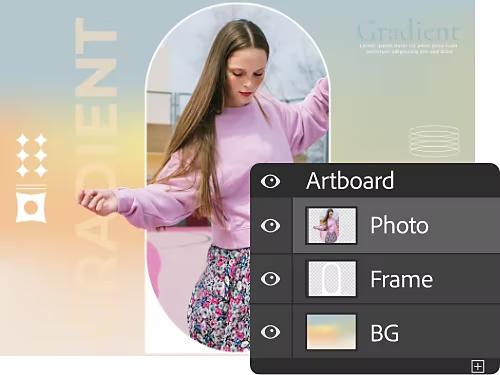
1. Poiščite podokno »Plasti«:
Za upravljanje plasti morate najprej odpreti podokno »Plasti«, kjer so vsi kontrolniki plasti. Kliknite gumb »Nova plast«, da začnete. Na novo plast postavite predmet, ki ga želite obrniti. Za hitrejši postopek lahko tudi uvozite sliko kot plast.
2. Pripravite se na obračanje:
Z izbrano plastjo se pomaknite na »Urejanje« v zgornji menijski vrstici in v spustnem meniju izberite »Preoblikovanje«. V tem meniju boste imeli več možnosti, od prostega preoblikovanja do posebnih možnosti obračanja in vrtenja.
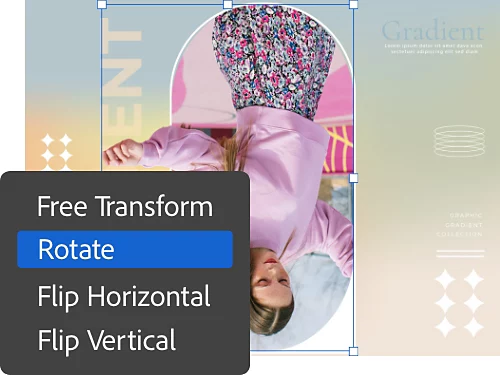
3. Zrcalite:
Za hitro obračanje ene plasti izberite »Obrni vodoravno« ali »Obrni navpično«. To bo takoj zrcalilo vašo plast in obrnilo vaše delo, kot da bi plast dvignili in jo dobesedno obrnili.
Razlogi za obračanje plasti.
Obračanje plasti vam lahko pomaga doseči veliko različnih učinkov pri delu s fotografijami in grafičnim oblikovanjem. Pogosto boste morali plast obrniti ali zavrteti zaradi potreb tiskanja, ali pa boste morda zrcalili sliko, da bi jo postavili ob drugo za umetniški učinek.
Obstajajo tudi bolj specifične uporabe ali razlogi za to orodje. Če poskušate ustvariti odsev ali zrcalno sliko v grafičnem oblikovanju, je to hiter način za to. Na splošno so orodja za obračanje v Photoshopu namenjena uresničevanju umetnikove vizije in omejuje vas le lastna ustvarjalnost.
Več načinov za preoblikovanje plasti.
Spremeni velikost.
Prilagoditve velikosti spremenijo celotno velikost izbranega območja.
Nagni.
S to možnostjo lahko primete rob izbranega območja in ga prilagodite vzdolž njegove osi.
Popači.
Uporabite to za popačenje vzdolž katere koli osi. Odlično za ustvarjanje učinka ogledala v hiši strahov.
Perspektiva.
Ukrivite sliko iz ene perspektivne točke za nadrealistični ali psihedelični učinek.
Prevzemite nadzor nad vrtenjem in preoblikovanjem ročno.
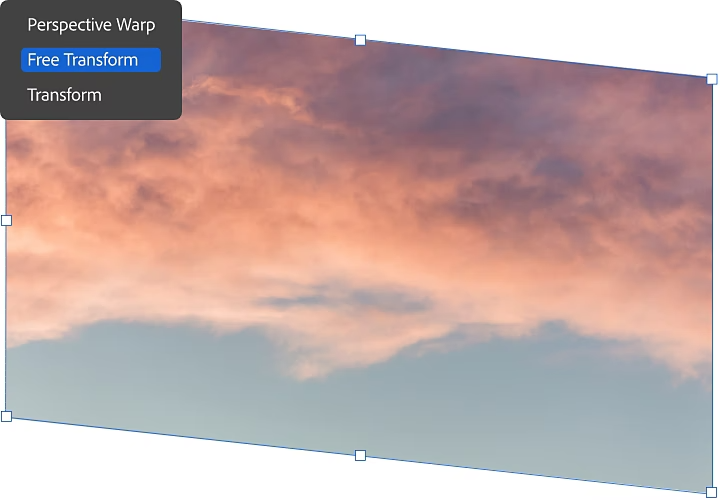
Če želite delati bolj prostoročno, je orodje »Prosto preoblikovanje« prava izbira za vas. S tem orodjem lahko preoblikujete, obračate, nagibate, spreminjate velikost in drugače spreminjate plast s kontekstno občutljivimi ukazi in bližnjičnimi tipkami.
Za vstop v način »Prosto preoblikovanje« pojdite na »Urejanje« › »Prosto preoblikovanje« ali uporabite bližnjico Command + t (Mac) ali Ctrl + t (Windows). Videli boste omejevalni okvir z zgoraj opisanimi možnostmi, vendar boste glede na to, kateri del kliknete in upravljate, spreminjali velikost, nagibali, popačili ali ukrivljali.
Zavrtite sliko v enem koraku.
Čeprav ta korak ni namenjen spreminjanju plasti, je koristno vedeti, kako zavrteti celotno sliko, na kateri delate. To je tudi najpreprostejša metoda.
Za vrtenje celotne slike se preprosto pomaknite na »Slika« › »Vrtenje slike« in izberite želeno stopnjo vrtenja. Ko ste kliknili svojo izbiro, ste končali.
Photoshop je orodje za vsako vrsto manipulacije in urejanja fotografij, ki si jo lahko zamislite, in s pomočjo uporabnih vodnikov ter obsežne baze znanja boste v hipu obračali, nagibali in prekrivali.